



 Copiar enlace
1. ¿Qué son los formularios web de la Generalidad?
La Generalidad de Cataluña, en la tramitación con otras administraciones públicas a través de EACAT, utiliza diferentes tipos de formularios según la tecnología utilizada:
- Formularios PDF
- Formularios web (HTML5)
Los formularios web, hechos con tecnología HTML5, se rellenan directamente desde el navegador, sin necesidad de descargar ningún archivo. Sin embargo es recomendable disponer de Adobe Acrobat actualizado para poder abrir y consultar correctamente el acuse de recibo o recibo (el ticket de la documentación generada automáticamente), que se genera una vez finalizada la tramitación.
Estos formularios ofrecen una experiencia más ágil y sencilla.
Es muy importante saber que cuando inicias un trámite HTML de este tipo, estás saliendo de EACAT para acceder a la plataforma de formularios de la Generalitat de Catalunya.
Recuerda que tiene algunas restricciones respecto al funcionamiento de EACAT:
- Asegúrate de tener un certificado T-CAT de tu entidad para entrar.
- Guarda un borrador si no puedes completar el formulario; podrás recuperarlo y editarlo más tarde desde la bandeja En borrador.
- Si tiene que firmar otra persona: el trámite no se le enviará automáticamente. Deberás guardarlo en la bandeja En borrador y avisar a la firmante manualmente.
2. ¿Qué requisitos se deben cumplir para tramitarlos?
Para tramitar un formulario web de la Generalitat, con tecnología HTML5 es necesario:
- Disponer del permiso básico de EACAT. Puedes consultar tus permisos dentro de EACAT en Espacio personal > Servicios AOC > EACAT Trámites. Si no lo tienes asignado, ponte en contacto con la persona gestora de tu entidad para solicitarlo. Si debes ser firmante de algún trámite solicita también el permiso de firma .
- Tener acceso al servicio correspondiente. Si no dispone, debe solicitarlo a su gestora desde el Espacio personal > Gestores > busca la persona gestora y envíale un correo.
- Disponer de un certificado digital T-CAT de trabajador público. La T-CAT es necesaria para acceder y firmar el formulario, ya que le identifica como trabajador público del ente desde el que se tramita.
Si inicia sesión en EACAT con usuario y contraseña, el sistema le pedirá la T-CAT cuando acceda al formulario. Si ya ha accedido a EACAT con T-CAT, se le puede volver a pedir al entrar en el trámite.
Recuerda que si eres usuario de más de una entidad dentro de EACAT, asegúrate de utilizar la T-CAT correspondiente a la entidad con la que estás trabajando. De lo contrario, el sistema le mostrará un error. Puedes cambiar de entidad desde el selector disponible en la parte derecha de la barra de navegación superior.
3. ¿Qué estados tienen estos trámites?
Los trámites realizados con formularios web de la Generalidad (HTML5) pueden tener dos estados:
- Tramitación finalizada : el trámite ya ha sido enviado. Lo encontrará en las bandejas Enviada, Recibida o Recibida y enviada
- Tramitación no finalizada (borrador : el trámite aún no se ha enviado. Lo encontrará en la bandeja En borrador.
Actualmente, los trámites realizados con formularios web de la Generalitat no disponen del estado pendiente de firma y, por tanto, no se pueden guardar en la bandeja Para firmar . En cambio, los trámites realizados con los formularios web del Consorcio AOC sí que incorporan este estado y esta bandeja. Sin embargo, se está trabajando para que los formularios web de la Generalitat también incorporen próximamente esta funcionalidad.
Los trámites realizados con formularios web de la Generalitat no disponen del estado pendiente de firma ni de la bandeja Para firmar . Por este motivo, si la persona que rellena el formulario es diferente a la que debe firmarlo, debe guardarlo como borrador y avisar manualmente a la persona firmante para que lo recupere desde la bandeja En borrador y lo pueda firmar.
4. ¿Cómo puedes acceder a los trámites?
En EACAT Trámites puedes encontrar dos tipos de trámites:
- Iniciales , sirven para iniciar un expediente y se tramitan desde el Catálogo de servicios y trámites.
- De respuesta , sirven para dar continuidad al expediente y se tramitan desde el Espacio de tramitación .
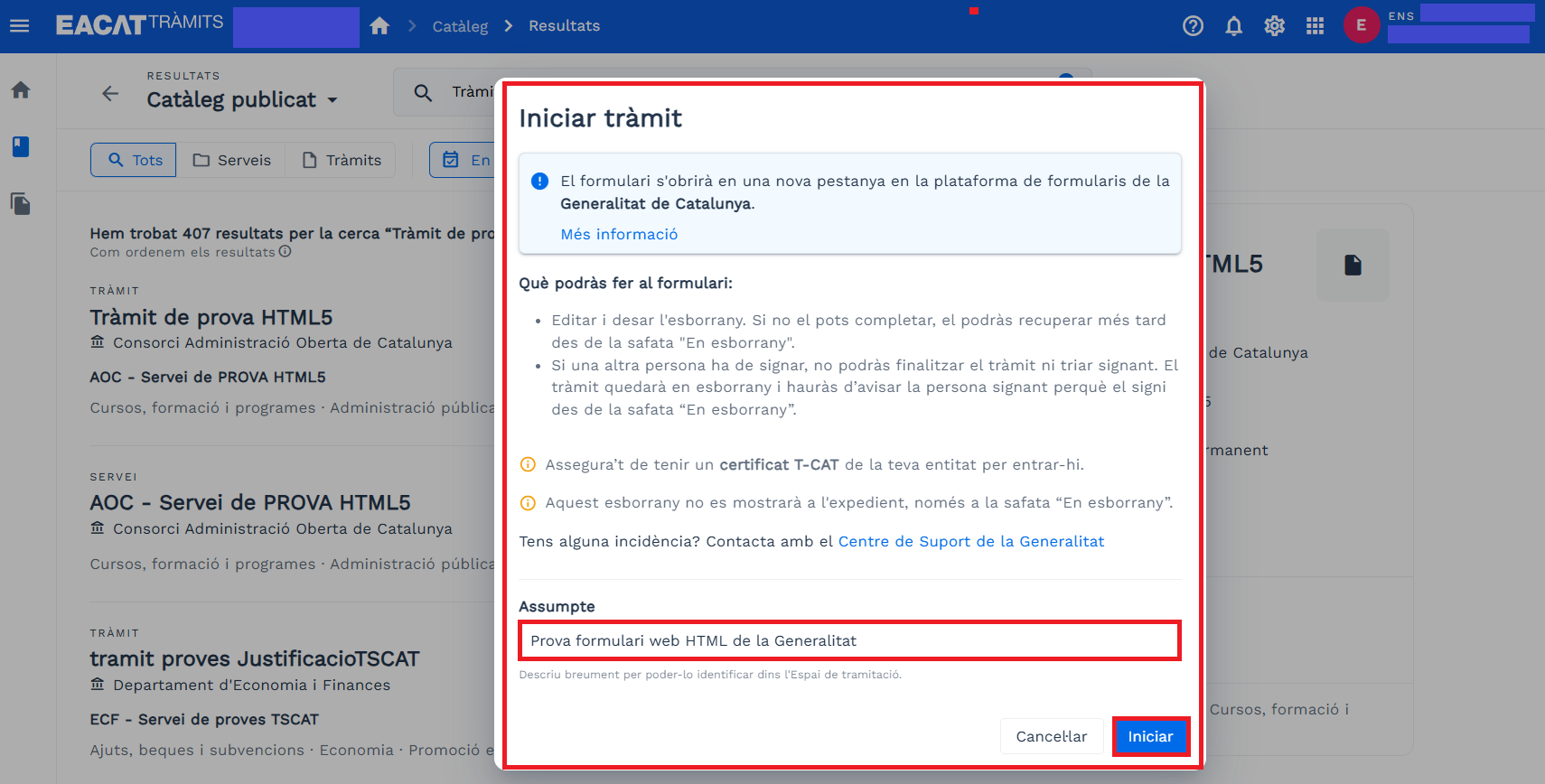
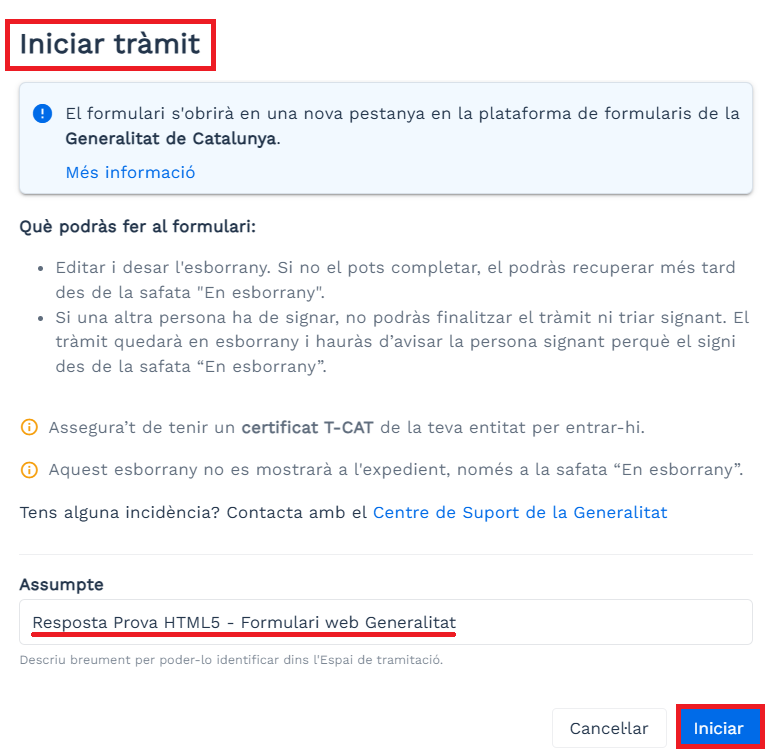
Por tanto, trámites hechos con formularios web de la Generalitat también hay iniciales y de respuesta y tanto unos como otros se rellenan y se envían desde la plataforma de formularios de la Generalitat. Cuando inicias un trámite de este tipo, al pulsar Iniciar , se muestra una ventana informativa indicando que sales de EACAT y te diriges hacia la plataforma de la Generalitat y en la misma ventana redacta el asunto y vuelve a pulsar Iniciar para acceder al formulario y completarlo.
4.1 Trámites iniciales
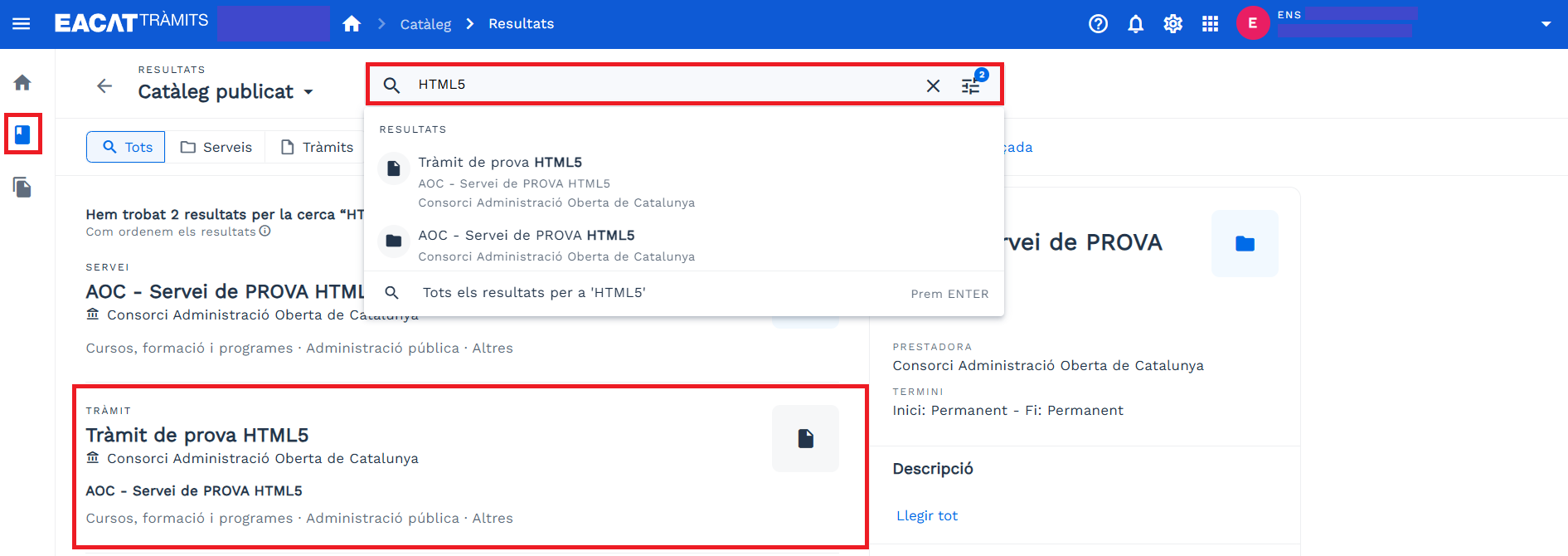
- Si se trata de un trámite inicial, ve al Catálogo de servicios y trámites , busca el servicio que quieres utilizar y haz clic sobre él.
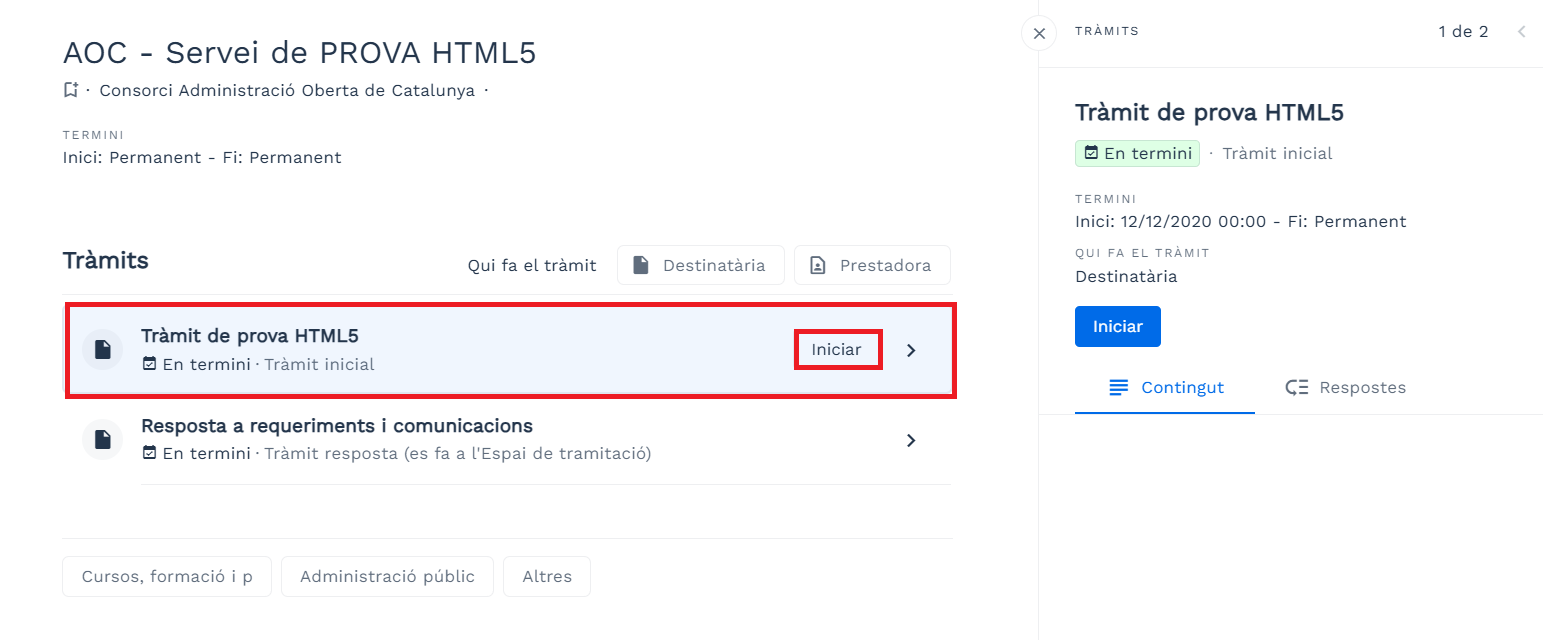
- Pulsa Iniciar en el trámite para iniciar el expediente.
- Se abre la ventana Iniciar trámite y debes rellenar el asunto y pulsar el botón Iniciar . Esta ventana te indica que estás saliendo de la plataforma EACAT y estás entrado en la plataforma de formularios de la Generalitat.
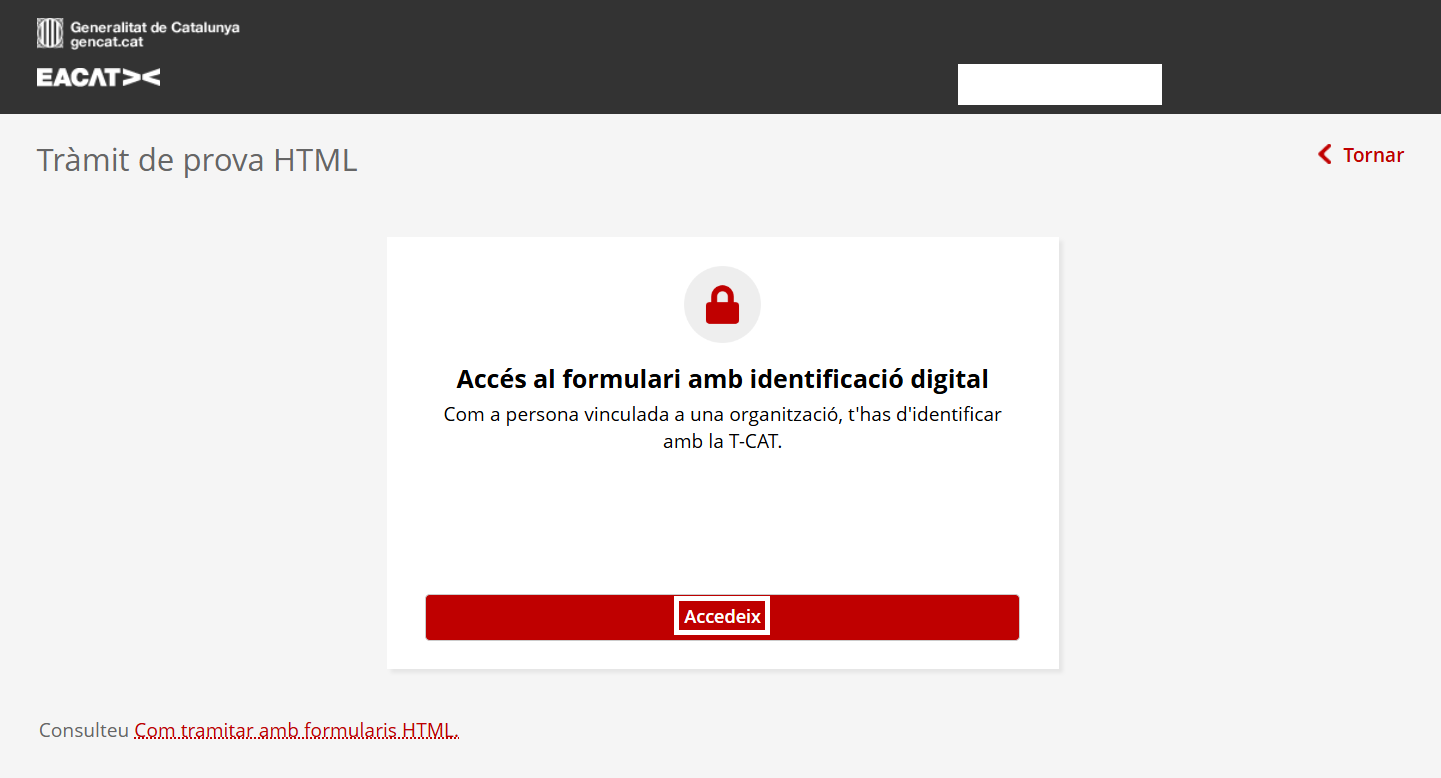
- Pulsa Accede para acceder al formulario del trámite.
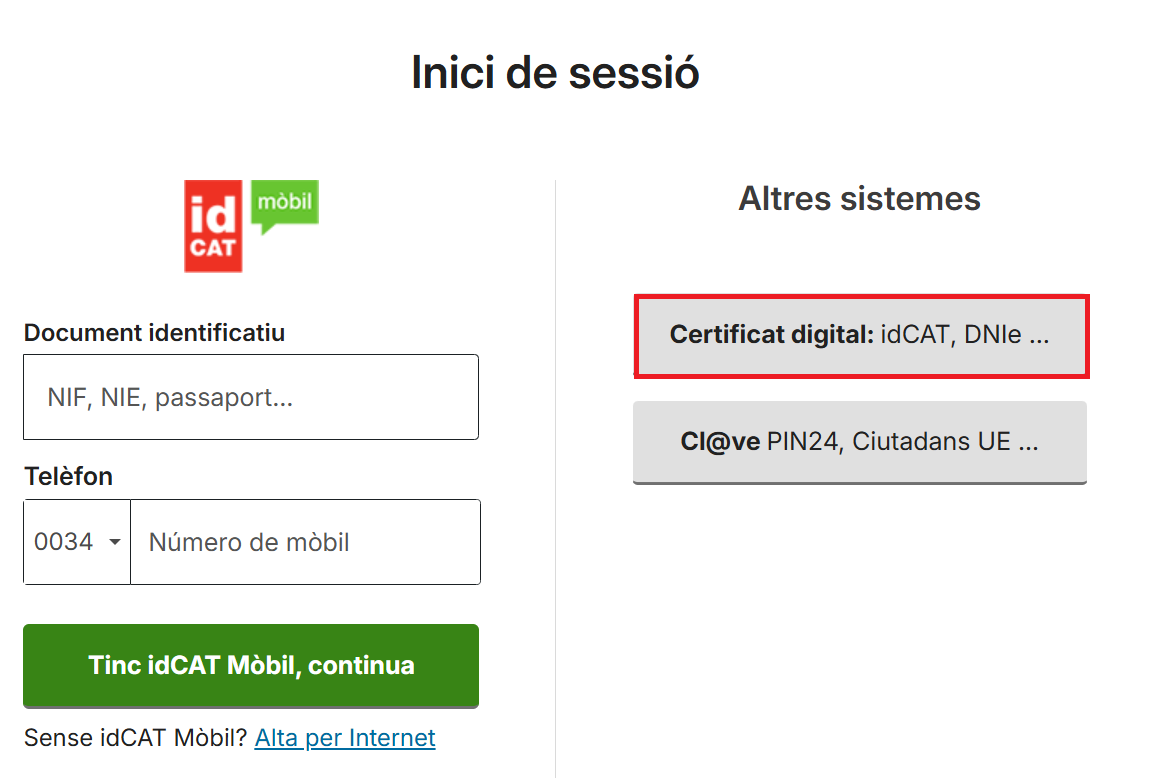
- Selecciona Certificado digital para buscar tu certificado digital T-CAT en tu dispositivo para entrar en el formulario.
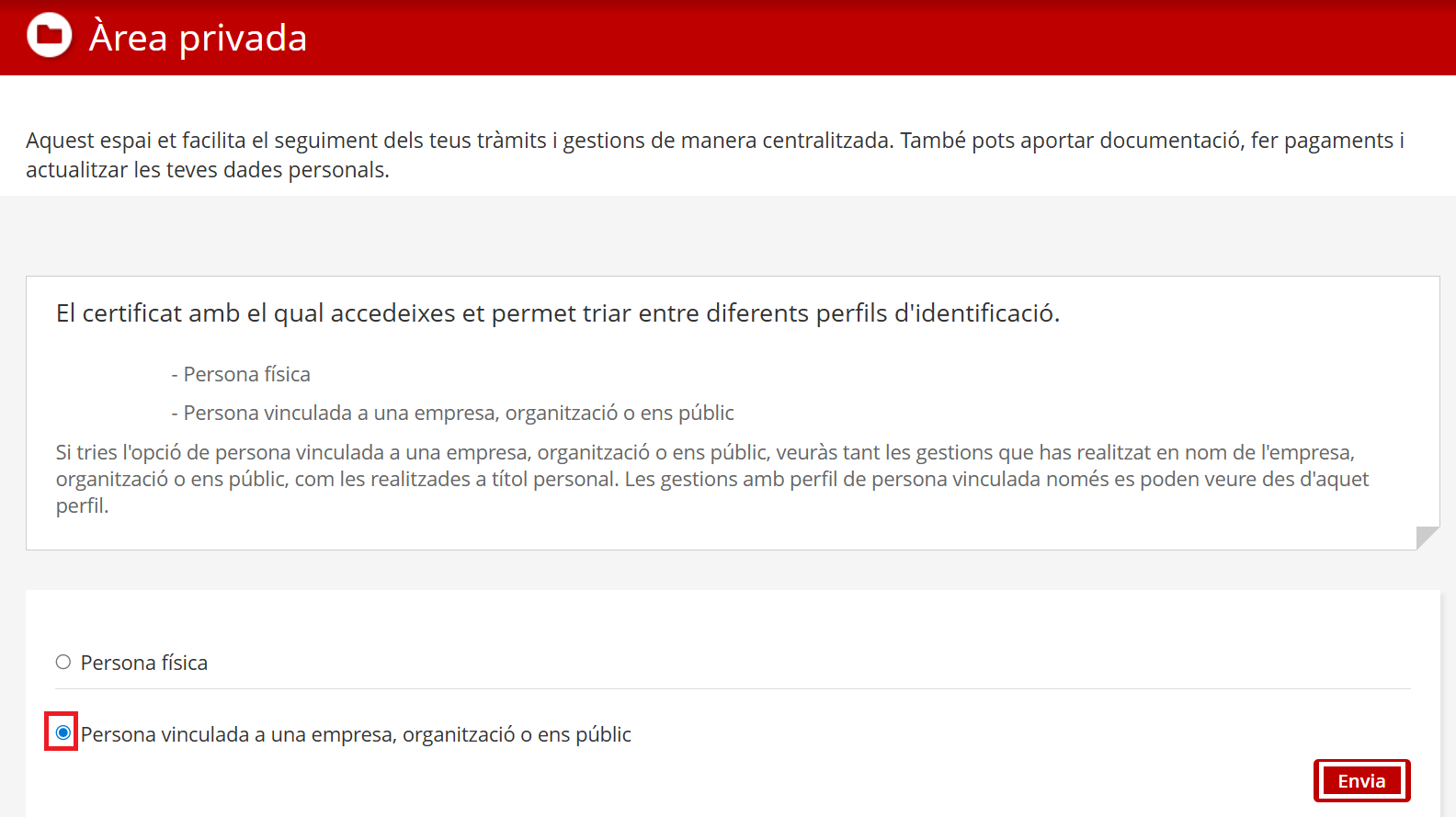
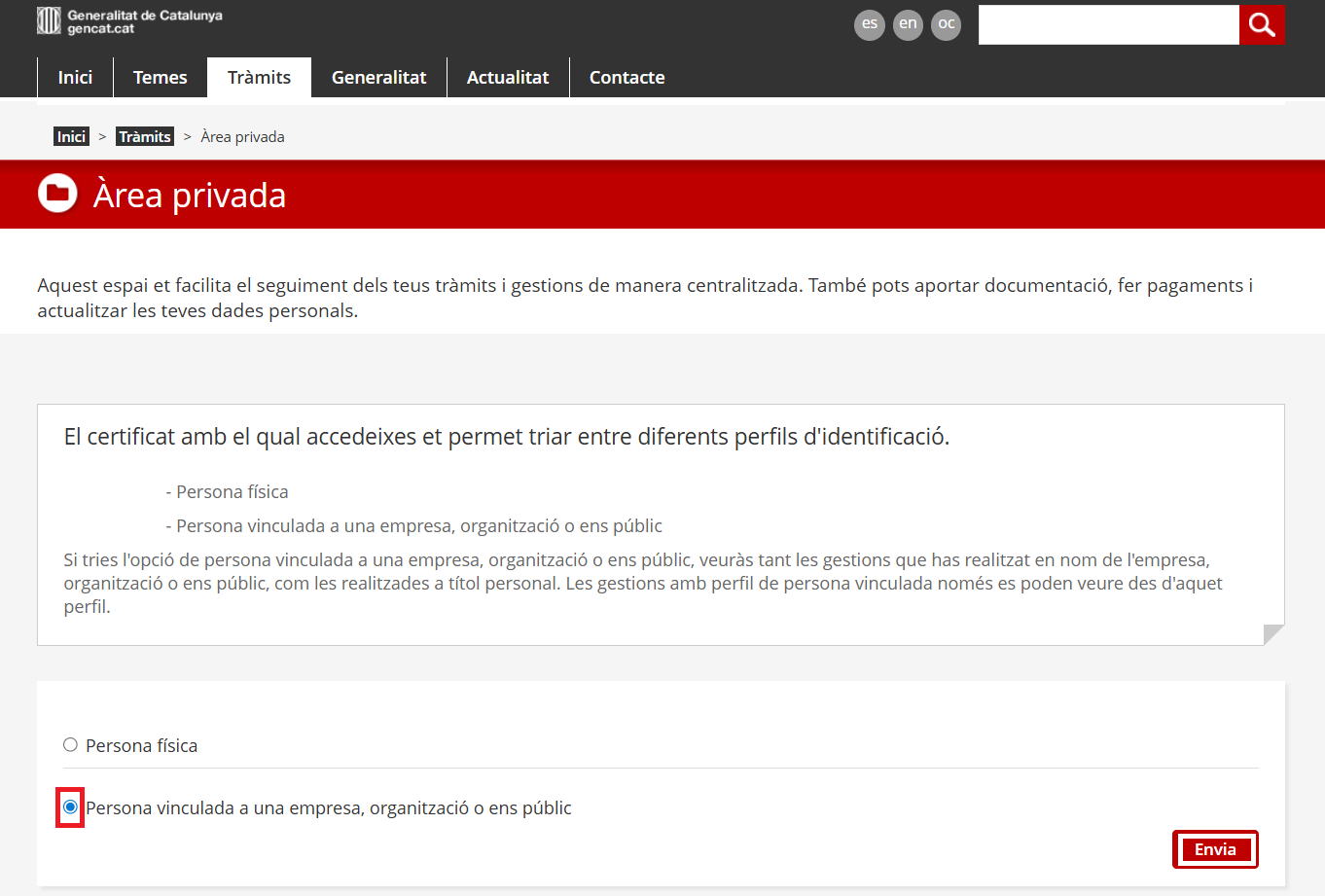
- En el área privada marca Persona vinculada a una empresa, organización o ente público y pulsa Enviar .
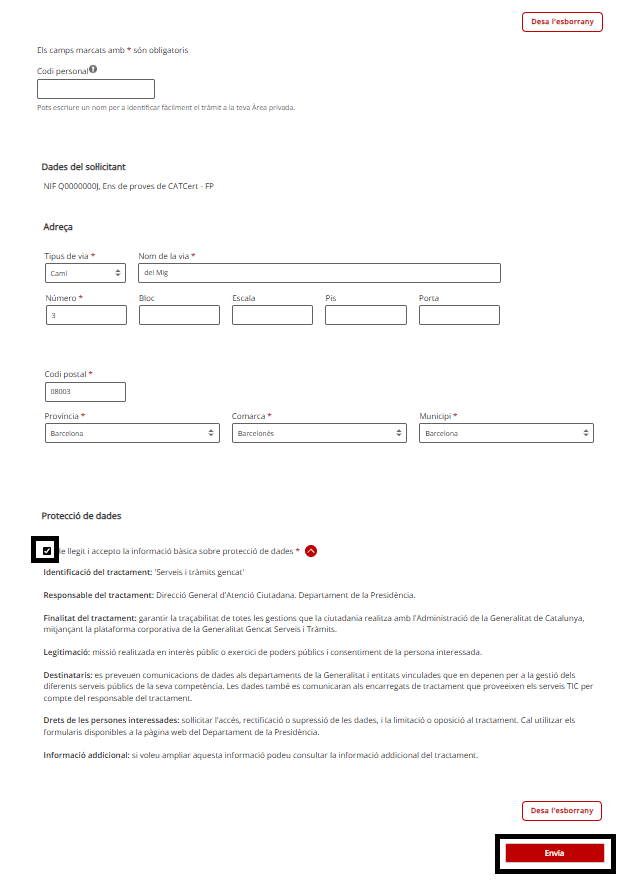
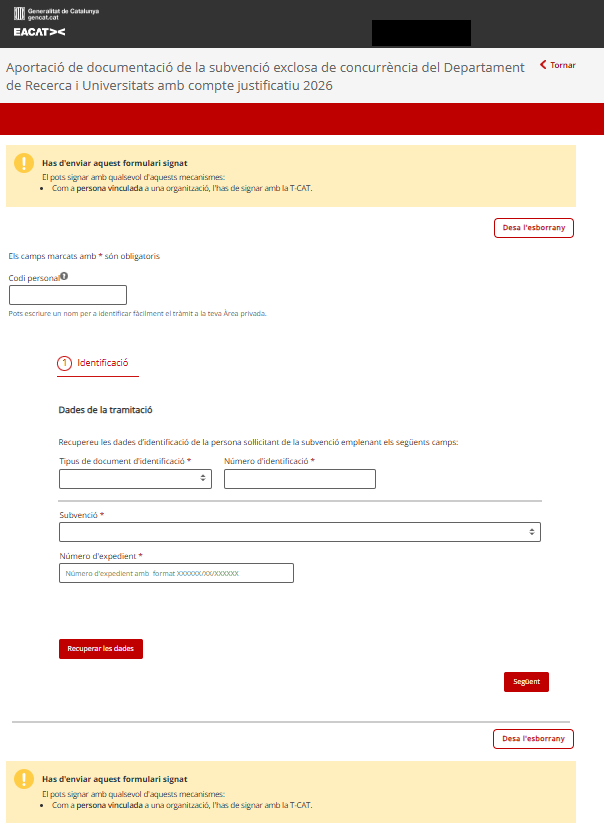
- Rellena el contenido del trámite, marca la cláusula de protección de datos personales y pulsa Enviar , si quieres firmarlo.
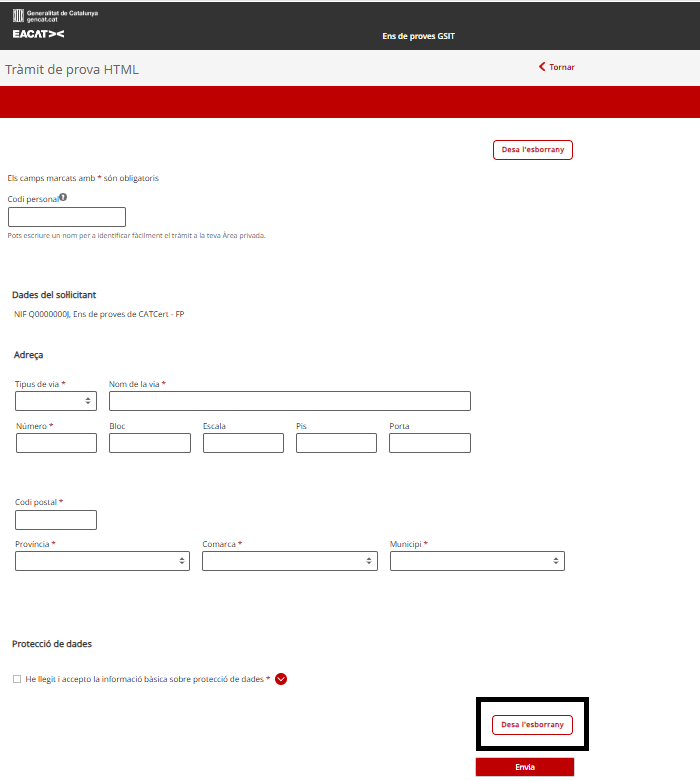
- Y, si sólo quieres guardarlo como un borrador pulsa Guardar el borrador . Luego tendrás que buscarlo para finalizarlo en la bandeja En borrador del Espacio de tramitación.
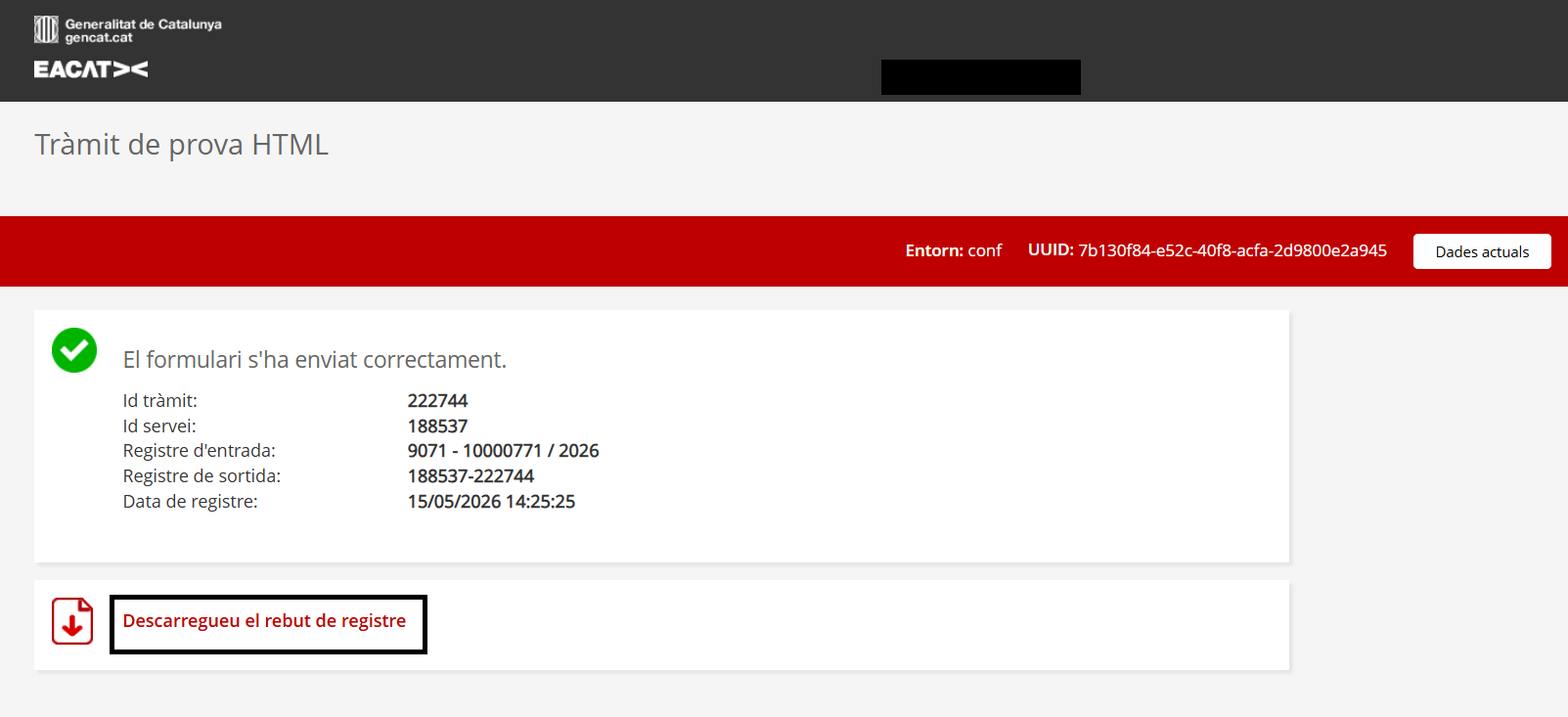
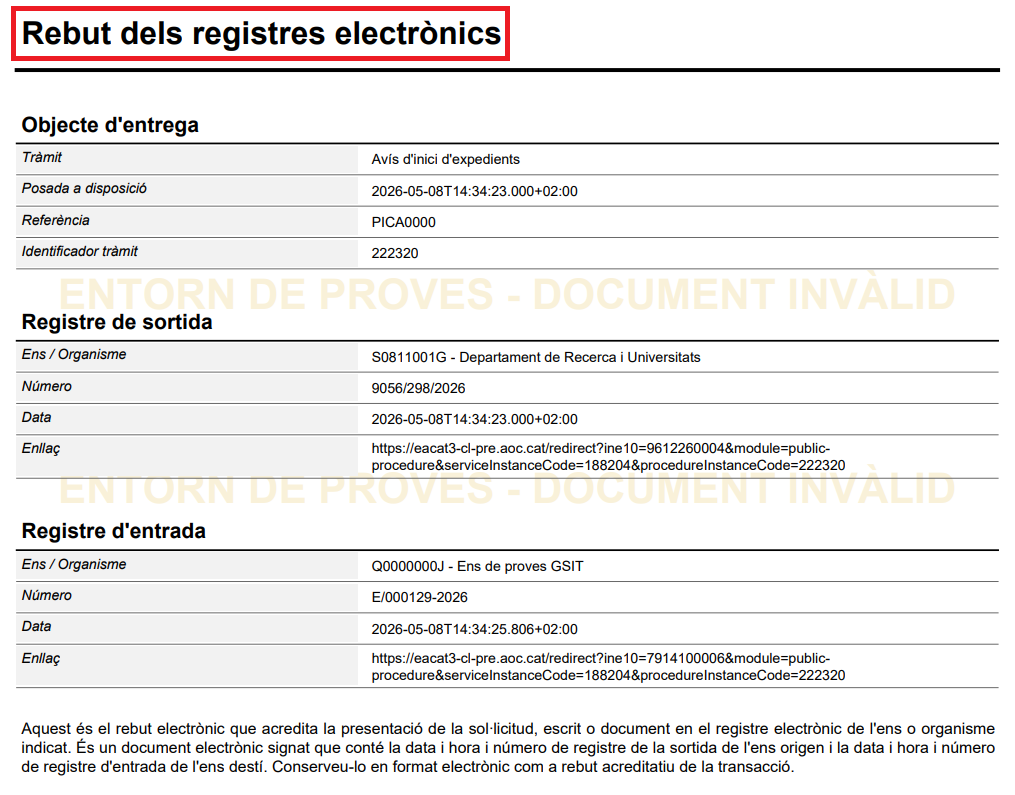
- Una vez enviado aparecen los datos básicos del trámite y puedes descargarte el recibo de registro en tu dispositivo (pulsando Descarga el recibo de registro ).
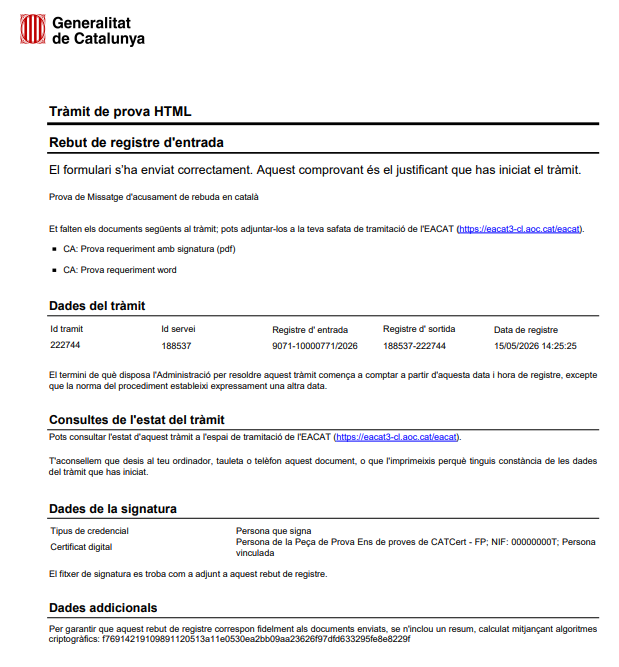
- Éste es el recibo de registro que hemos descargado en nuestro dispositivo. También, podrás descargarlo desde la documentación del trámite (ticket), si entras en el trámite en el Espacio de tramitación.
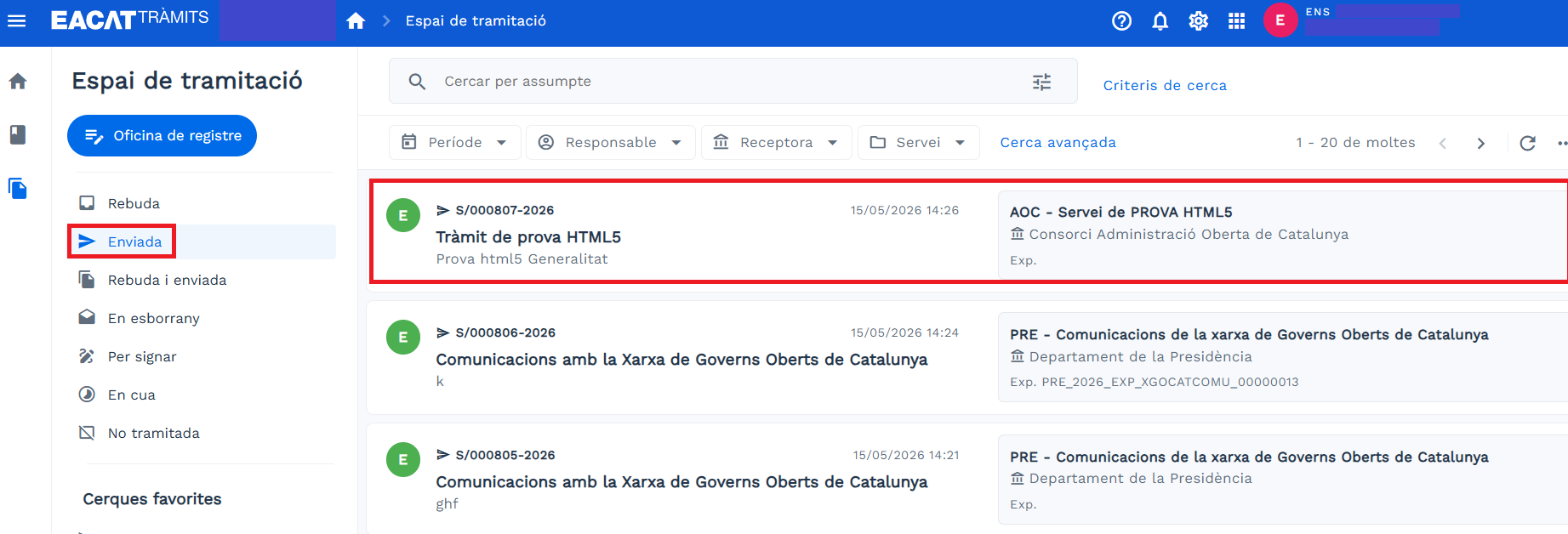
- Puedes visualizar el trámite en la bandeja Enviada del Espacio de tramitación.
- Recuerda que si antes has decidido guardar el borrador bien porque no has podido finalizarlo o bien porque no debes firmarlo tú sino otra persona, podrás encontrar el trámite en la bandeja En borrador del Espacio de tramitación y finalizarlo (acabar de rellenarlo, firmarlo y enviarlo).
4.2 Trámites de respuesta
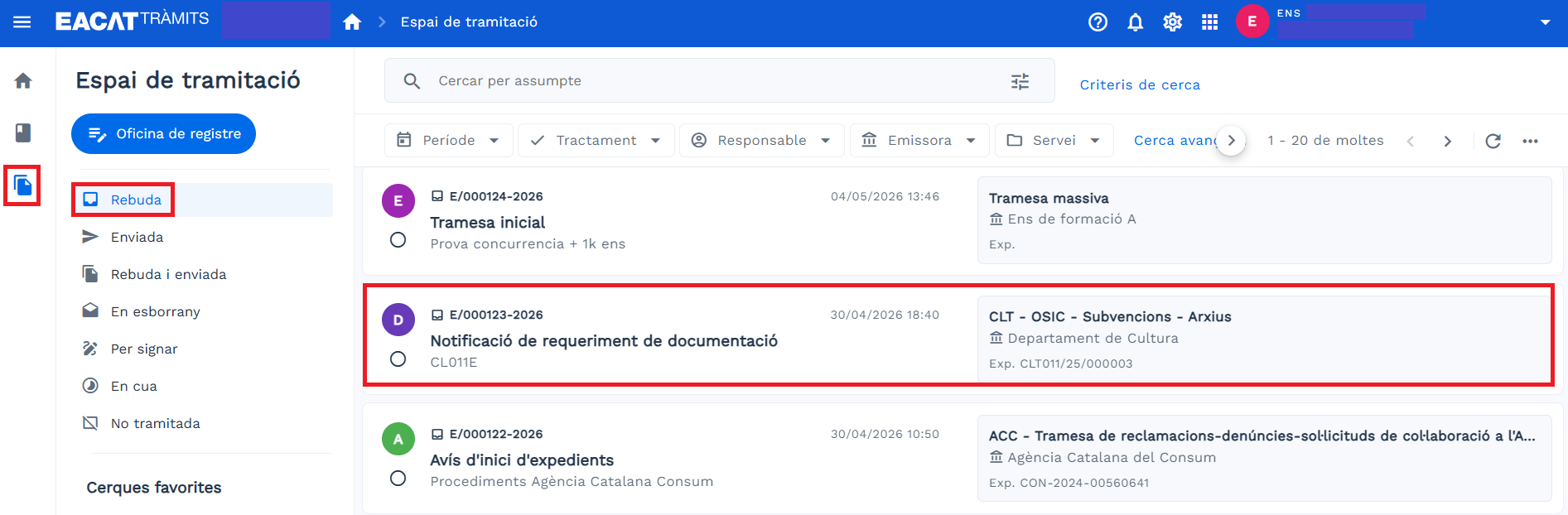
- A mano izquierda, todos los trámites y remarcado lo enviado.
- Historial de tramitación
- Documentación del trámite
- Botón Responder
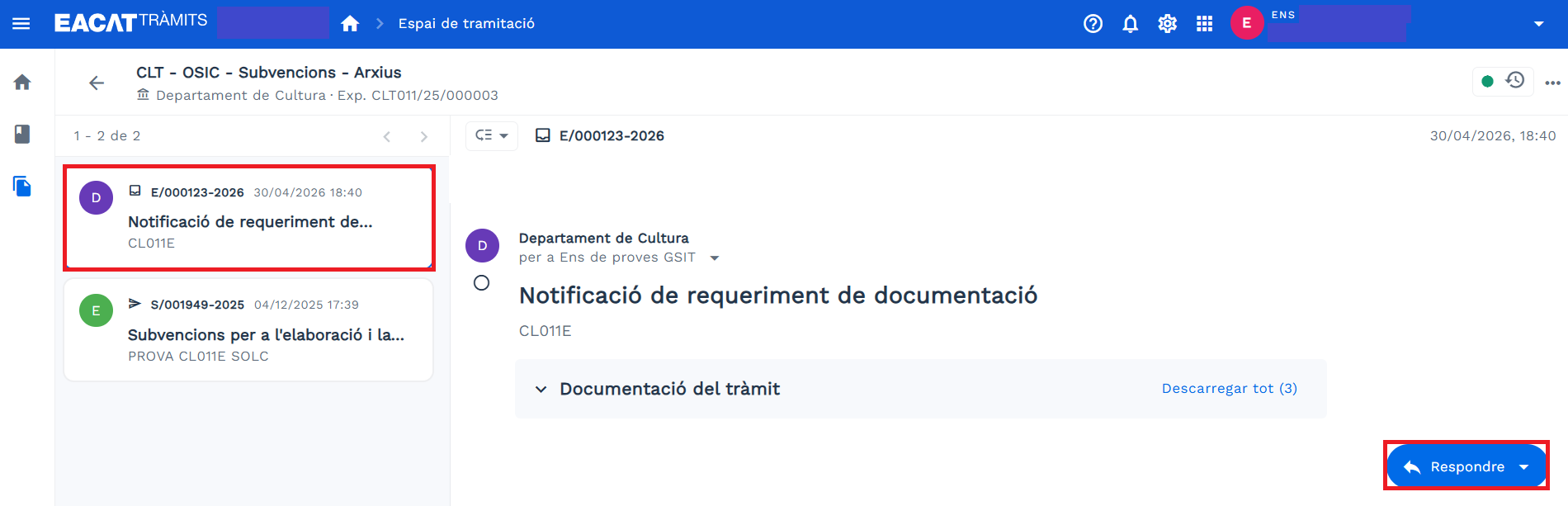
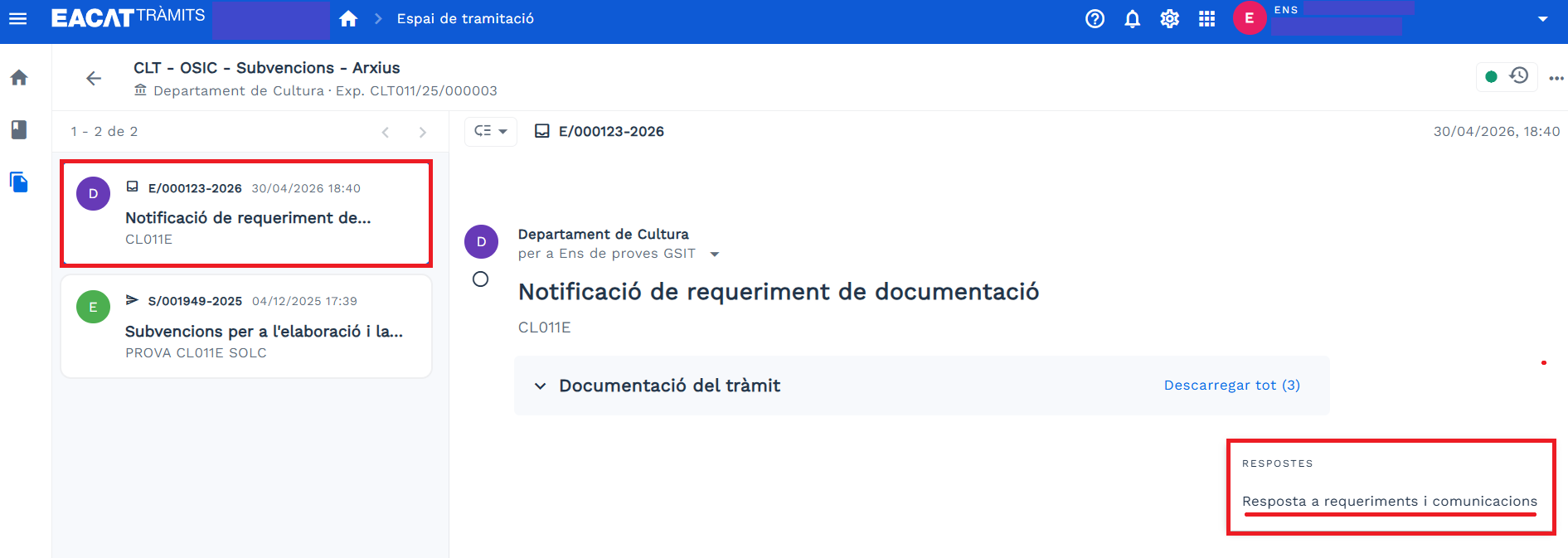
- Escribir el Asunto del trámite
- Hacer clic en Enviar
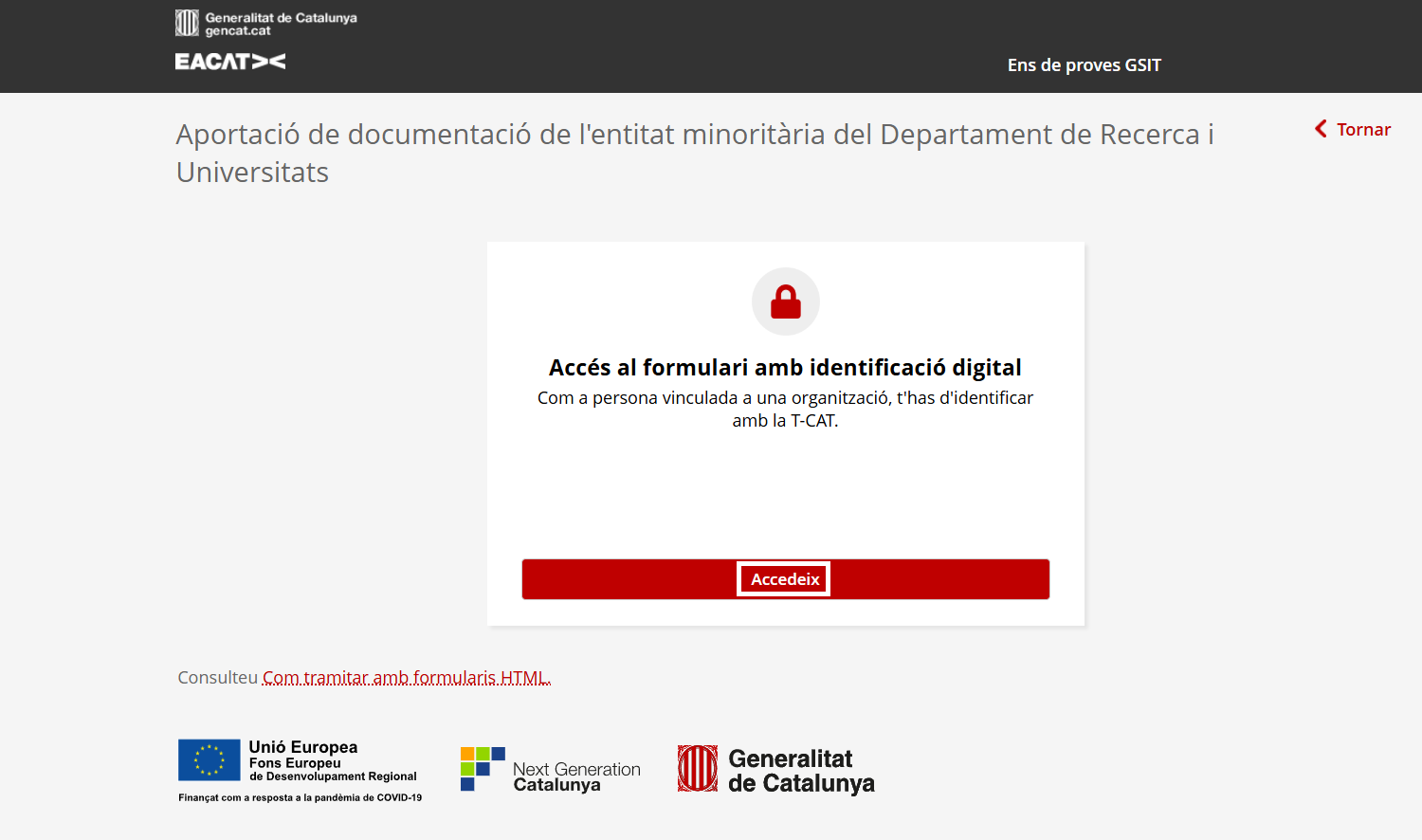
- A mano izquierda, todos los trámites y señalado lo enviado.
- Historial de tramitación.
- Documentación del trámite, en este caso sólo vemos la documentación asociada al trámite, es decir, la que se genera automáticamente. También podría existir la documentación anexa que es la que se impone a enviar como requisito del trámite.
Para más información sobre cómo utilizar esta herramienta de firma ( Signador ), consulte la sección Cómo tramitar con formularios html .