



 Copiar enlace
Según la versión, podría existir una incompatibilidad entre Adobe Acrobat y la nueva tecnología de los certificados idCAT, que podría provocar errores a la hora de firmar. El certificado idCAT es correcto y válido, pero Adobe todavía no soporta completamente su tecnología.
De forma temporal, mientras adobe no lo resuelva, se recomienda firmar los PDF utilizando la opción de este artículo "Firmar seleccionando directamente el archivo del certificado digital (.pfx)" o hacerlo con otras herramientas como SignaSuite del AOC.
A continuación te explicamos las opciones que tienes a tu disposición para firmar con idCAT Certificado desde Adobe Acrobat.
Firmar seleccionando el certificado digital instalado en el repositorio de certificados del ordenador
IMPORTANTE:
Para poder firmar un documento PDF desde la opción “Firmar seleccionando el certificado digital instalado” es necesario disponer de un certificado digital instalado en tu ordenador, como es el idCAT Certificado. Recuerda que idCAT Móvil no es un certificado digital.
El certificado ya está instalado en el ordenador o en el navegador (Windows/macOS). La aplicación Adobe Acrobat lo encuentra automáticamente en el almacén de certificados del sistema.
Con el idCAT Certificado instalado en el ordenador abre el PDF con Adobe Acrobat (Reader o DC) y sigue los siguientes pasos:
1. Ve a "Herramientas" o "Todas las herramientas" y selecciona "Certificados" o "Utiliza un certificado":

Si no lo encuentras también puedes buscar en la lupa:

2. Selecciona “Firma digitalmente” y acepta el cuadro de diálogo
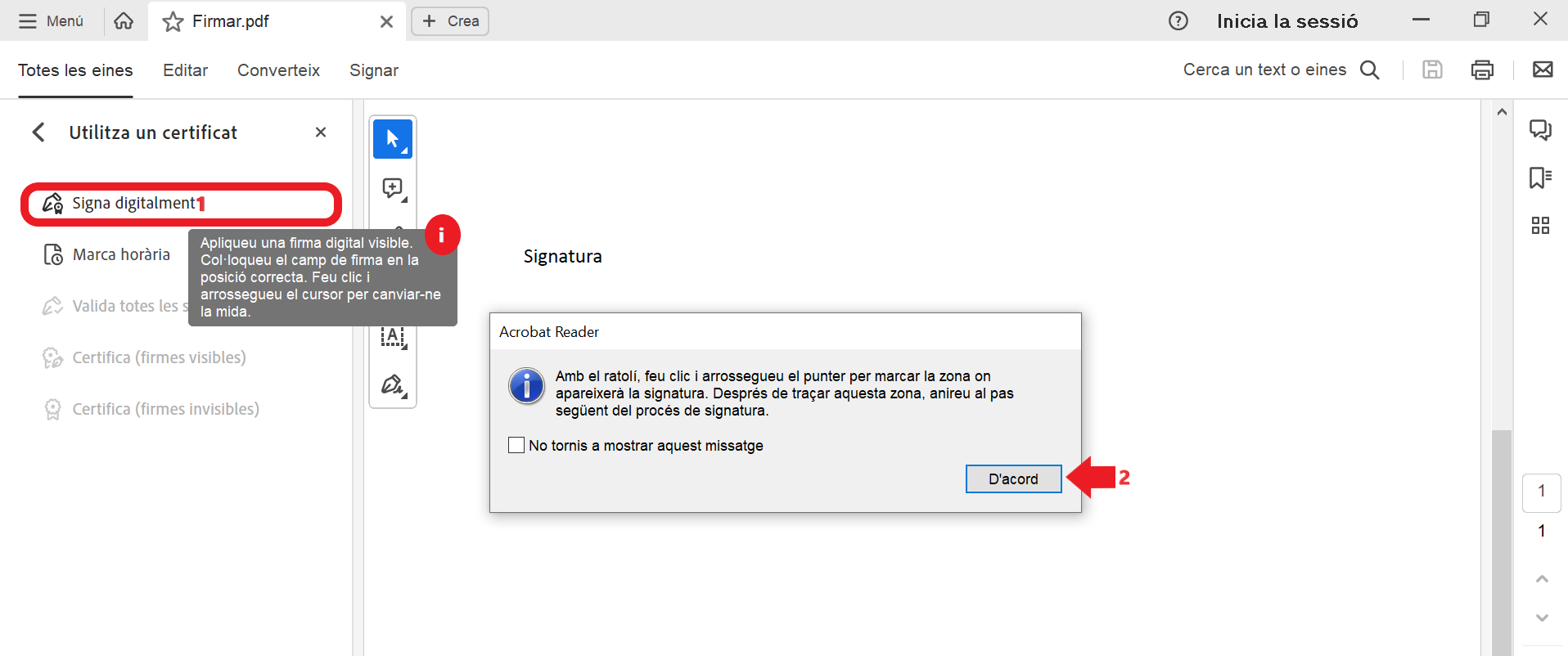
3. Selecciona el espacio en el que quieres insertar la firma, arrastrando el ratón por el documento.

4. Selecciona a continuación tu certificado idCAT con el que quieres realizar la firma:

5. Por último, la firma se verá de la siguiente manera:

IMPORTANTE:
Para poder firmar un documento PDF es necesario disponer de un certificado digital como es el idCAT Certificado. Recuerda que idCAT Móvil no es un certificado digital.
El certificado NO está instalado en el sistema. Está guardado como un archivo (normalmente .pfx) en una carpeta del ordenador, USB, disco externo, etc.
Con el archivo .pfx del idCAT certificado guardado en el ordenador, abre el PDF con Adobe Acrobat (Reader o DC) y sigue los siguientes pasos:
1. Ve a "Herramientas" o "Todas las herramientas" y selecciona "Certificados" o "Utiliza un certificado":
Si no lo encuentras también puedes buscar en la lupa:
2. Selecciona “Firma digitalmente” y acepta el cuadro de diálogo
4. Selecciona a continuación “ Configurar ID Digital nuevo ”
5. A continuación selecciona “Utilizar una ID digital de un archivo ”
6. En la siguiente pantalla debes buscar el archivo de tu idCAT certificado (.pfx) que tienes guardado en tu ordenador (escritorio, descargas, documentos…) e indicar la contraseña que es el código de gestión* y haz clic a continua .
*Si no recuerdas el código de gestión accede al enlace de recuperación y te haremos llegar el código a la dirección del certificado.
7. Selecciona tu idCAT certificado que aparecerá en pantalla y continua
8. Te aparecerá tu idCAT certificado que acabas de configurar y haz clic en continua:
9. Por último tu firma se verá de la siguiente manera:
Adicionalmente te explicamos cómo esconder el DNI de la imagen de la firma en el PDF en caso de que así lo quieras. De acuerdo con la normativa, el campo CommonName del idCAT certificado debe contener tanto el nombre completo como el DNI, pero puede esconderse del sello que se estampa en el documento, aunque siempre será visible desde las propiedades de la firma.
Ocultar el DNI de la imagen de la firma en el PDF
En caso de que se quiera esconder el DNI cuando se firme un PDF, se tendrán que esconder también el nombre y apellidos, ya que están incluidos en el mismo campo CN (Nombre, Apellidos y NIF). Asimismo, el campo CN podrá verse siempre consultando las propiedades de la firma del documento.
Para esconder el campo CN es necesario seguir los siguientes pasos:
1. Ve al apartado “Todas las herramientas” y selecciona “Utilizar un certificado”:
2. Haz un recuadro donde se desea realizar la firma.
3. Escoge el certificado con el que se quiere firmar y pulsar “Continuar”.
4. Aparece una pantalla que muestra cómo se visualizará la firma que se realizará. En este punto pulsar “Crear”, para generar un nuevo aspecto de firma.
5. A continuación, marcar como aspecto de la firma “Ninguno” (sólo es una recomendación para una mejor visualización de la firma) y desmarcar el recuadro que dice “Nombre”, de forma que desmarcaremos el campo CommonName donde aparece el DNI.
6. Al guardar la firma, quedará como la de abajo: