



 Copiar enllaç
Segons la versió, podria haver una incompatibilitat entre Adobe Acrobat i la nova tecnologia dels certificats idCAT, que podria provocar errors a l'hora de signar. El certificat idCAT és correcte i vàlid, però Adobe encara no suporta la seva tecnologia completament.
De manera temporal, mentre adobe no ho resolgui, es recomana signar els PDF fent servir l'opció d'aquest article "Signar seleccionant directament el fitxer del certificat digital (.pfx)" o fer-ho amb altres eines com ara SignaSuite de l'AOC.
A continuació t'expliquem les opcions que tens a la teva disposició per signar amb idCAT Certificat des d'Adobe Acrobat.
Signar seleccionant el certificat digital instal·lat al repositori de certificats de l'ordinador
IMPORTANT:
Per poder signar un document PDF des de l'opció “Signar seleccionant el certificat digital instal·lat” és necessari disposar d'un certificat digital instal·lat en el teu ordinador, com és l'idCAT Certificat. Recorda que l'idCAT Mòbil no és un certificat digital.
El certificat ja està instal·lat a l’ordinador o al navegador (Windows / macOS). L'aplicació Adobe Acrobat el troba automàticament al magatzem de certificats del sistema.
Amb l'idCAT Certificat instal·lat a l’ordinador obre el PDF amb Adobe Acrobat (Reader o DC) i segueix els següents passos:
1. Ves a "Eines" o a “Totes les eines” i selecciona "Certificats" o “Utilitza un certificat”:

Si no ho trobes també pots cercar a la lupa:

2. Selecciona “Signa digitalment” i accepta el quadre de diàleg
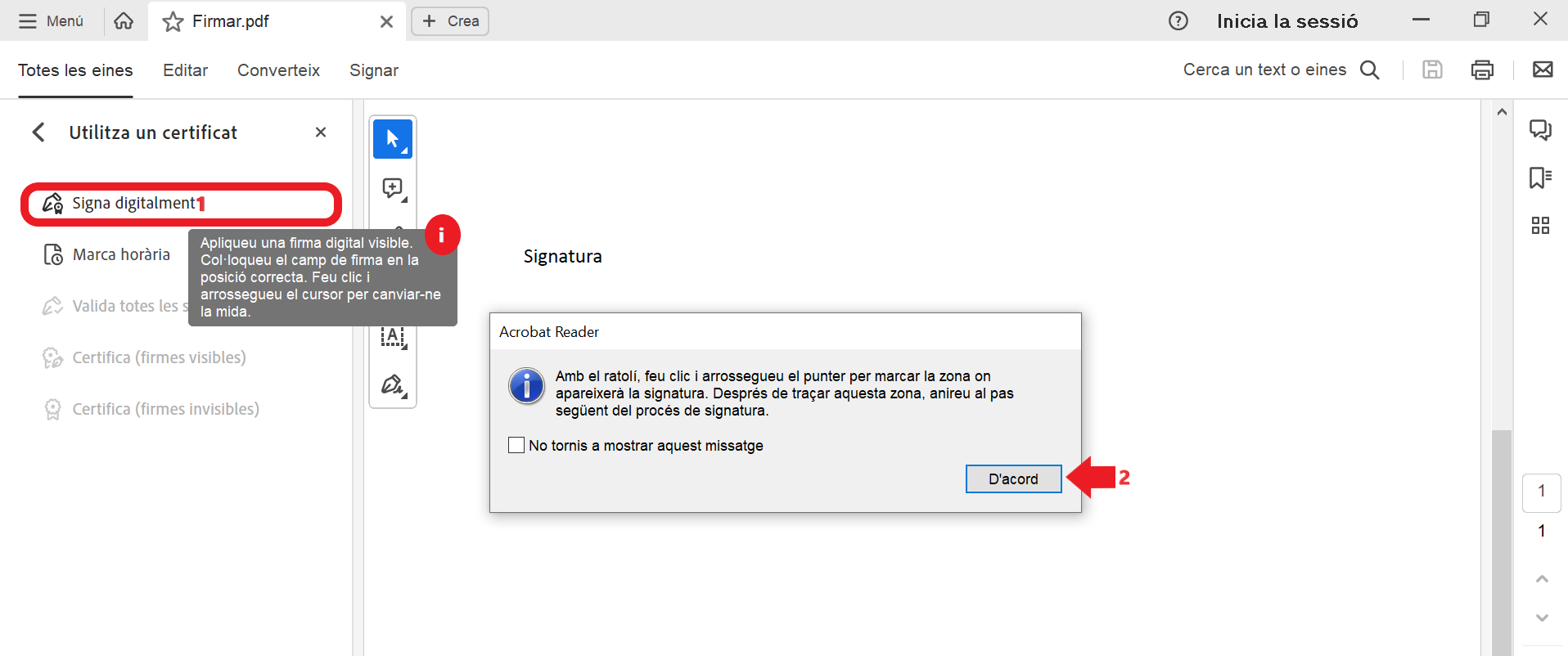
3. Selecciona l'espai on vols inserir la signatura, arrossegant el ratolí pel document.

4. Selecciona a continuació el teu certificat idCAT amb el qual vols realitzar la signatura:

5. Finalment, la signatura es veurà de la següent manera:

IMPORTANT:
Per poder signar un document PDF és necessari disposar d'un certificat digital com és l'idCAT Certificat. Recorda que l'idCAT Mòbil no és un certificat digital.
El certificat NO està instal·lat al sistema. Està guardat com un fitxer (normalment .pfx) en una carpeta de l'ordinador, USB, disc extern, etc.
Amb l'arxiu .pfx de l'idCAT certificat desat a l'ordinador, obre el PDF amb Adobe Acrobat (Reader o DC) i segueix els següents passos:
1. Ves a "Eines" o a “Totes les eines” i selecciona "Certificats" o “Utilitza un certificat”:
Si no ho trobes també pots cercar a la lupa:
2. Selecciona “Signa digitalment” i accepta el quadre de diàleg
4. Selecciona a continuació “Configurar ID Digital nou”
5. A continuació selecciona “Utilitzar una ID digital d'un arxiu”
6. En la següent pantalla has de buscar l'arxiu del teu idCAT certificat (.pfx) que tens desat al teu ordinador (escriptori, baixades, documents…) i indicar la contrasenya que és el codi de gestió* i fes clic a continua.
*Si no recordes el codi de gestió accedeix a l'enllaç de recuperació i et farem arribar el codi a l’adreça del certificat.
7. Selecciona el teu idCAT certificat que apareixerà en pantalla i continua
8. T'apareixerà el teu idCAT certificat que acabes de configurar i fes clic a continua:
9. Finalment la teva signatura es veurà de la següent manera:
Addicionalment t'expliquem com amagar el DNI de la imatge de la signatura al PDF en cas que així ho vulguis. D’acord amb la normativa, el camp CommonName de l'idCAT certificat ha de contenir tant el nom complet com el DNI, però es pot amagar del segell que s'estampa al document, tot i que sempre serà visible des de les propietats de la signatura.
Amagar el DNI de la imatge de la signatura al PDF
En cas que es vulgui amagar el DNI quan se signi un PDF, s’hauran d’amagar també el nom i cognoms, ja que estan inclosos en el mateix camp CN (Nom, Cognoms i NIF). Així mateix, el camp CN es podrà veure sempre consultant les propietats de la signatura del document.
Per amagar el camp CN cal seguir els següents passos:
1. Ves a l'apartat “Totes les eines” i selecciona “Utilitza un certificat”:
2. Fes un requadre on es vol realitzar la signatura.
3. Escull el certificat amb el qual es vol signar i clicar “Continuar”.
4. Apareix una pantalla que mostra com es visualitzarà la signatura que es realitzarà. En aquest punt clicar “Crear”, per generar un nou aspecte de signatura.
5. A continuació, marcar com aspecte de la signatura “Cap” (només és una recomanació per a una millor visualització de la signatura) i desmarcar el requadre que diu “Nom”, de manera que desmarcarem el camp CommonName on apareix el DNI.
6. En guardar la signatura, quedarà com la de sota: