



 Copiar enllaç
1. Què són i per què serveixen?
Les bústies són un nou sistema que permet organitzar una entitat en agrupacions temàtiques, orgàniques o funcionals de serveis i persones usuàries, a EACAT Tràmits. Són contenidors de serveis de tramitació interadministrativa als quals hi assignes usuàries.
Aquest sistema facilita la gestió dels accessos que les persones usuàries tenen als serveis de tramitació interadministrativa i millora l'organització interna de l’entitat. El seu ús és opcional i la persona gestora de l'entitat n'és la responsable de gestionar-lo (activa, crea, desactiva i elimina bústies).
2. Quan és aconsellable fer-les servir?
La gestió dels accessos als serveis de tramitació interadministrativa (EACAT Tràmits) es realitza a través del sistema de bústies, dissenyat per simplificar aquesta tasca.
Segons les necessitats de la teva entitat, tens 2 opcions:
A) Utilitzar el sistema de bústies
És l’opció recomanada per a entitats amb un volum elevat de tramitació o amb moltes persones usuàries i té com avantatges que:
- Cada usuària accedeix només als serveis assignats a la seva bústia.
- Permet organitzar els serveis i les usuàries de manera clara i estructurada.
- Requereix un esforç inicial de configuració i manteniment.
- Totes les usuàries visualitzen tots els serveis disponibles, tant els existents com els que s’incorporin en el futur.
- No cal configurar ni mantenir les bústies.
- Vols que totes les usuàries tinguin accés a tots els serveis i llavors no cal el sistema de bústies. No cal fer res.
- Vols que hi hagi un accés restringit de les usuàries als serveis d’EACAT Tràmits, llavors necessites definir una estructura de bústies que respongui a l’organització i a les necessitats d’accés de la teva entitat.
- Les persones usuàries només poden accedir i tramitar els serveis de les bústies a les quals estan assignades.
- Es crea automàticament la bústia global, que conté tots els serveis (actuals i els que s’incorporin en el futur), però no té cap usuària.
- S’habilita la secció Bústies inbox i les subseccions del mateix nom de les seccions Usuaris account_circle i Serveis folder_copy.
- Definir l’estructura de les bústies que millor s’adapti a l’organització de la teva entitat.
- Crear noves bústies, fins al límit de la quota assignada. Aquesta quota la determina l’administració d’EACAT.
- Assignar serveis, persones usuàries i, si escau, unitats organitzatives (UO) a cada bústia.
- Assignar una mateixa persona o servei a diferents bústies.
- Totes les usuàries de l'entitat tindran accés complet a tots els serveis d’EACAT Tràmits.
- La secció Bústies i les subseccions del mateix nom deixen d’estar disponibles.
- Es crea automàticament i no es pot eliminar manualment.
- N’hi ha una només per entitat.
- Conté tots els serveis específics i genèrics de l’entitat, tant actuals com futurs.
- Inicialment, no té cap usuària assignat. Cal assignar-les.
- Les crea la persona gestora de l'entitat.
- El nombre de bústies de cada entitat és la quota de bústies, que la defineix la persona administradora d'EACAT.
- Quan les crees, estan buides.
- Cal afegir-hi serveis, les usuàries que hi han de tenir accés i, si escau, les unitats organitzatives (UO).
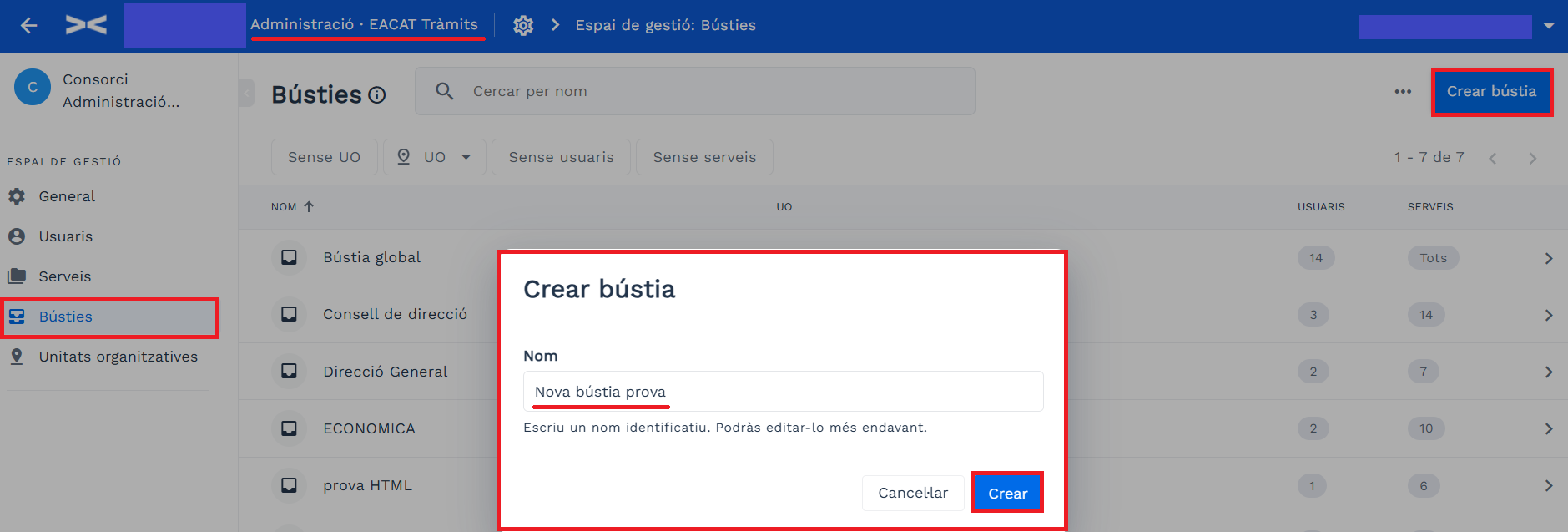
- Ves a la secció de Bústies inbox.
- Prem el botó Crear bústia i assigna-li un nom.
- Ves a la secció Bústies inbox.
- Selecciona una bústia determinada.
- Prem Eliminar bústia a la icona …
- Ves a la secció Bústies inbox
- Selecciona la bústia a la qual vols assignar-los
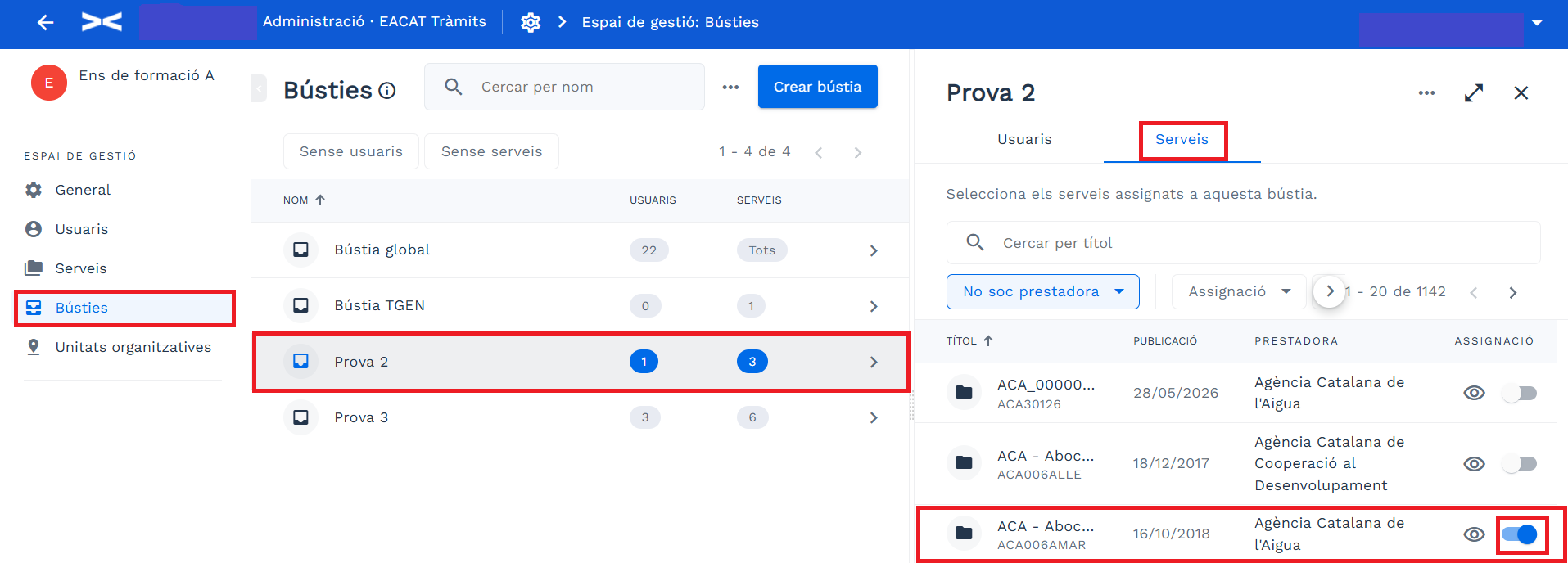
- Selecciona Serveis i expandeix la informació de la bústia concreta perquè puguis visualitzar millor els serveis i els diferents filtres
- Cerca el servei pel títol
- Activa l’interruptor toggle_on del servei.
- Ves a la secció Bústies inbox
- Selecciona la bústia a la qual les vols afegeix
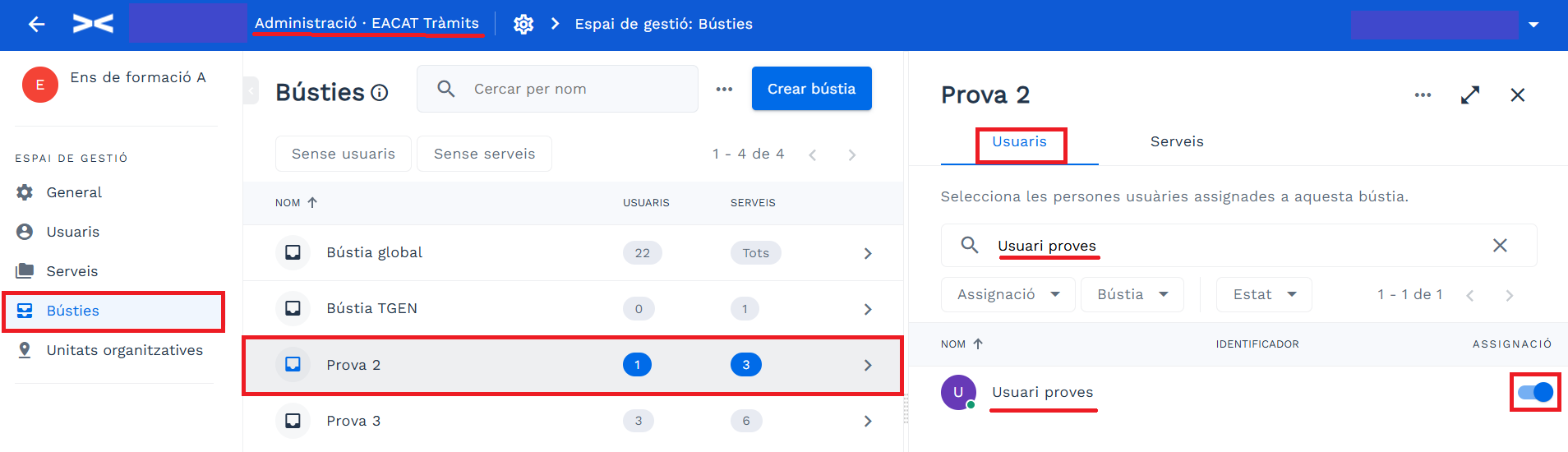
- Selecciona Usuaris
- Cerca cada persona pel nom i cognoms
- Activa l’interruptortoggle_on de la usuària
- La importació a la bústia global, on només cal importar les usuàries, ja que aquesta bústia conté tots els serveis de forma automàtica.
- La importació a una bústia concreta, on cal importar tant les usuàries com els serveis necessaris.
- Accedeix ala secció Bústies inbox
- Selecciona la bústia on vols importar els serveis
- Prem la icona ... > Importar serveis
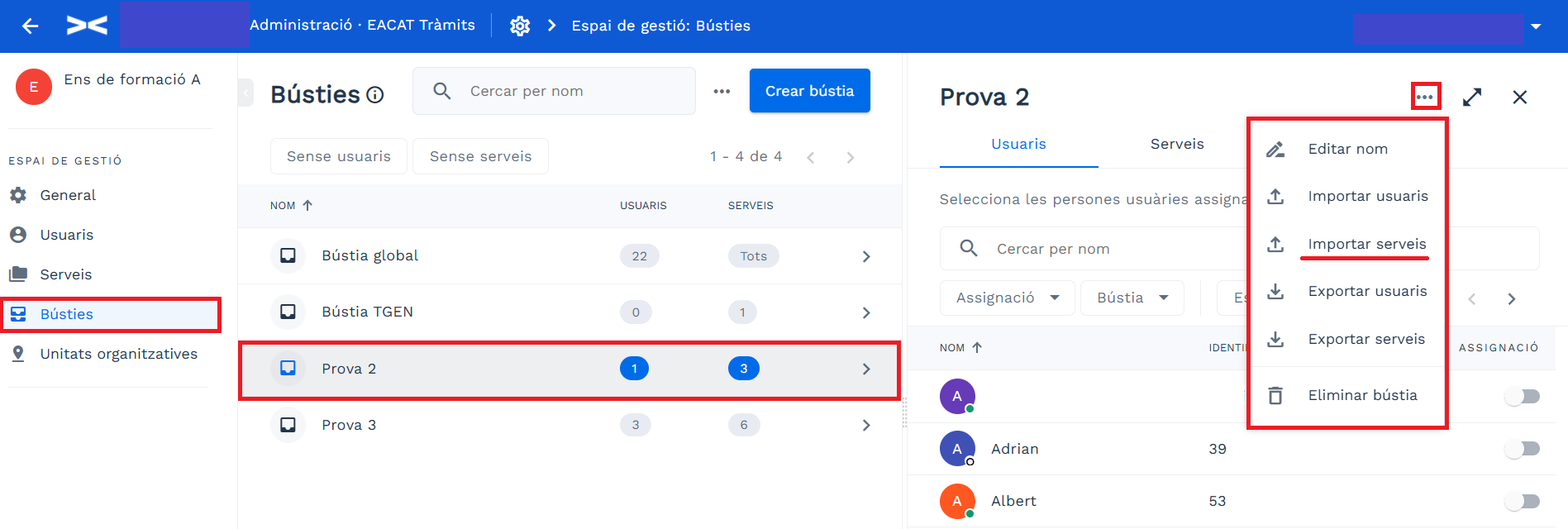
- Selecciona un dels arxius: Serveis o Serveis sense assignar. Decideix quin d'ells vols utilitzar:
- Serveis, es baixa una plantilla buida de nom serveis-bustia-exemple.csv, per omplir amb el Codi_servei i Nom_servei-
- Serveis sense assignar, es baixa una plantilla de nom serveis-bustia-disponible.csv amb tots els serveis que no estan a la bústia; per a cada servei tenim el Codi_servei (codi funcional), Nom_servei (títol del servei), Tema_servei i Subtema_servei.
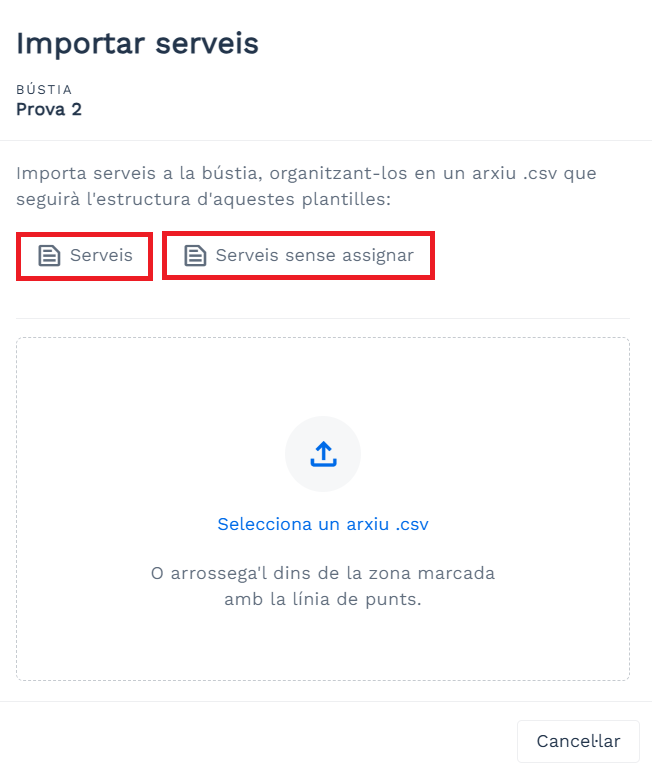
- Descarrega la plantilla corresponent.
- Prepara una de les plantilles. Només es permeten arxius CSV i separats per punt i coma (;). Recorda que has de deixar la primera línia sense modificar, amb els noms dels camps que et venen per defecte.
- Puja l'arxiu preparat amb les dades d'importació i automàticament les veuràs en el llistat de bústies.
- Revisa el resum d'importació per assegurar-te que tot s'ha carregat correctament.
- Accedeix a la secció Bústies inbox
- Selecciona la bústia on vols importar els usuaris.
- Prem la icona ... > Importar usuaris
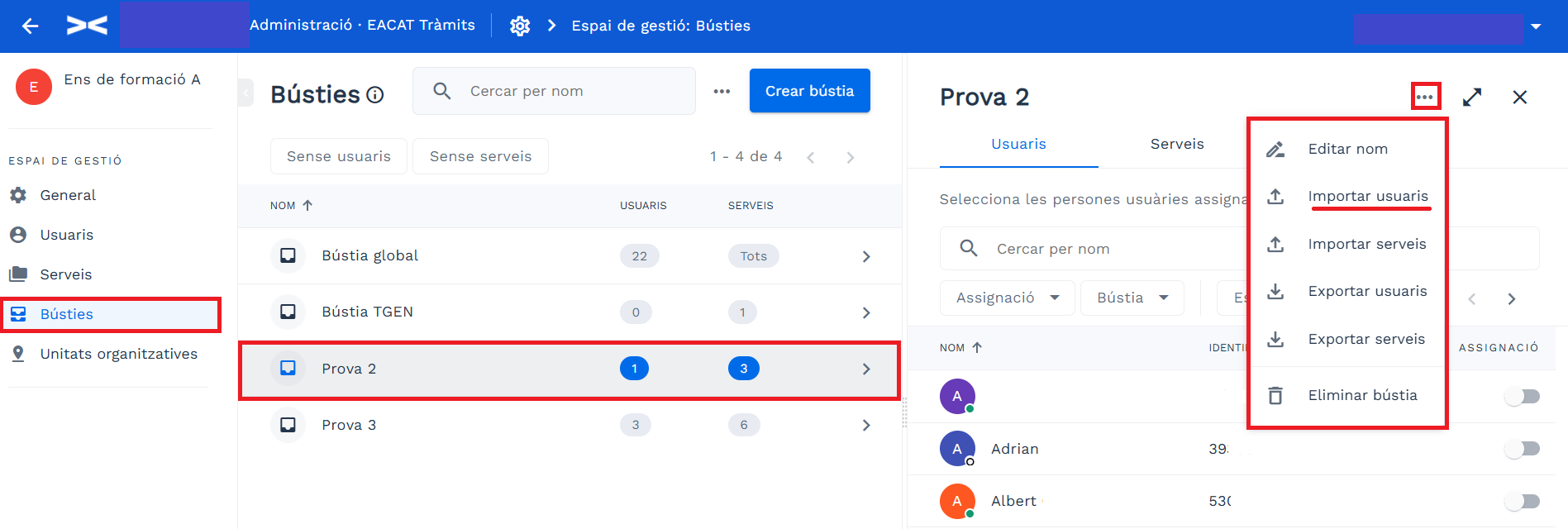
- Selecciona un dels arxius: Usuaris o Usuaris sense afegir. Decideix quin d'ells vols utilitzar:
- Usuaris, es baixa una plantilla buida de nom usuaris-bustia-exemple.csv, per omplir amb l'Identificador i el Nom de cada usuària.
- Usuaris sense assignar, es baixa una plantilla de nom usuaris-bustia-disponible.csv amb totes les usuàries que no estan a la bústia; per a cada usuària tenim l'Identificador (NIF o NIE) i el Nom (nom i cognoms).
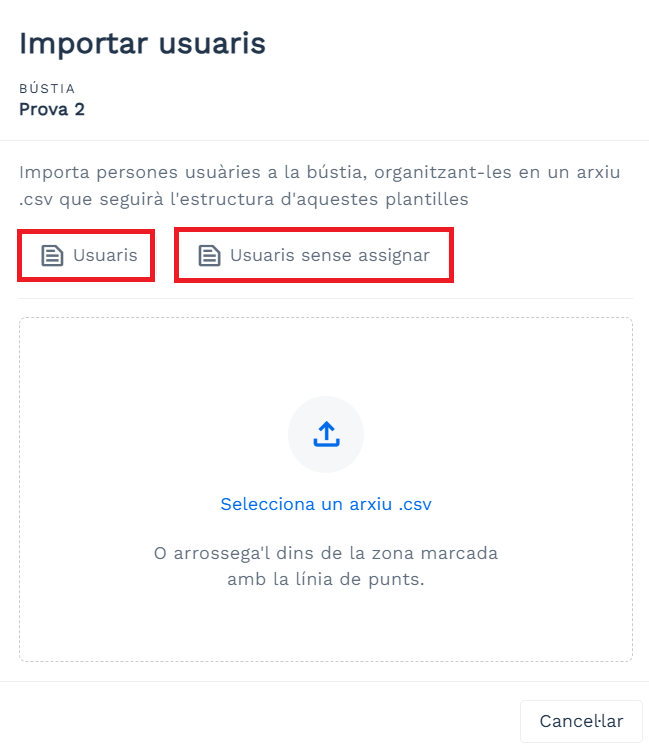
- Descarrega la plantilla corresponent.
- Prepara una de les plantilles. Només es permeten arxius CSV i separats per punt i coma (;). Recorda que has de deixar la primera línia sense modificar, amb els noms dels camps que et venen per defecte.
- Puja l'arxiu preparat amb les dades d'importació i automàticament les veuràs en el llistat de bústies.
- Revisa el resum d'importació per assegurar-te que tot s'ha carregat correctament.
- Id, que és l’identificació de la usuària dins d’EACAT.
- Identificador, què és el número d’identificació personal de la usuària.
- Nom, que és el nom de la usuària.
- Codi_servei, que és el codi identificatiu del servei.
- Nom_servei, que és el títol del servei.
- Tema_servei, àmbit temàtic dins del qual s’enquadra el servei.
- Subtema_servei, àmbits subtemàtics en què es divideix un tema.
- Id, és l’identificació de la bústia dins d’EACAT.
- Nom de la bústia.
- Usuaris, és el número d’usuàries que es troben dins de cada bústia.
- Serveis, és el número de serveis que es troben dins de cada bústia.
- Id_unitat_organitzativa, és el número identificatiu de la unitat organitzativa que hi ha a cada bústia.
- Nom_unitat_organitzativa, que és el nom de la unitat organitzativa que hi hagi en cada bústia.
- Codi_INE10: codi de l'entitat pública.
- Nom_entitat: nom de l'entitat pública.
- Nom_bústia: nom de la bústia.
- Codi_servei: nom del servei que hi ha a la bústia.
- Nom_servei: nom del servei que hi ha a la bústia.
- Identificador: identificador personal de la persona usuària.
- Nom_usuari: nom de la usuària.
B) No utilitzar bústies
És l’opció recomanada per a entitats petites o per a aquelles en què totes les usuàries han de tenir accés a tots els serveis (actuals i futurs) i té com avantatges que:
C) Com pots decidir-ho?
Abans de fer servir les bústies cal pensar si:
Una bona reflexió prèvia t'ajudarà a definir un sistema d'accés coherent i adaptat a les necessitats de la teva entitat.
3. Com actives i desactives el sistema de bústies: implicacions
3.1 Activació de bústies: implicacions
Per activar les bústies, accedeix a General filter_vintage > Bústies > i activa l’interruptor toggle_on Fer servir bústies a l’entitat.
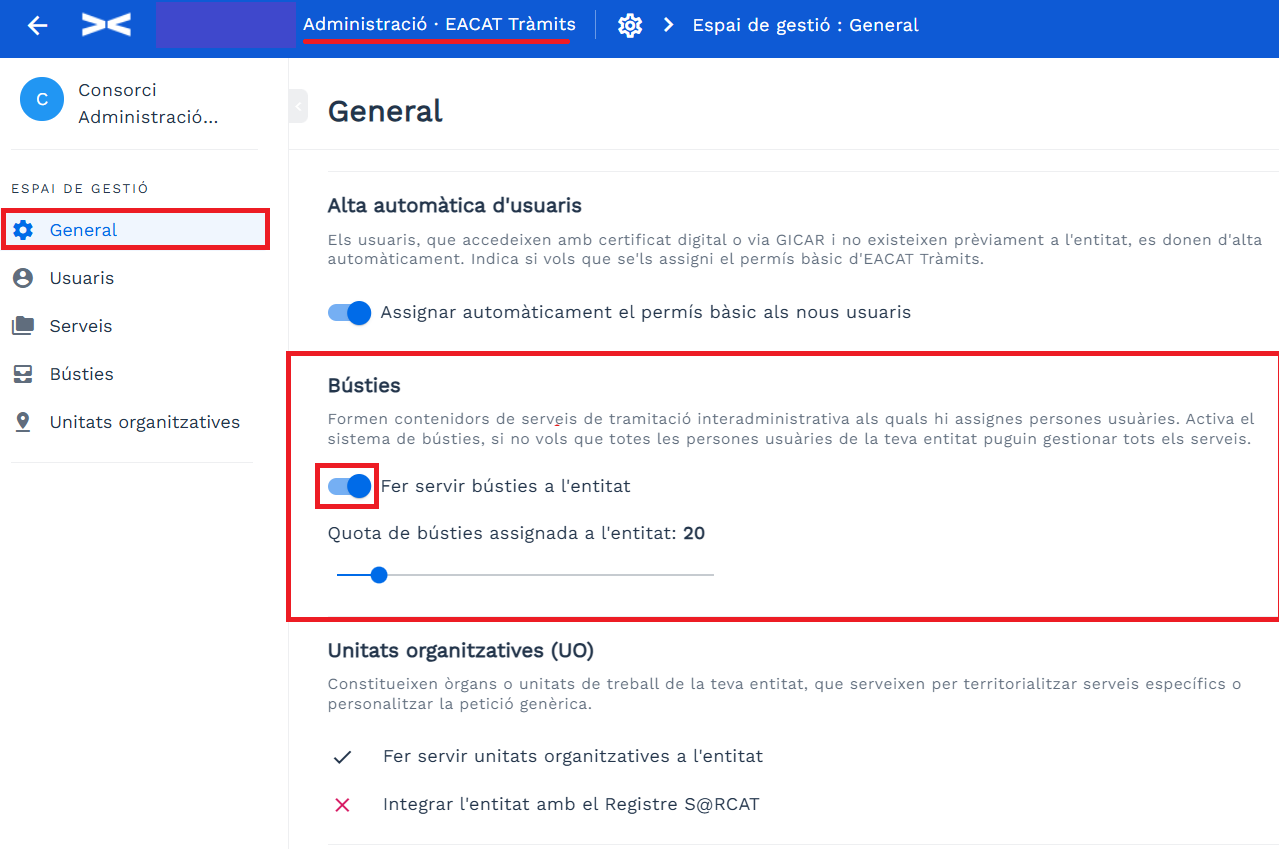
L’activació de les bústies implica que:
Les tasques a fer són:
Troba informació relacionada a EGT – Com pots organitzar en bústies la teva entitat?
3.2 Desactivació de les bústies: implicacions
Per desactivar les bústies, accedeix a General filter_vintage i desactiva l’interruptor toggle_off Fer servir bústies a l’entitat. Això afecta a tota l'organització i el sistema de treball establert fins el moment, però es pot revertir activant-les de nou.
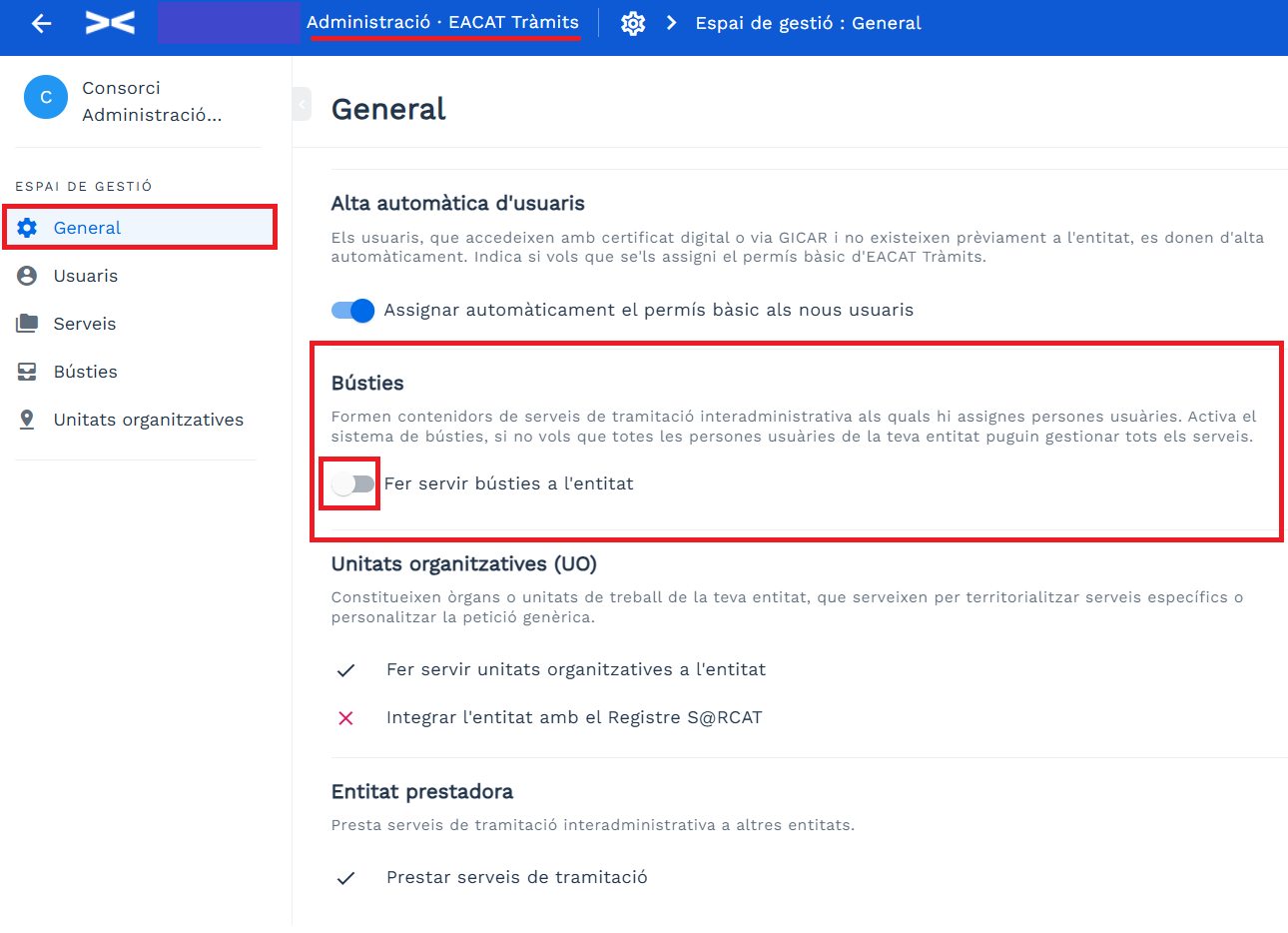
La desactivació de bústies implica que:
La desactivació no elimina la configuració de les bústies. Si més endavant tornes a activar el sistema, es recuperaran totes les bústies, les assignacions i l’estructura que hi havia abans de la desactivació.
Troba informació relacionada a EGT – Quines conseqüències té l’activació i desactivació de bústies?
4. Quins tipus hi ha?
Hi ha 2 tipus de bústies:
La bústia global que es crea automàticament, un cop s’activen les bústies en una entitat, i que té una sèrie de característiques que la diferencien de la resta:
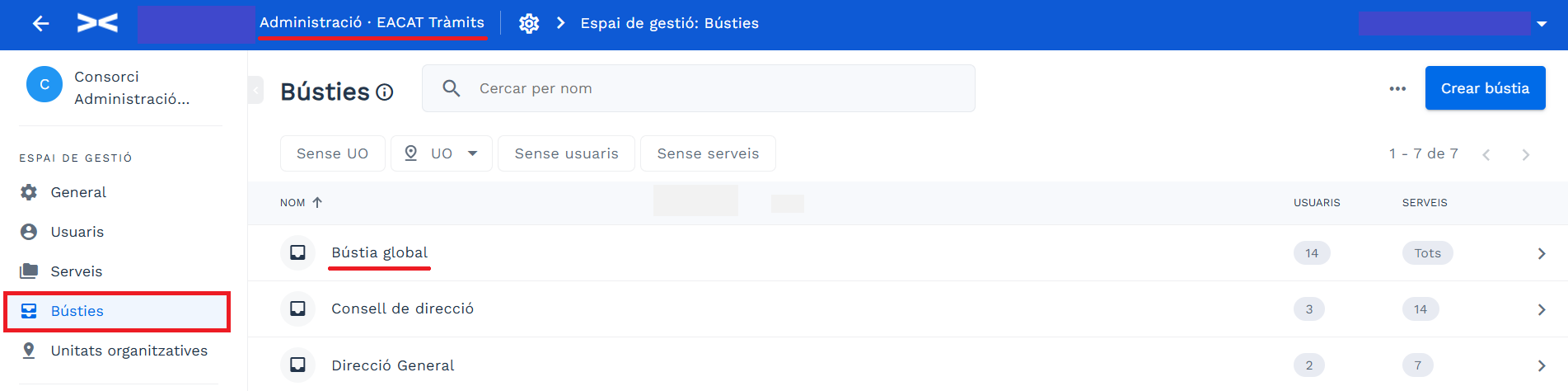
Les bústies concretes es caracteritzen per:
Si necessites que algú tingui accés a tots els serveis, hauràs d'afegir-lo específicament a la bústia global.
5. Com crees o elimines una bústia?
Per crear una bústia:
Si més endavant desitges canviar el nom o modificar-lo, selecciona la bústia i fes clic a la icona … > Editar nom
Per eliminar una bústia:
Tingues en compte que eliminar una bústia té implicacions importants, ja que suposa la desvinculació dels serveis i les usuàries associades. A més, un cop eliminada, no es pot recuperar la informació anterior.
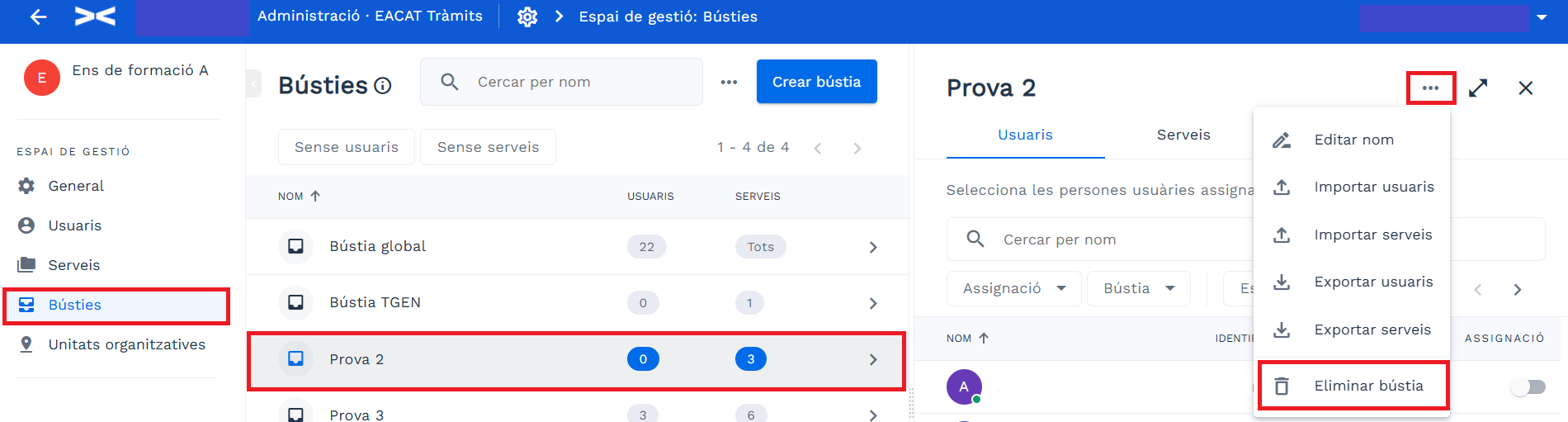
Recorda que la bústia global no es pot eliminar.
6. Com hi afegeixes serveis o persones usuàries?
Pots afegir serveis i usuàries a una bústia de dues maneres: individualment o massivament, a través de la importació d'un arxiu csv.
6.1 Afegir serveis o usuàries individualment
Per assignar serveis a una bústia individualment:
Repeteix aquest procés per a cada servei que vulguis assignar a la bústia.
La bústia global ja té tots els serveis assignats i no permet assignar-ne cap més. Aquesta funció només està disponible per a les noves bústies que creïs.
Per assignar usuàries a una bústia individualment:
Repeteix aquest procés per a cada usuària que vulguis afegir a la bústia.
6.2 Importar serveis o usuàries mitjançant un arxiu
La importació és més recomanable per a bústies amb una gran quantitat d'usuàries i serveis.
Previ a importar usuàries i serveis, hi ha dues situacions clau a tenir en compte:
Per importar serveis a una bústia que has creat, segueix aquests passos:
Per importar usuàries a una bústia, segueix aquests passos:
7. Com t'exportes les usuàries i els serveis?
Pots descarregar-te la relació d’usuàries o la relació de serveis a la secció Bústies inbox > selecciones una bústia determinada > icona ... > Exportar usuaris o Exportar serveis en un arxiu .csv.
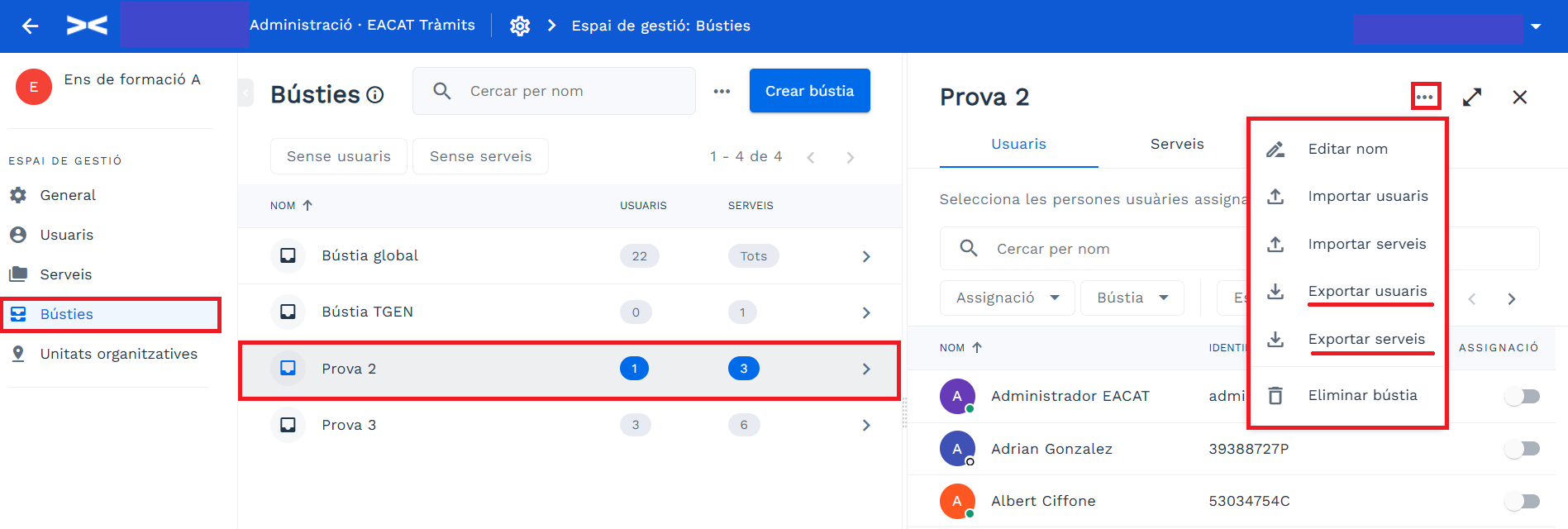
L’arxiu .csv té per nom usuaris-bustia-XX.csv o serveis-bustia-XX.csv.
Camps de l’arxiu d’usuàries de la bústia:
Camps de l’arxiu de serveis de la bústia:
8. Com t'exportes la llista de bústies?
Pots descarregar-te les relacions de bústies des de la secció Bústies inbox > icona ... > Exportar bústies (filtrades). Prèviament selecciona els filtres que necessitis per acotar el llistat; o Exportar bústies-serveis-usuaris (totes).

Si et descarregues les bústies filtrades, l’arxiu tindrà per nom busties.csv i contindrà els camps següents:
Exporta el llistat de bústies, utilitzant els filtres que consideris oportuns.
Si et descarregues les bústies amb els serveis i persones usuàries, l'arxiu tindrà per nom busties-serveis-usuaris.csv i contindrà els camps següents: