



 Copiar enlace
1. ¿Qué son y para qué sirven?
Los buzones son un nuevo sistema que permite organizar una entidad en agrupaciones temáticas, orgánicas o funcionales de servicios y personas usuarias, en EACAT Tràmits. Son contenedores de servicios de tramitación interadministrativa a los que asigna usuaria.
Este sistema facilita la gestión de los accesos que las personas usuarias tienen en los servicios de tramitación interadministrativa y mejora la organización interna de la entidad. Su uso es opcional y la persona gestora de la entidad es la responsable de gestionarlo. (activa, crea, desactiva y elimina buzones).
2. ¿Cuándo es aconsejable utilizarlas?
La gestión de los accesos a los servicios de tramitación interadministrativa (EACAT Tràmits) se realiza a través del sistema de buzones, diseñado para simplificar esta tarea.
Según las necesidades de tu entidad, tienes 2 opciones :
A) Utilizar el sistema de buzones
Es la opción recomendada para entidades con un volumen elevado de tramitación o con muchas personas usuarias y tiene como ventajas que:
- Cada usuaria accede sólo a los servicios asignados a su buzón.
- Permite organizar los servicios y las usuarias de forma clara y estructurada.
- Requiere un esfuerzo inicial de configuración y mantenimiento.
- No es necesario configurar ni mantener los buzones.
- Todas las usuarias visualizan todos los servicios disponibles, tanto existentes como los que se incorporen en el futuro.
- ¿Quieres que todas las usuarias tengan acceso a todos los servicios y entonces no es necesario el sistema de buzones. No hace falta hacer nada.
- ¿Quieres que haya un acceso restringido de las usuarias a los servicios de EACAT Tràmits , entonces necesitas definir una estructura de buzones que responda a la organización ya las necesidades de acceso de tu entidad.
- Las personas usuarias sólo pueden acceder y tramitar los servicios de los buzones a los que están asignados.
- Se crea automáticamente el buzón global , que contiene todos los servicios (actuales y los que se incorporen en el futuro), pero no tiene ningún usuario.
- Se habilita la sección Buzones inbox y las subsecciones del mismo nombre de las secciones Usuarios account_circle y Servicios folder_copy .
- Definir la estructura de los buzones que mejor se adapte a la organización de tu entidad.
- Crear nuevos buzones, hasta el límite de la cuota asignada. Esta cuota la determina la administración de EACAT.
- Asignar servicios, personas usuarias y, en su caso, unidades organizativas (UO) en cada buzón.
- Asignar una misma persona o servicio a diferentes buzones.
- Todas las usuarias de la entidad tendrán acceso completo a todos los servicios de EACAT Trámites.
- La sección Buzones y subsecciones del mismo nombre dejan de estar disponibles.
- Se crea automáticamente y no se puede eliminar manualmente.
- Hay una sólo por entidad.
- Contiene todos los servicios específicos y genéricos de la entidad tanto actuales como futuros.
- Inicialmente, no tiene ninguna usuaria asignada. Es necesario asignarlas.
- Las crea la persona gestora de la entidad.
- El número de buzones de cada entidad es la cuota de buzones, que la define la persona administradora de EACAT.
- Cuando las creas, están vacías.
- Hay que añadir servicios, las usuarias que deben tener acceso a ellos y, si procede, las unidades organizativas (UO).
- Ve a la sección de Buzones inbox .
- Pulsa el botón Crear buzón y asígale un nombre.
- Ve a la sección Buzones inbox .
- Selecciona un buzón determinado.
- Pulsa Eliminar buzón en el icono …
- Dirígete a la sección Buzones inbox .
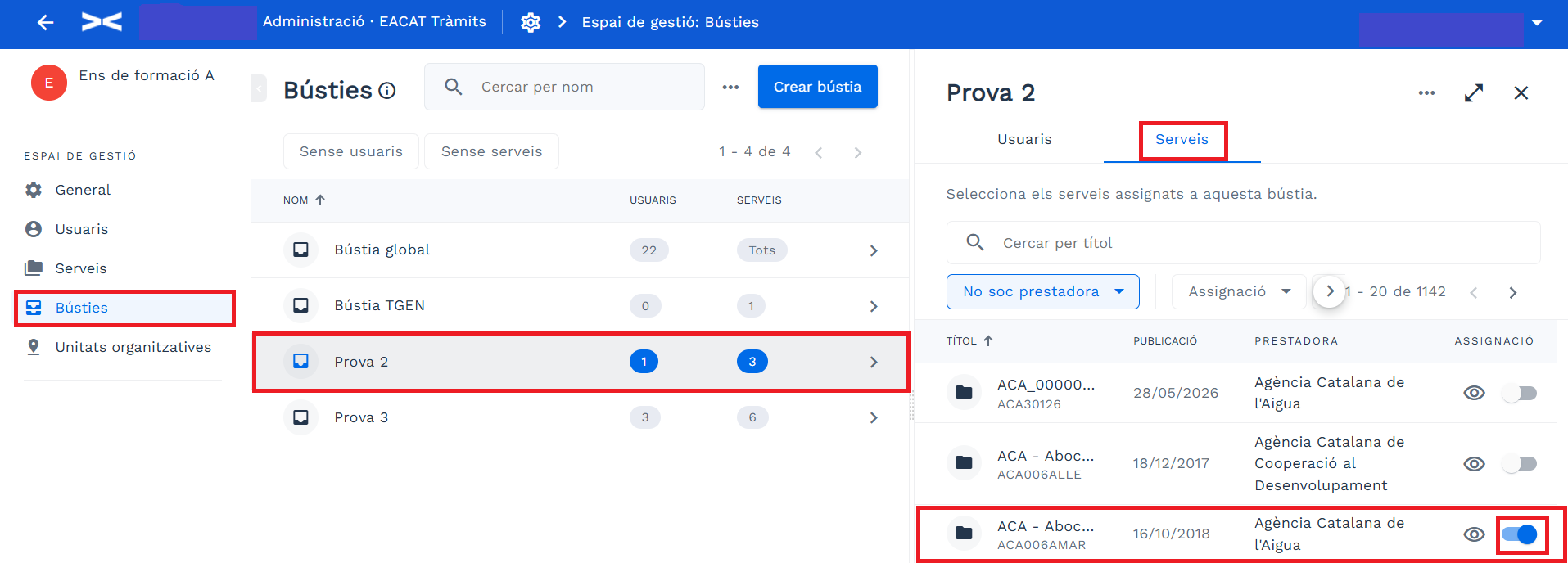
- Selecciona el buzón al que quieres asignarles.
- Selecciona Servicios y expande la información del buzón concreto para que puedas visualizar mejor los servicios y los distintos filtros.
- Busca el servicio por el título.
- Activa el interruptor toggle_on del servicio.
- Ir a la sección Buzones inbox
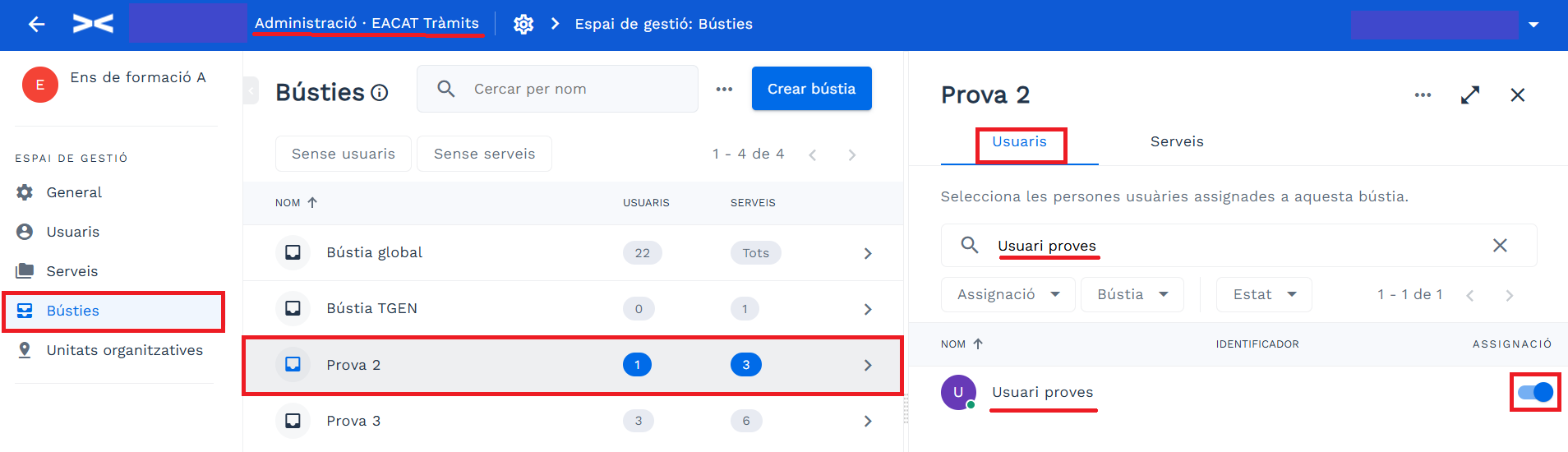
- Selecciona el buzón al que los quieres añade
- Selecciona Usuarios
- Buscar cada persona por el nombre y apellidos
- Activa el interruptor toggle_on de la usuaria
- La importación en el buzón global , donde sólo es necesario importar las usuarias, ya que este buzón contiene todos los servicios de forma automática.
- La importación a un buzón concreto , donde es necesario importar tanto las usuarias como los servicios necesarios.
- 1. Accede a la sección Buzones inbox
- 2. Selecciona el buzón donde quieres importar los servicios
- 3. Pulsa el icono ... > Importar servicios
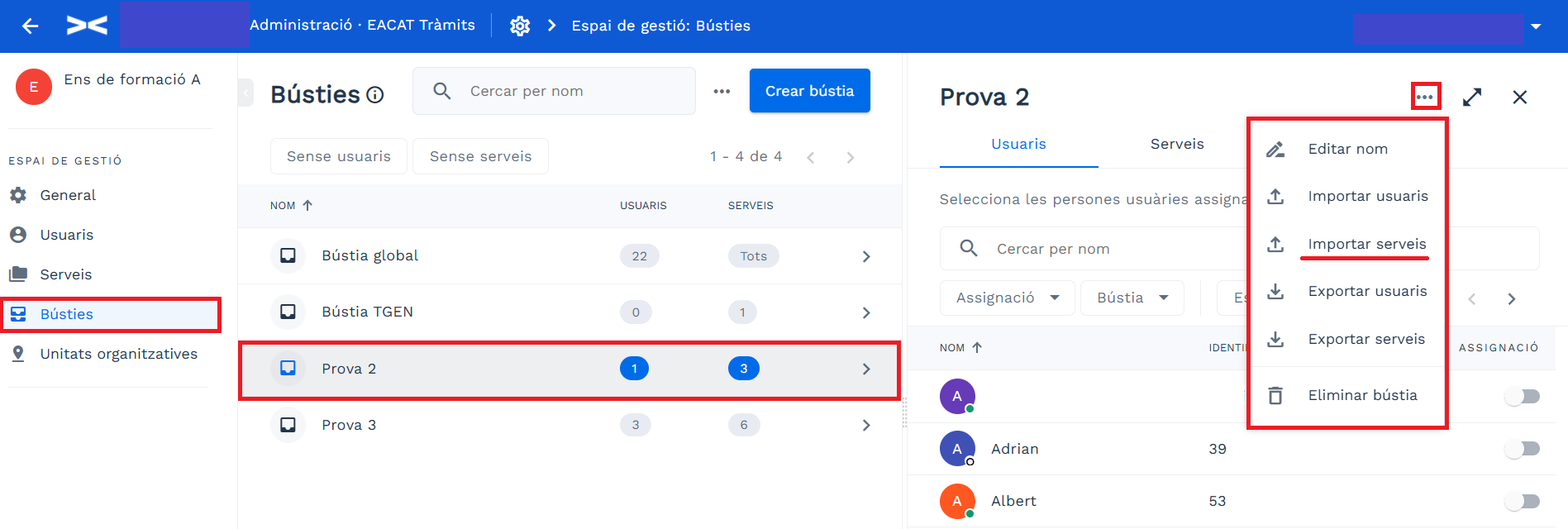
- 4. Selecciona uno de los archivos: Servicios o Servicios sin asignar . Decide cuál de ellos quieres utilizar:
- Servicios , se descarga una plantilla vacía de nombre servicios-bustia-ejemplo.csv, para llenar con el Código_servicio y Nombre_servicio -
- Servicios sin asignar , se baja una plantilla de nombre serveis-bustia-disponible.csv con todos los servicios que no están en el buzón; para cada servicio tenemos el Código_servicio (código funcional), Nombre_servicio (título del servicio), Tema_servicio y Subtema_servicio .
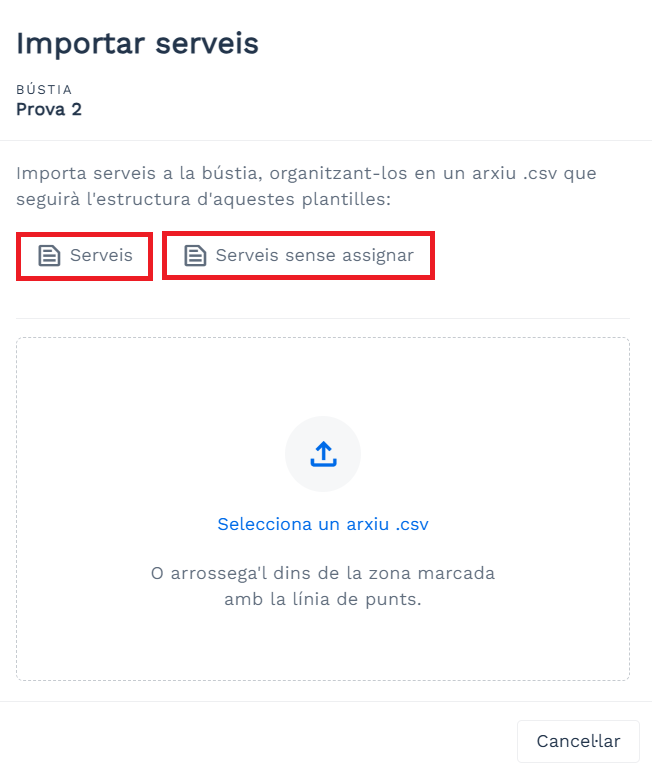
- 5. Descarga la plantilla correspondiente.
- 6. Prepara una de las plantillas. Sólo se permiten archivos CSV y separados por punto y coma (;). Recuerda que debes dejar la primera línea sin modificar, con los nombres de los campos que te vienen por defecto.
- 7. Sube el archivo preparado con los datos de importación y automáticamente los verás en el listado de buzones.
- 8. Revisa el resumen de importación para asegurarte de que todo se ha cargado correctamente.
- 1. Accede a la sección Buzones inbox
- 2. Selecciona el buzón donde quieres importar los usuarios.
- 3. Pulsa el icono ... > Importar usuarios
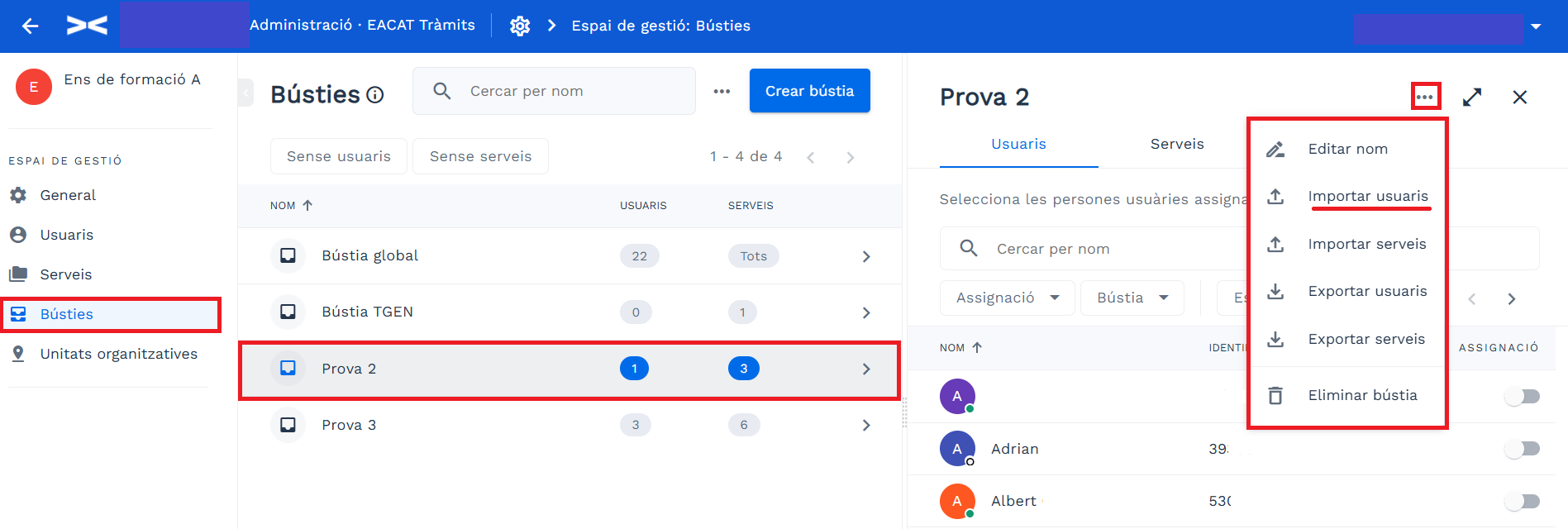
- 4. Selecciona uno de los archivos: Usuarios o Usuarios sin añadir. Decide cuál de ellos quieres utilizar:
- Usuarios , se descarga una plantilla vacía de nombre usuarios-bustia-ejemplo.csv , para llenar con el Identificador y el Nombre de cada usuaria.
- Usuarios sin asignar, se descarga una plantilla de nombre usuarios-bustia-disponible.csv con todas las usuarias que no están en el buzón; para cada usuaria tenemos el ID (NIF o NIE) y el Nombre (nombre y apellidos).
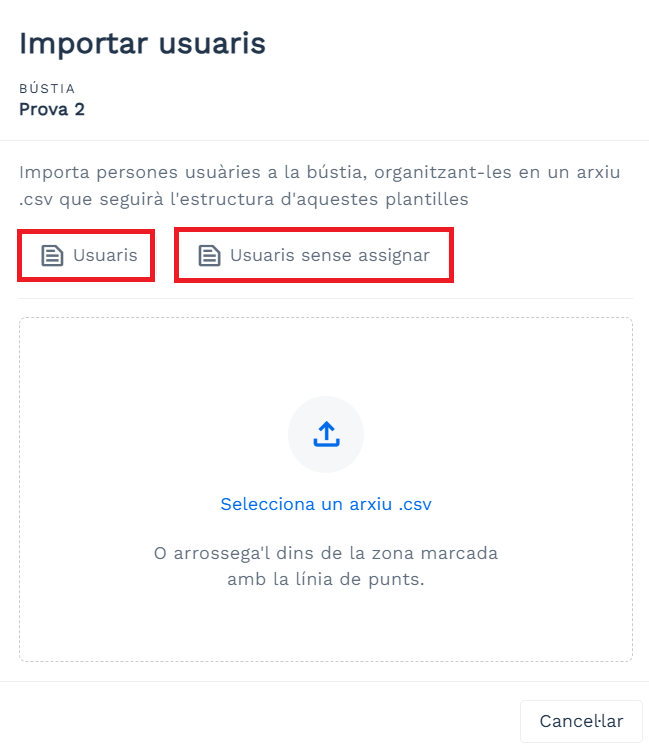
- 5. Descarga la plantilla correspondiente.
- 6. Prepara una de las plantillas. Sólo se permiten archivos CSV y separados por punto y coma (;). Recuerda que debes dejar la primera línea sin modificar, con los nombres de los campos que te vienen por defecto.
- 7. Sube el archivo preparado con los datos de importación y automáticamente los verás en el listado de buzones.
- 8. Revisa el resumen de importación para asegurarte de que todo se ha cargado correctamente.
- Id , que es la identificación de la usuaria dentro de EACAT.
- Identificador , qué es el número de identificación personal de la usuaria.
- Nombre , que es el nombre de la usuaria.
- Código_servicio , que es el código identificativo del servicio.
- Nombre_servicio , que es el título del servicio.
- Tema_servicio , ámbito temático dentro del cual se encuadra el servicio.
- Subtema_servicio , ámbitos subtemáticos en los que se divide un tema.
- Id , es la identificación del buzón dentro de EACAT.
- Nombre del buzón .
- Usuarios , es el número de usuarias que se encuentran dentro de cada buzón.
- Servicios , es el número de servicios que se encuentran dentro de cada buzón.
- Id_unidad_organizativa , es el número identificativo de la unidad organizativa que hay en cada buzón.
- Nombre_unidad_organizativa , que es el nombre de la unidad organizativa que haya en cada buzón.
- Código_INE10 : código de la entidad pública.
- Nombre_entidad : nombre de la entidad pública.
- Nombre_buzón : nombre del buzón.
- Código_servicio : nombre del servicio que hay en el buzón.
- Nombre_servicio : nombre del servicio que hay en el buzón.
- Identificador : identificador personal de la persona usuaria.
- Nombre_usuario : nombre de la usuaria.
B) No utilizar buzones
Es la opción recomendada para entidades pequeñas o para aquellas en las que todas las usuarias deben tener acceso a todos los servicios (actuales y futuros) y tiene como ventajas que:
Antes de utilizar los buzones hay que pensar si:<7p>
Una buena reflexión previa le ayudará a definir un sistema de acceso coherente y adaptado a las necesidades de tu entidad.
3. Cómo activas y desactivas el sistema de buzones: implicaciones
3.1 Activación de buzones: implicaciones
Para activar los buzones , accede a General filter_vintage > Buzones > y activa el interruptor toggle_on Usar buzones en la entidad .
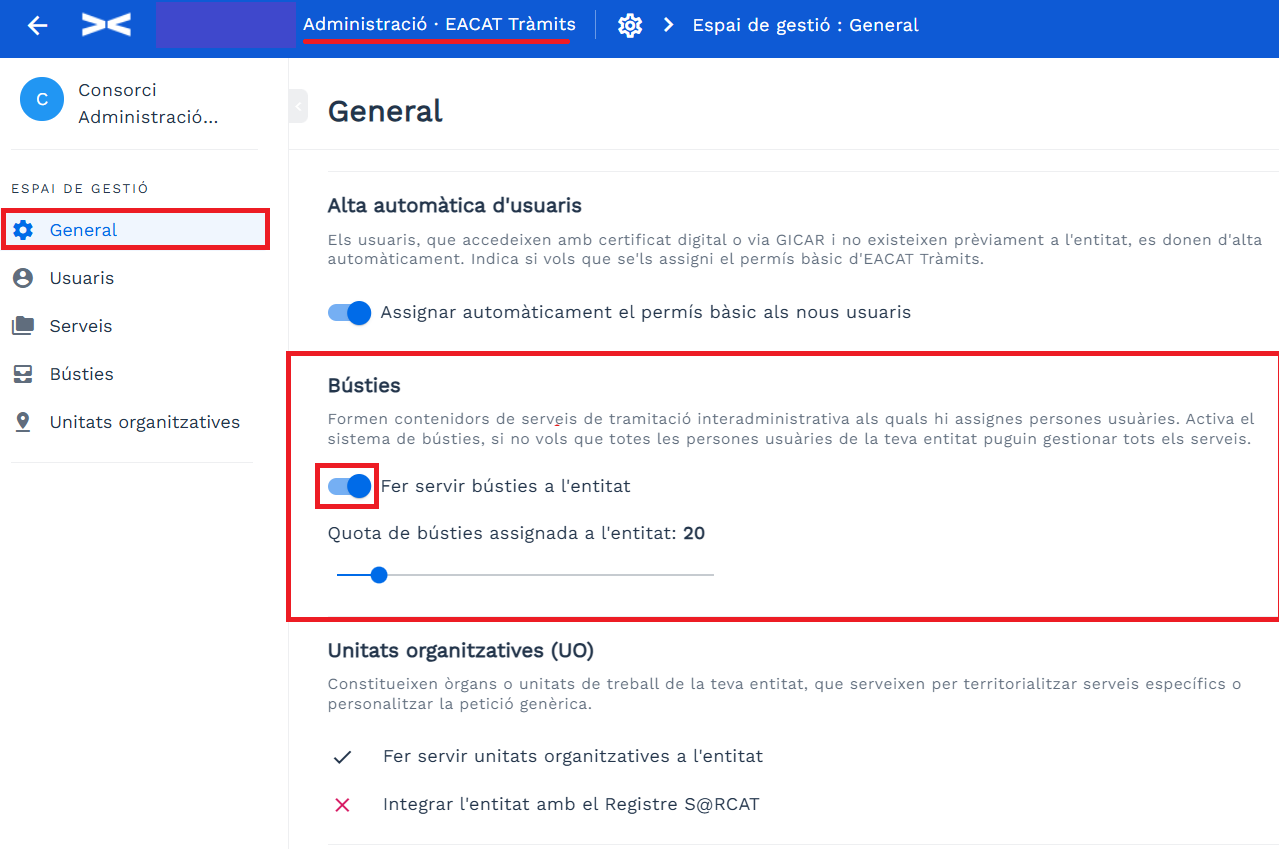
La activación de los buzones implica que:
Las tareas a realizar son:
Encuentra información relacionada en EGT - ¿Cómo puedes organizar en buzones tu entidad?
3.2 Desactivación de los buzones: implicaciones
Para desactivar los buzones , accede a General y desactiva el interruptor Usar buzones en la entidad. Esto afecta a toda la organización y al sistema de trabajo establecido hasta el momento, pero se puede revertir activándolas de nuevo.
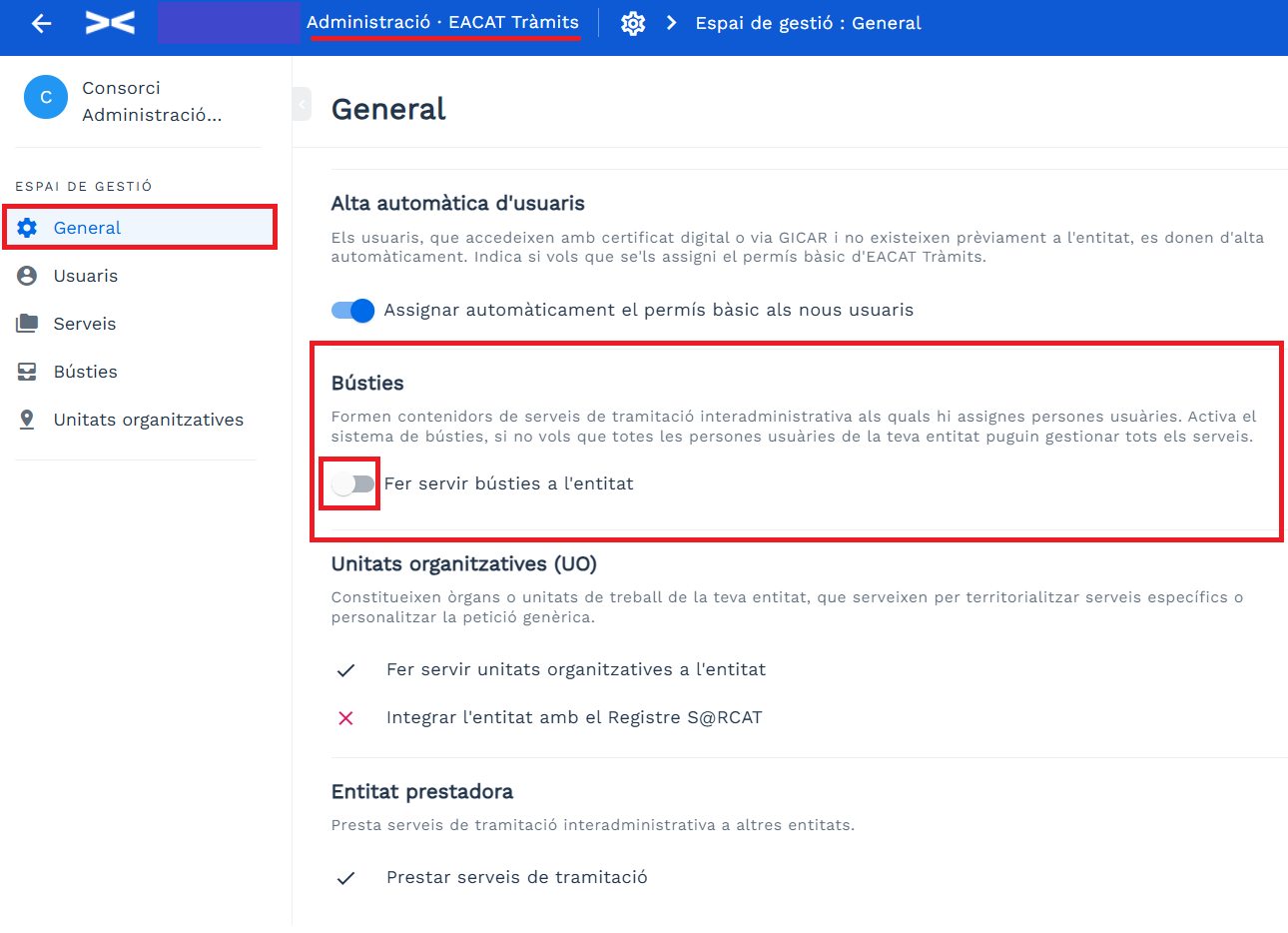
La desactivación de buzones implica que:
La desactivación no elimina la configuración de los buzones. Si más adelante vuelves a activar el sistema, se recuperarán todos los buzones, asignaciones y estructura que había antes de la desactivación.
Encuentra información relacionada en EGT – ¿Qué consecuencias tiene la activación y desactivación de buzones?
4. ¿Qué tipos hay?
Hay 2 tipos de buzones :
El buzón global que se crea automáticamente, una vez se activan los buzones en una entidad, y que tiene una serie de características que lo diferencian del resto:
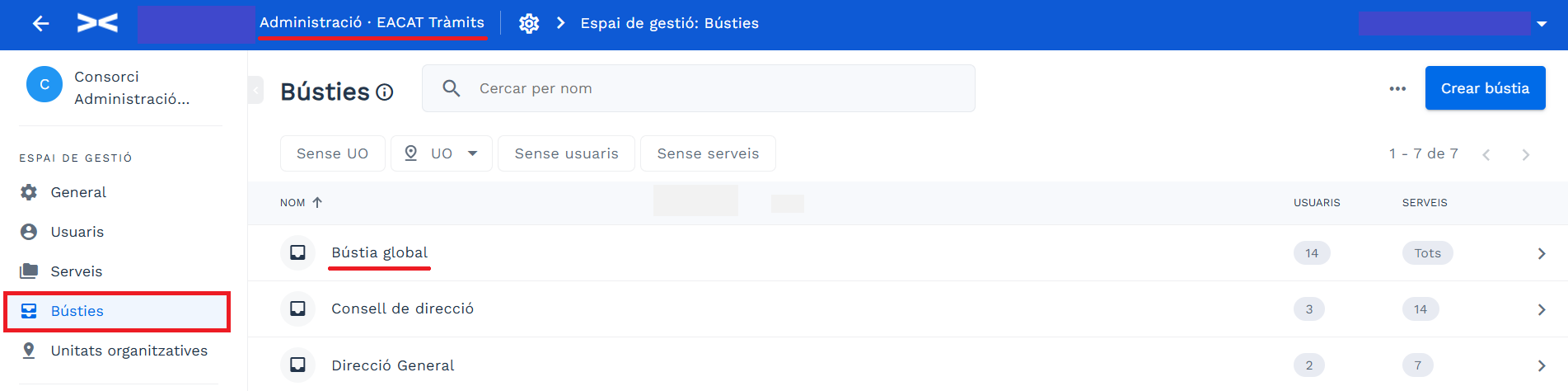
Los buzones concretos se caracterizan por:
Si necesitas que alguien tenga acceso a todos los servicios, deberás añadirlo específicamente al buzón global.
5. ¿Cómo creas o eliminas un buzón?
Para crear un buzón:
Si más adelante deseas cambiar o modificar el nombre, selecciona el buzón y haz clic en el icono … > Editar nombre
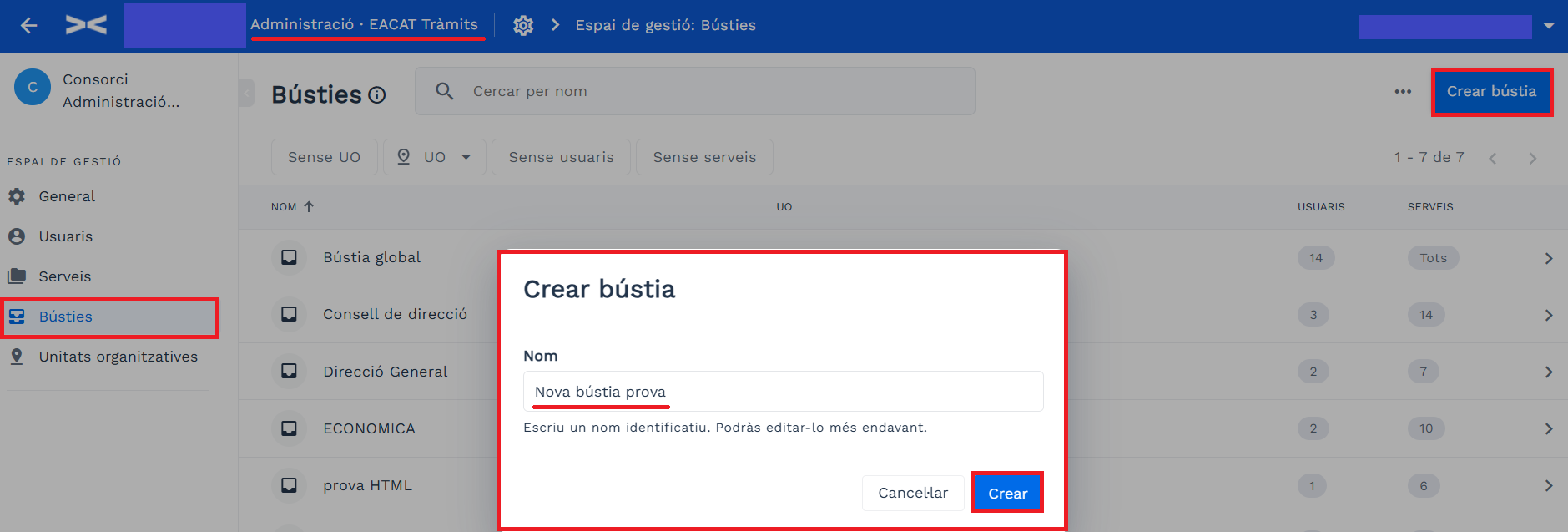
Para eliminar un buzón:
Ten en cuenta que eliminar un buzón tiene implicaciones importantes , ya que supone la desvinculación de los servicios y usuarias asociadas. Además, una vez eliminada, no se puede recuperar la información anterior.
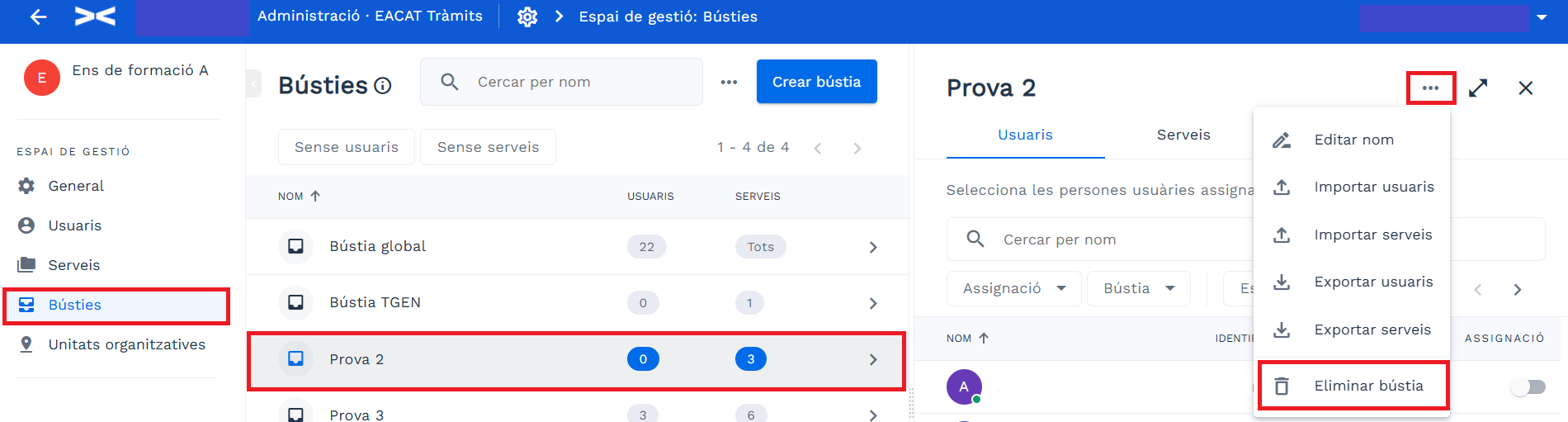
Recuerda que el buzón global no puede eliminarse.
6. ¿Cómo añades servicios o personas usuarias?
Puedes añadir servicios y usuarias a un buzón de dos formas: individual o masivamente, a través de la importación de un archivo csv.
6.1 Añadir servicios o usuarias individualmente
Para asignar servicios a un buzón individualmente:
Repite este proceso para cada servicio que desees asignar al buzón.
/p>
El buzón global ya tiene todos los servicios asignados y no permite asignar otros servicios. Esta función sólo está disponible para los nuevos buzones que crees.
Para asignar usuarias a un buzón individualmente :
Repite este proceso para cada usuario que quieras añadir al buzón.
6.2 Importar servicios o usuarias mediante un archivo
La importación es más recomendable para buzones con una gran cantidad de usuarias y servicios.
Previo a importar usuarias y servicios, hay dos situaciones clave a tener en cuenta:
Para importar servicios a un buzón que has creado, sigue estos pasos:
Para importar usuarios a un buzón , sigue estos pasos:
7. ¿Cómo te exportas las usuarias y servicios?
Puedes descargarte la relación de usuarias o la relación de servicios en la sección Buzones inbox > seleccionas un buzón determinado > icono ... > Exportar usuarios o Exportar servicios en un archivo .csv.
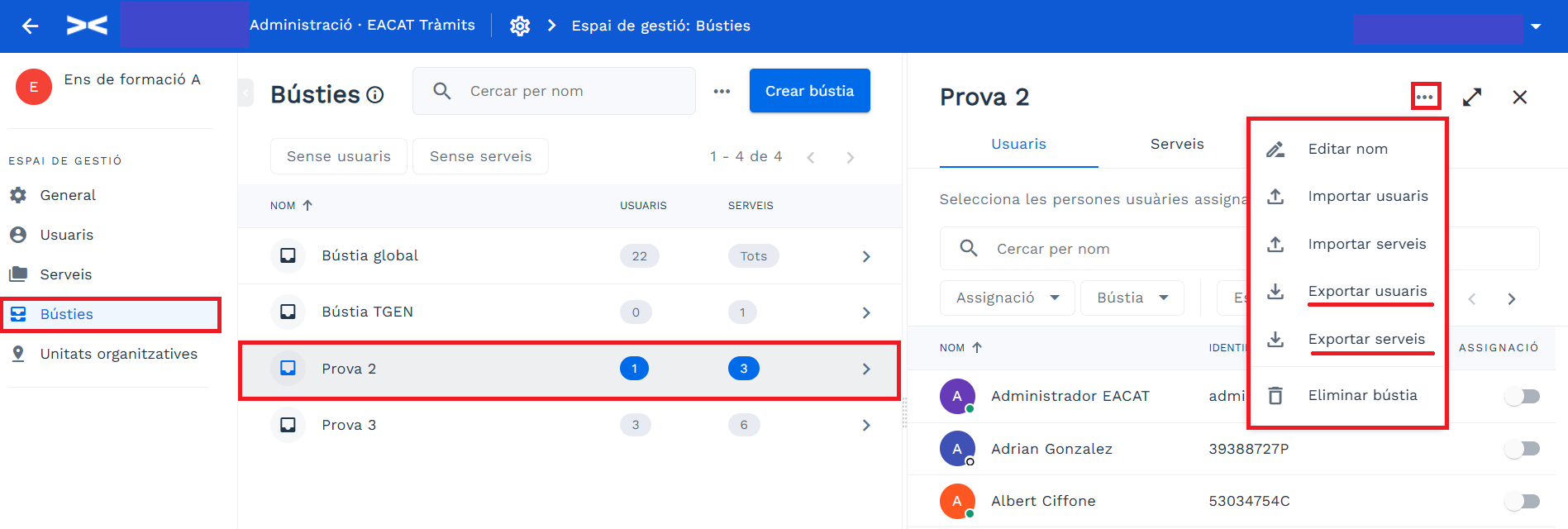
El archivo .csv tiene por nombre usuarios-bustia-XX.csv o servicios-bustia-XX.csv .
Campos del archivo de usuarias del buzón :
Campos del archivo de servicios del buzón :
8. ¿Cómo te exportas la lista de buzones?
Puedes descargarte las relaciones de buzones desde la sección Buzones inbox > icono ... > Exportar buzones (filtrados) . Previamente selecciona los filtros que necesites para acotar el listado; o Exportar buzones-servicios-usuarios (todos ).

Si te descargas los buzones filtrados , el archivo tendrá por nombre buzones.csv y contendrá los siguientes campos :
Exporta el listado de buzones, utilizando los filtros que consideres oportunos.
Si te descargas los buzones con los servicios y personas usuarias , el archivo tendrá por nombre buzones-servicios-usuarios.csv y contendrá los siguientes campos: