



 Copiar enllaç
1. Què és la tramesa massiva?
És un servei genèric d’EACAT Tràmits que permet enviar un mateix tràmit a diverses entitats públiques adherides a EACAT mitjançant una única tramesa. Permet incorporar contingut comú per a totes les destinatàries (com ara documents adjunts) i, alhora, personalitzar el contingut amb informació específica per a cada entitat. Això facilita l’enviament de comunicacions similars de manera més àgil i eficient.
2. Quin tipus d'entitats la poden utilitzar?
El servei va adreçat als departaments de la Generalitat de Catalunya i a les entitats supramunicipals. Si la teva entitat és d’aquest tipus i vols utilitzar-lo, la persona gestora de la teva entitat ha de sol·licitar-ne l’alta al Consorci AOC.
Actualment, la Tramesa massiva només està disponible per a les entitats que ja utilitzaven aquesta funcionalitat a EACAT Clàssic, on s’anomenava Tramesa d’informació, escrits i documents. Pots consultar aquestes entitats en el Llistat d'entitats públiques que poden crear trameses massives. Però, pot rebre trameses massives qualsevol entitat adherida a EACAT.
3. Quin permís necessites per crear-les?
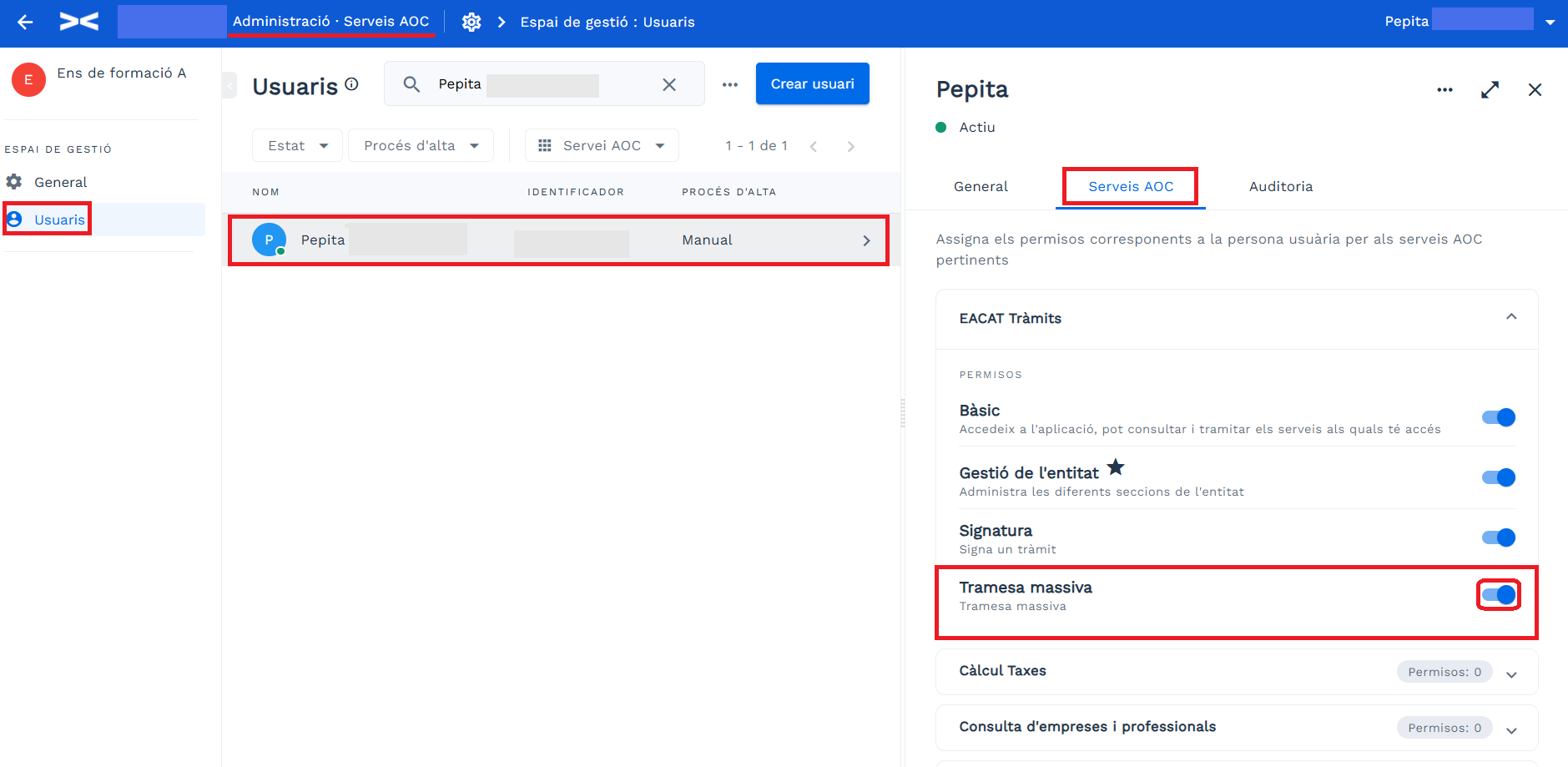
Per crear trameses massives, cal que la persona gestora de la teva entitat t’hagi assignat el permís Tramesa massiva d’EACAT Tràmits. Amb aquest permís, qualsevol persona usuària pot iniciar una tramesa massiva i fer-ne el seguiment.
4. Quina estructura té l'espai de la tramesa massiva?
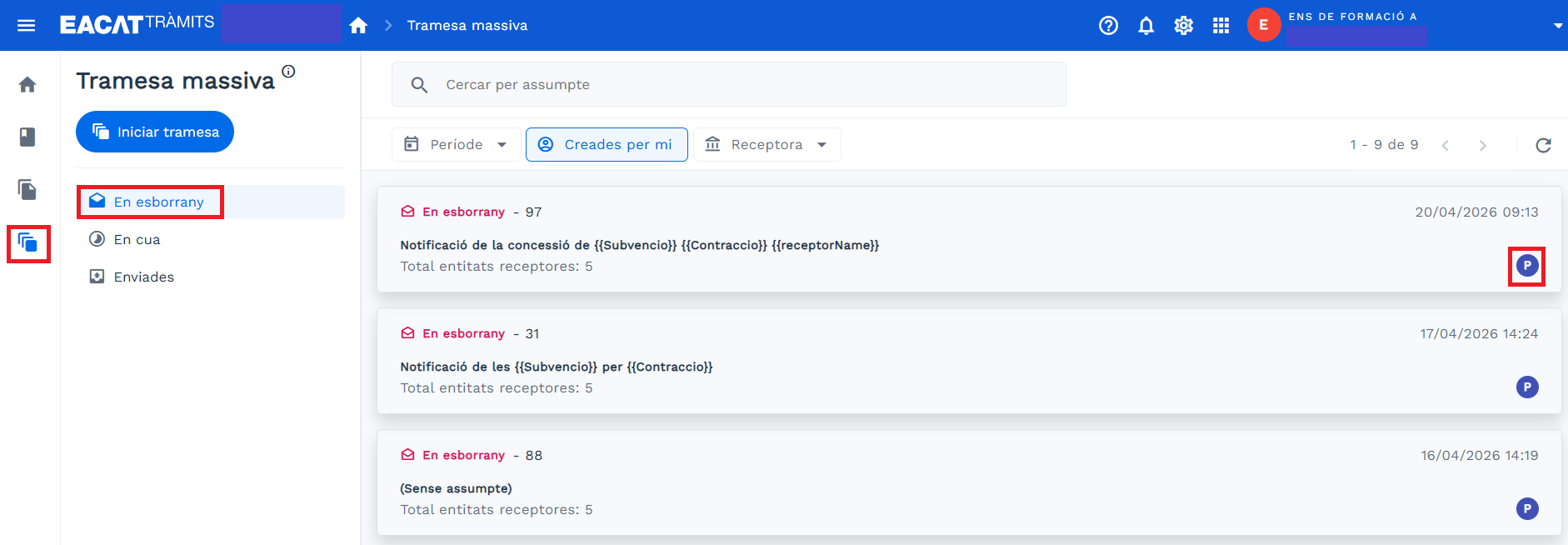
Per accedir a l’espai de gestió de la Tramesa massiva, cal prémer la icona auto_awesome_motion del menú lateral esquerra.

L'espai de gestió de la Tramesa massiva compta amb:
-
Botó auto_awesome_motion Iniciar tramesa (utilització de plantilla)
-
Safates de tramitació:
-
En esborrany
-
En cua
-
Enviades
-
-
Cercador, que permet cercar per l’Assumpte i pel codi de la tramesa (Id_TMAS).
-
Barra de filtres:
-
Període
-
Receptora
-
Creades per mi, seleccionat per defecte en les trameses en esborrany.
-
-
Llistat de trameses massives en els diferents estats, que a més pots filtrar a partir del cercador i de la barra de filtres.
-
Cada tramesa massiva conté la informació següent:
-
Icona i nom de la safata en la qual es troba
-
Identificació de la tramesa massiva
-
Assumpte
-
Total d’entitats receptores
-
Data i hora

-
Cercle amb la inicial de la persona que ha creat la tramesa.
-
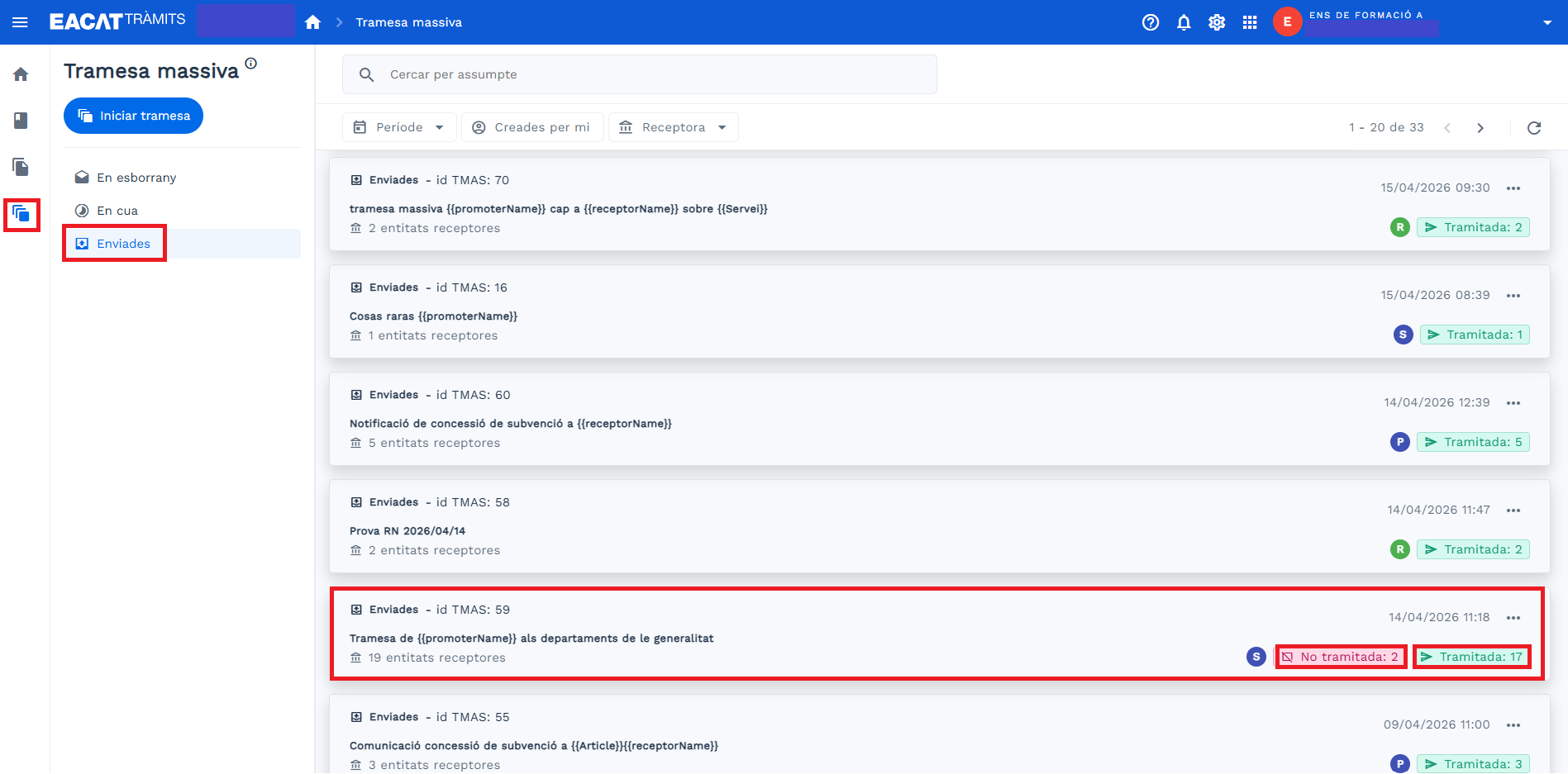
Etiqueta de trameses tramitades i de no tramitades, si n'hi ha:
-
Tramitada: N
-
No tramitada: N, només apareix quan hi ha tràmits que no s'han pogut tramitar

-
-
5. Les safates de gestió de la tramesa massiva
Les safates de tramitació de la tramesa massiva són 3, en funció del seu estat.
5.1 Safata En esborrany
En aquesta safata es mostren totes les trameses massives en estat d’esborrany, és a dir, les que s’han creat però encara no s’han enviat.
La persona que ha iniciat cada tramesa s’identifica mitjançant un cercle amb la inicial del seu nom, situat a la part inferior dreta de cada esborrany.
Quan es prem el botó Crear a Crear des de zero, es genera una tramesa en estat d’esborrany amb un codi d’identificació. Aquesta tramesa es manté en aquesta safata fins que s’hi afegeixen totes les entitats destinatàries i el contingut corresponent, i finalment es prem el botó Enviar.
5.2 Safata En cua
A la safata timelapse En cua es mostren les trameses massives que ja s’han enviat però que encara no s’han completat.
Després de confirmar l’enviament, la tramesa entra en un procés automàtic i roman temporalment en aquesta safata fins que passa a la safata outbox Enviades. Habitualment, aquest estat dura només uns minuts.
5.3 Safata Enviades
En aquesta safata, trobes les trameses massives que s’han processat. Cada tramesa inclou enviaments a diverses entitats; per tant, pot ser que s’hagin tramitat totes correctament o que alguna hagi quedat pendent per error.
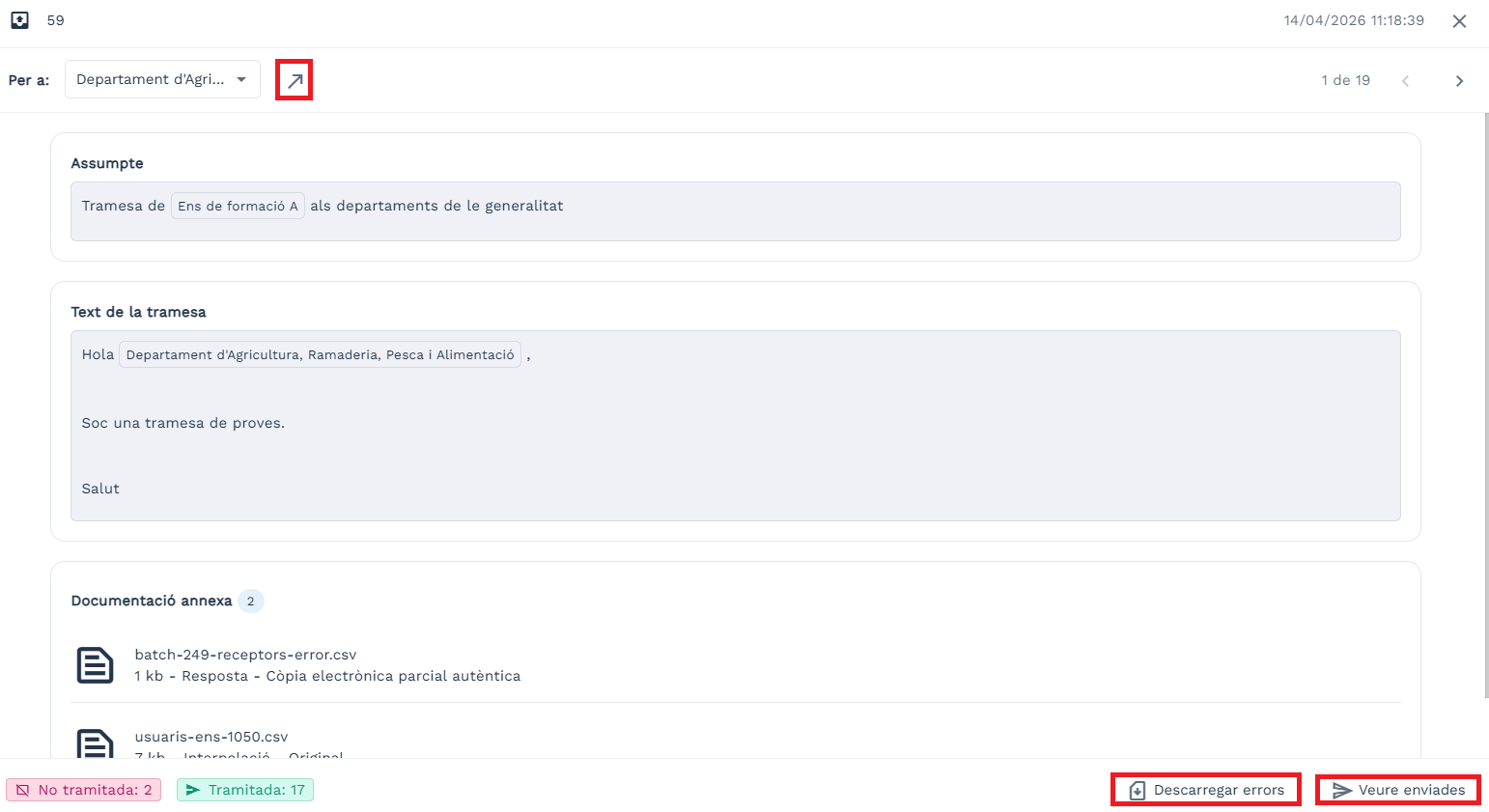
Fent clic sobre qualsevol tramesa enviada pots accedir al detall de la tramesa, des d’on podràs:
-
Consultar un tràmit concret
Selecciona l’entitat al selector i fes clic a call_made Anar al tràmit. Aquesta acció et portarà directament al tràmit corresponent dins la outbox_alt safata Enviada de l’Espai de tramitació.

-
Veure els tràmits tramitats correctament
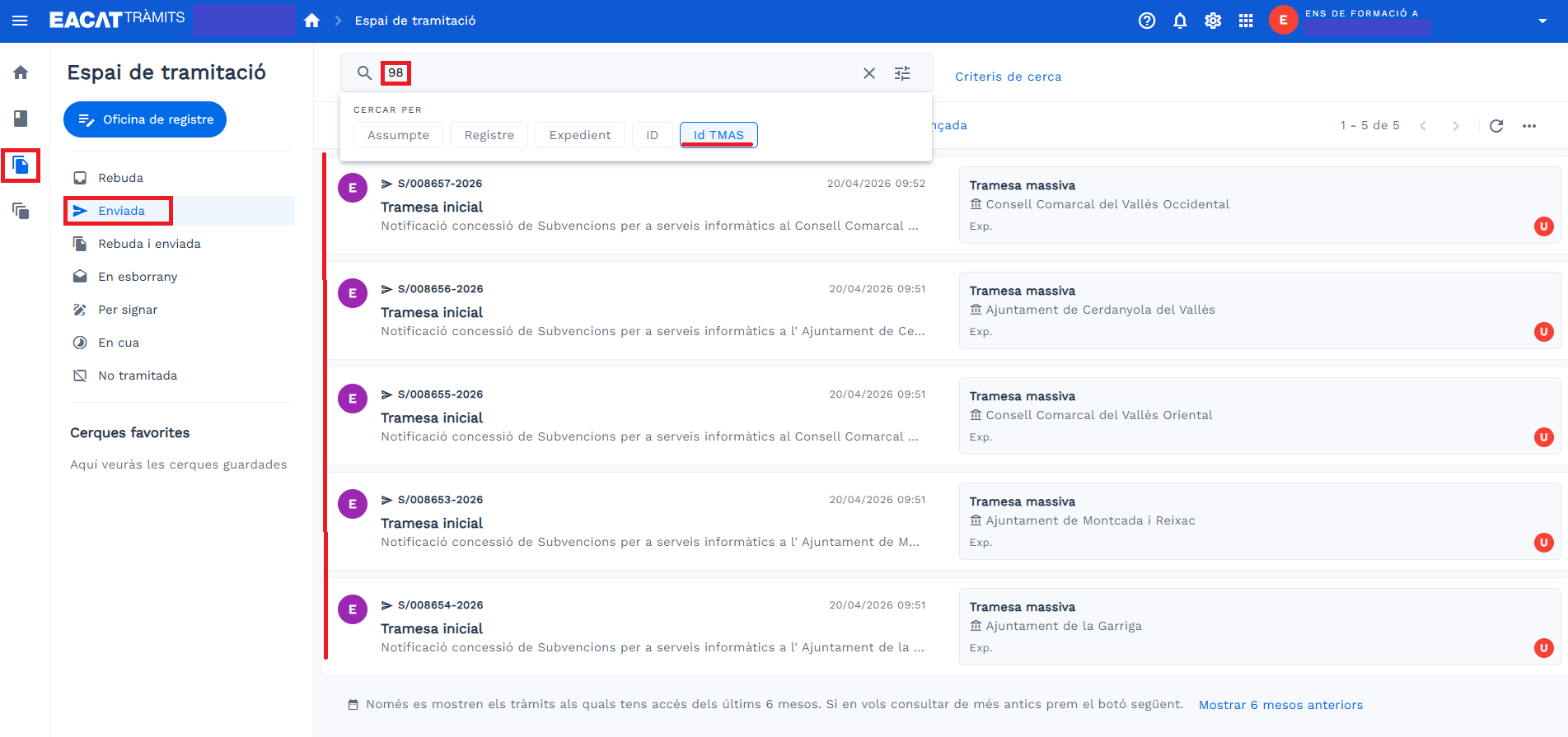
Fes clic a send Veure enviades. S’obrirà la safata outbox_alt Enviada de l’Espai de tramitació amb un filtre per l’identificador de la tramesa (Id_TMAS), mostrant tots els tràmits enviats correctament.
-
Consultar els tràmits no tramitats
Fes clic a sim_card_download Descarregar errors. Es descarregarà un fitxer (X-errors.csv) amb el llistat d’entitats que no s’han pogut tramitar, per si vols enviar-les novament sense l'error.
6. Com la pots crear?
6.1 Iniciar una tramesa
-
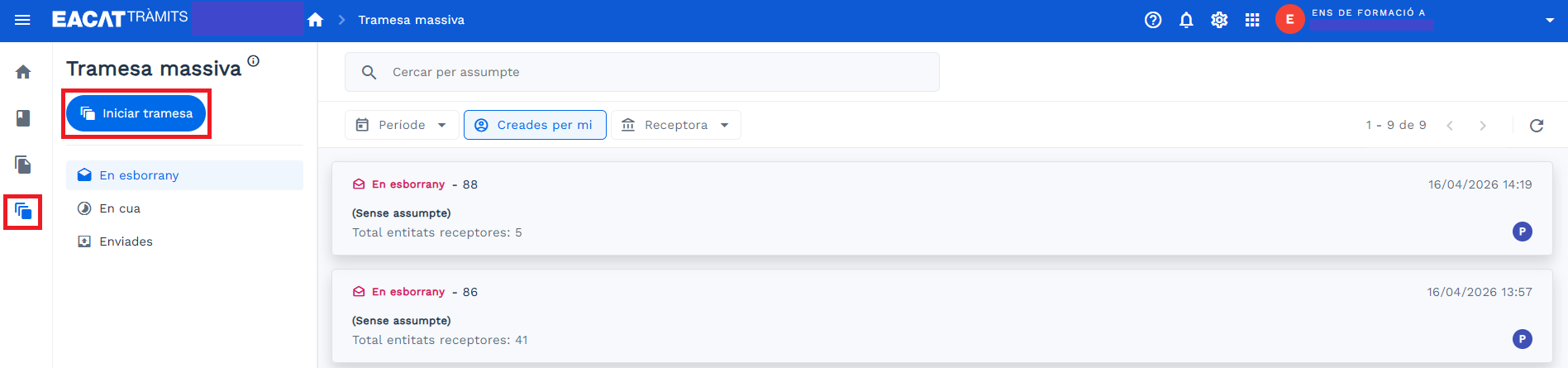
Clica la icona auto_awesome_motion del menú lateral esquerra per entrar a l’espai de gestió de la Tramesa massiva.
-
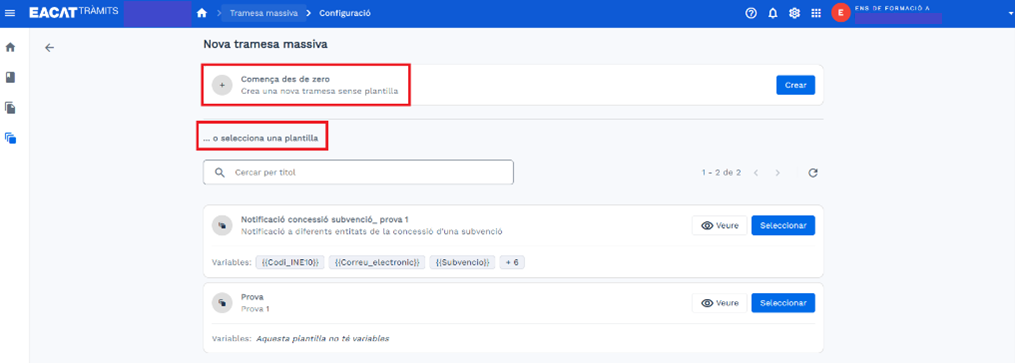
Prem el botó auto_awesome_motion Iniciar tramesa i t’apareixerà la pantalla següent:
-
Selecciona una plantilla, si en tens de creades, o bé crea la tramesa des de zero. Les plantilles només inclouen l’assumpte i el text de la tramesa. Si el contingut conté variables de l’entorn o del fitxer CSV, es conserven els noms d’aquestes variables per poder reutilitzar el mateix fitxer en futures trameses. Tingues en compte que les plantilles no inclouen ni les entitats destinatàries ni la documentació annexa.
-
Prem el botó Crear, per crear una nova tramesa.
6.2 Seleccionar les entitats destinatàries
A la secció Destinatàries pots escollir a qui enviar la tramesa. Hi ha tres opcions:
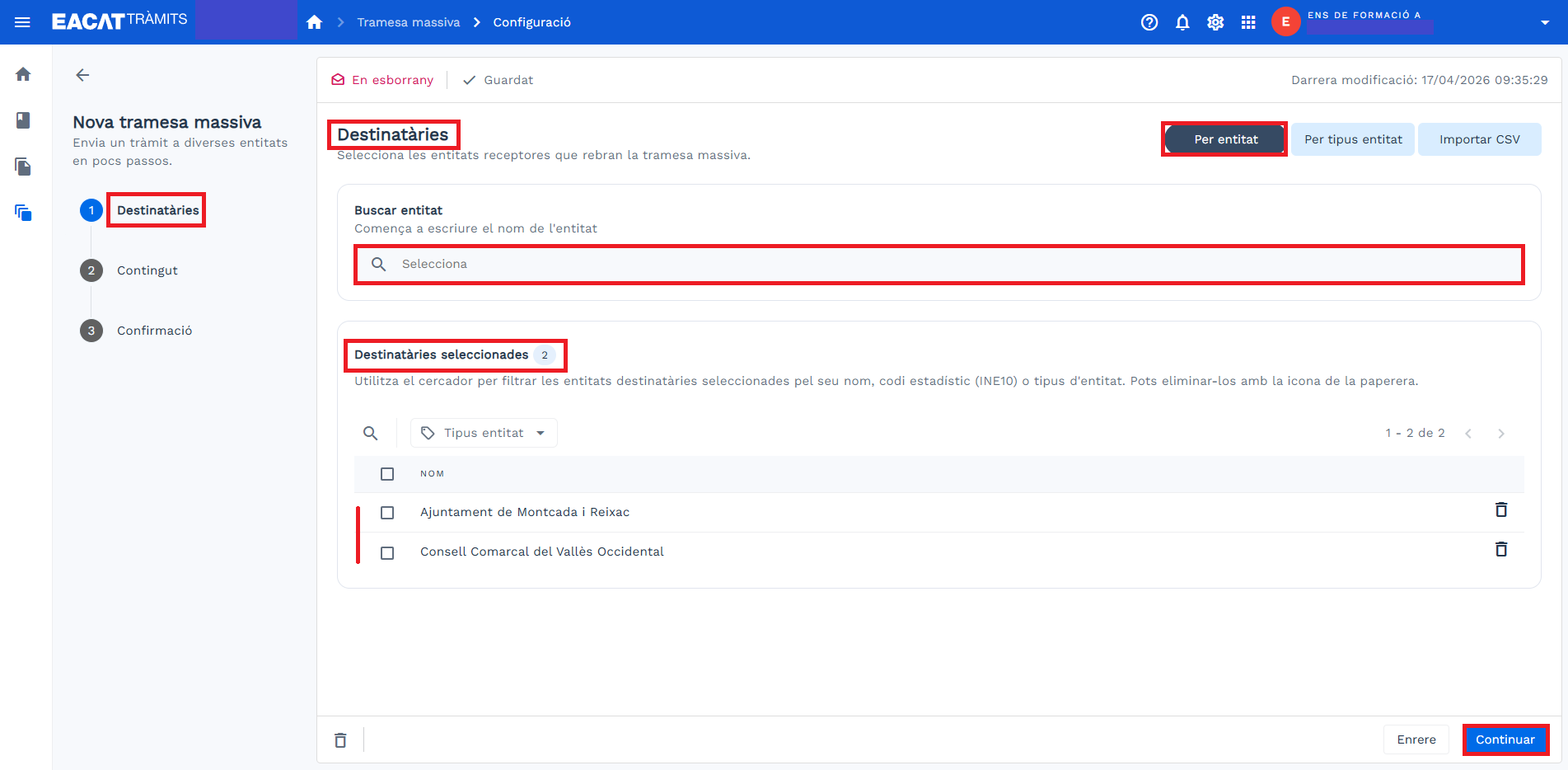
a) Per entitat
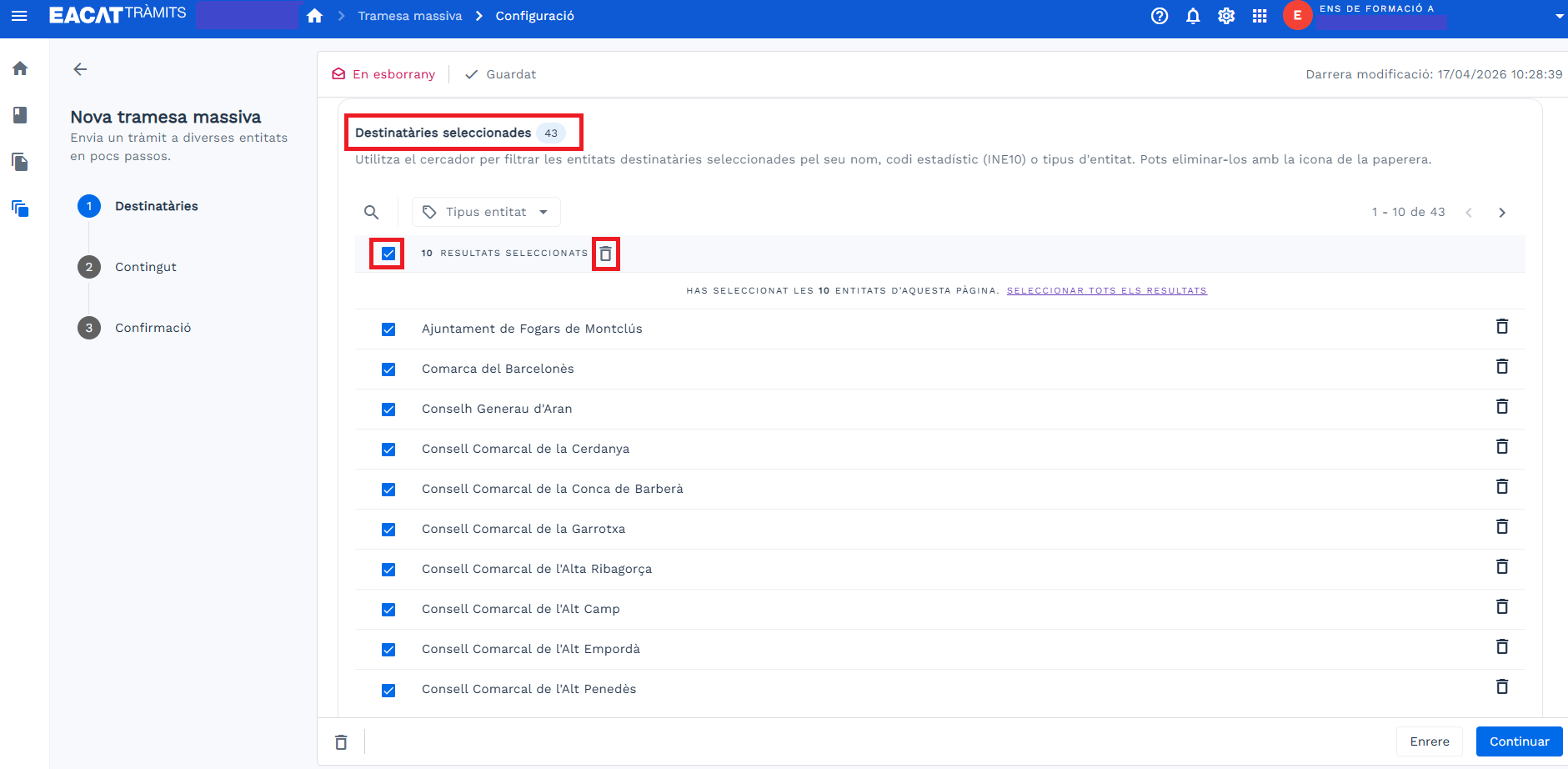
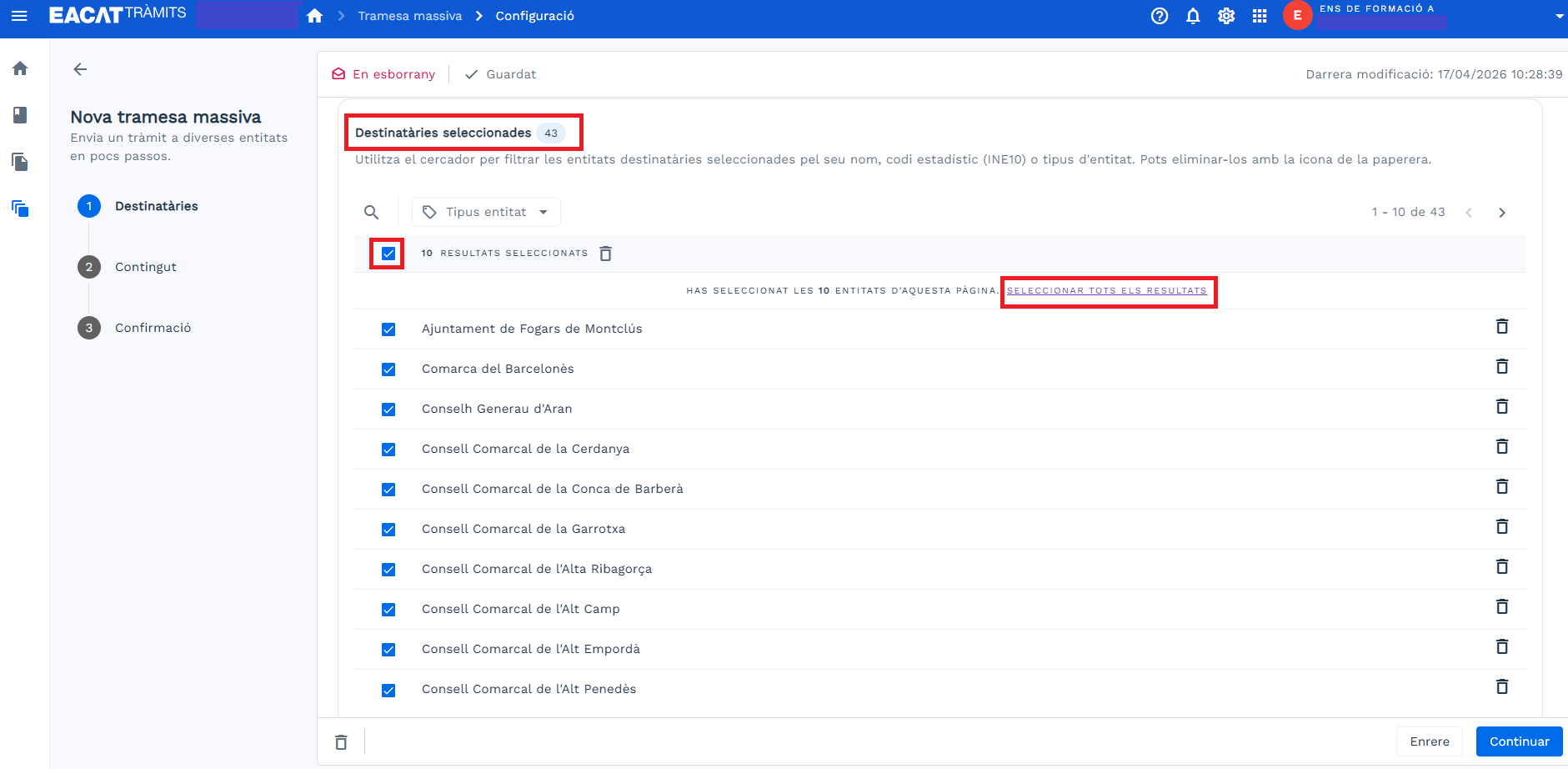
Cerca i selecciona les entitats una a una mitjançant el camp de cerca. Les entitats seleccionades es mostren en un llistat, des d’on les pots eliminar de la forma següent:
-
Individualment, marcant el xec en cada entitat i prement la icona delete.
-
Per pàgina, marcant el xec a NOM i prement la icona delete.
-
Totes alhora, marcant el xec a NOM + SELECCIONAR ELS N RESULTATS i prement la icona delete que hi ha al costat d’“n RESULTATS SELECCIONATS”.
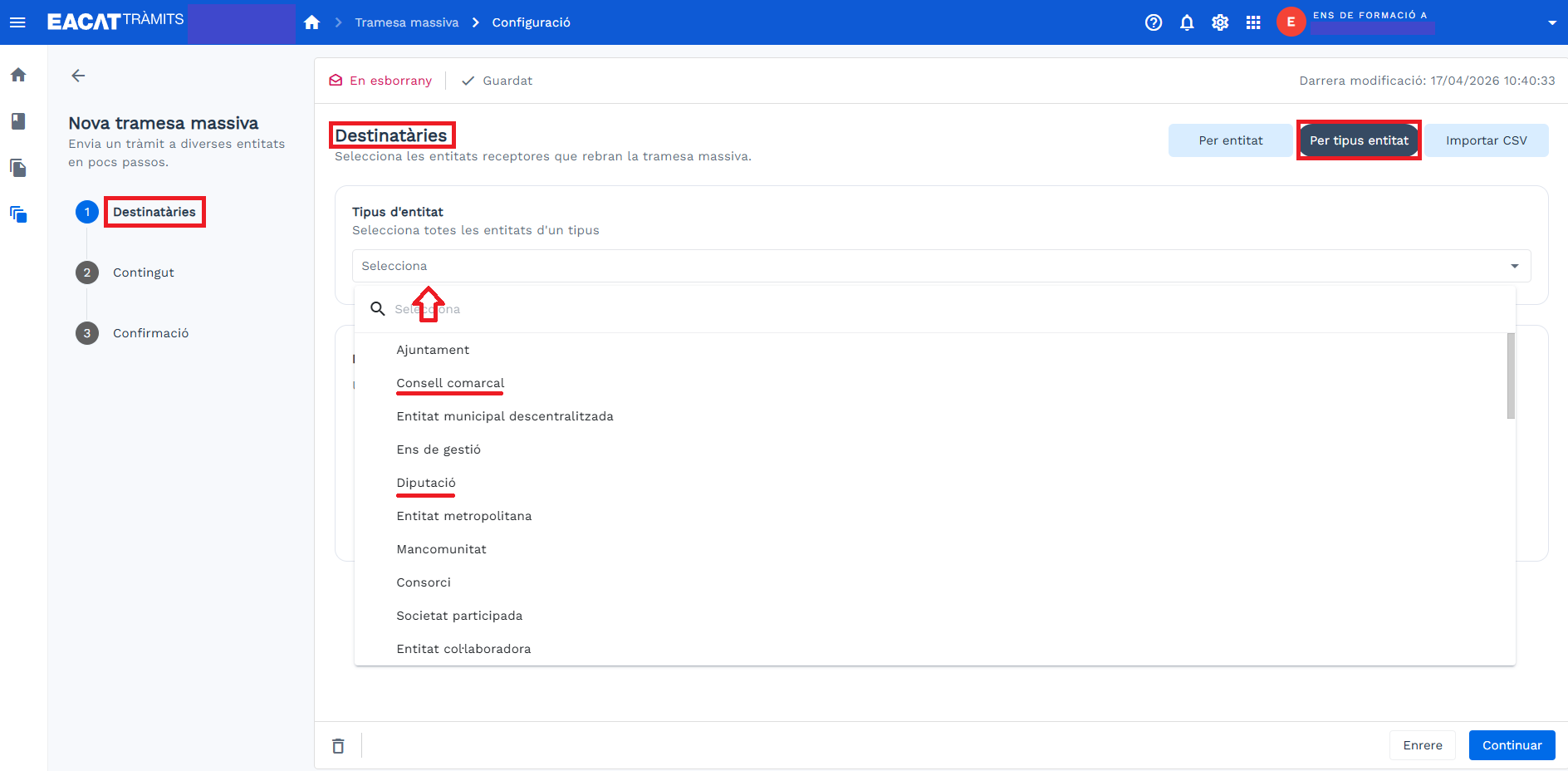
b) Per tipus d'entitat
Selecciona emplenar la secció Destinatàries per Tipus d’entitat i, en posar-te en el cercador de l’apartat Tipus d’entitat , t’apareixerà un desplegable i hauràs de seleccionar les tipologies d’entitat que necessites.
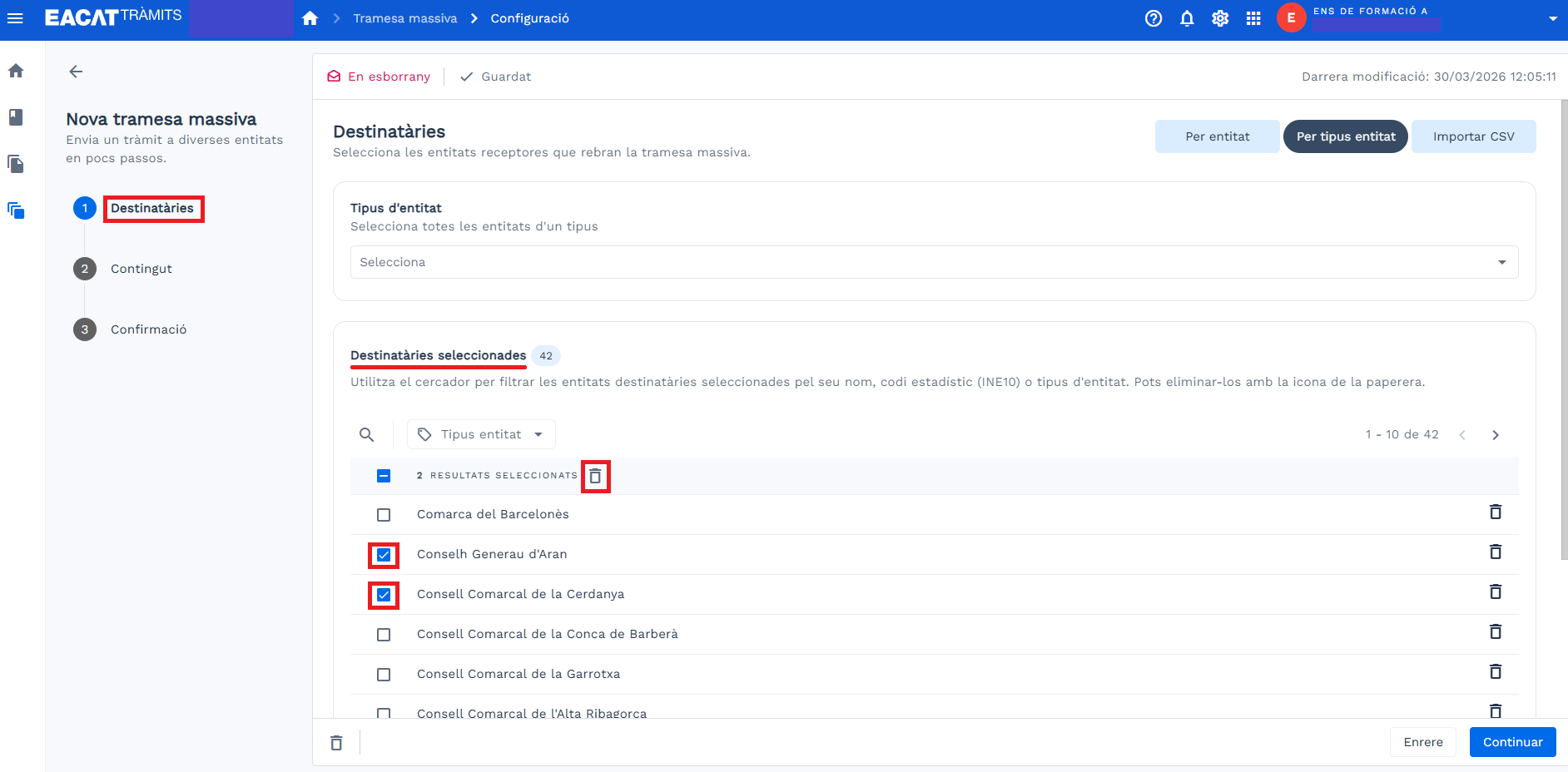
A l’apartat Destinatàries seleccionades et mostrem el total d’entitats de les tipologies que hagis escollit. Pots deseleccionar les entitats tal i com hem explicat anteriorment.
c) Mitjançant un arxiu CSV
Selecciona emplenar la secció Destinatàries a través de la importació d’un arxiu CSV.
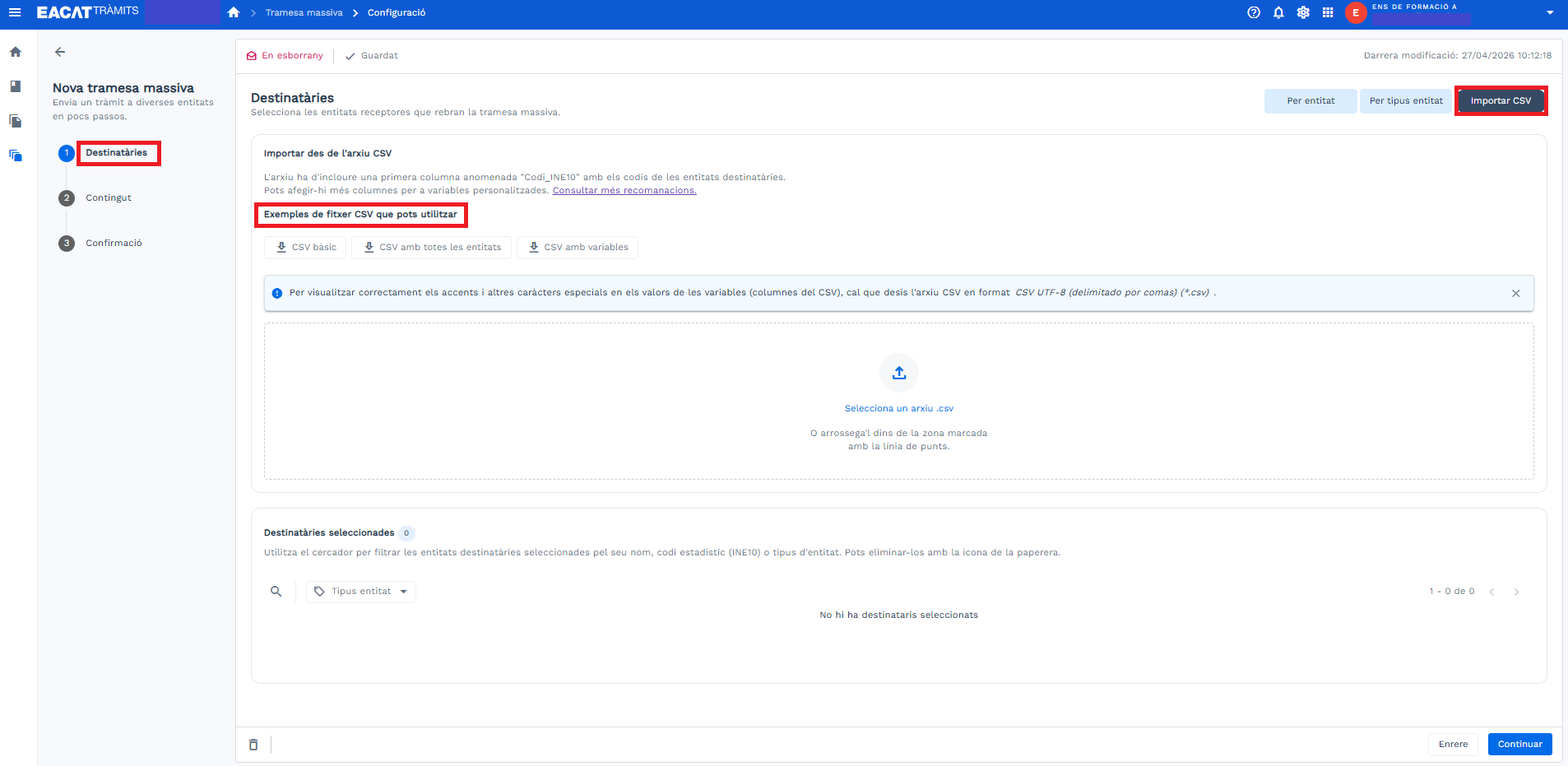
EACAT facilita 3 tipus diferents d’arxius CSV que hauràs de descarregar-te i acabar d’emplenar en funció del tipus de tramesa que vulguis realitzar:
-
CSV bàsic, es tracta d’un arxiu on només hi ha el nom del camp Codi_INE10, i només un registre a mode d’exemple; cal, doncs, emplenar-lo amb els codi estadístic de cada entitat a la qual vols enviar la tramesa. L’arxiu que es descarrega s’anomena: Arxiu-csv-INE10.csv
-
CSV amb totes les entitats, es tracta d’un arxiu on hi ha els codis estadístics de totes les entitats d’EACAT, perquè l’utilitzis directament o el personalitzis, esborrant aquelles entitats que no necessites. L’arxiu que es descarrega s’anomena: Arxiu-csv-totes-entitats.csv
Els camps de l’arxiu són: Codi_INE10 i Nom_entitat. -
CSV amb variables, és un arxiu on hi ha 3 camps i tu hi pots afegir tants com necessitis per fer la teva tramesa massiva personalitzada per a cada entitat destinatària. És un arxiu on només hi ha un registre a mode d’exemple. El nom de l’arxiu és: Arxiu-csv-amb-variables.csv
Els camps de l’arxiu són: Codi_INE10, Correu_electronic, Text. Cada columna addicional esdevé una variable que pots utilitzar al contingut de la tramesa. Per visualitzar correctament els valors de les variables, cal que desis l’arxiu CSV en format CSV UTF-8 (delimitado por comas) (*.csv). Si ho necessites, prem Consultar més recomanacions, on trobaràs aquestes indicacions:-
Pots afegir tantes variables personalitzades com necessitis.
-
Consulta l’exemple de CSV per assegurar-te del format correcte.
-
La primera columna ha de ser sempre Codi_INE10.
-
Cada columna addicional es convertirà en una variable utilitzable al contingut de la tramesa.
-
Per visualitzar correctament els accents i altres caràcters especials en els valors de les variables (columnes del CSV), cal que desis l’arxiu CSV en format CSV UTF-8 (delimitado por comas) (*.csv)."
-
Si vols personalitzar el contingut de la tramesa per a cada entitat, has d’utilitzar l’arxiu CSV amb variables. I per visualitzar correctament els accents i altres caràcters especials en els valors de les variables (columnes del CSV), cal que desis l’arxiu CSV en format CSV UTF-8 (delimitado por comas) (*.csv).
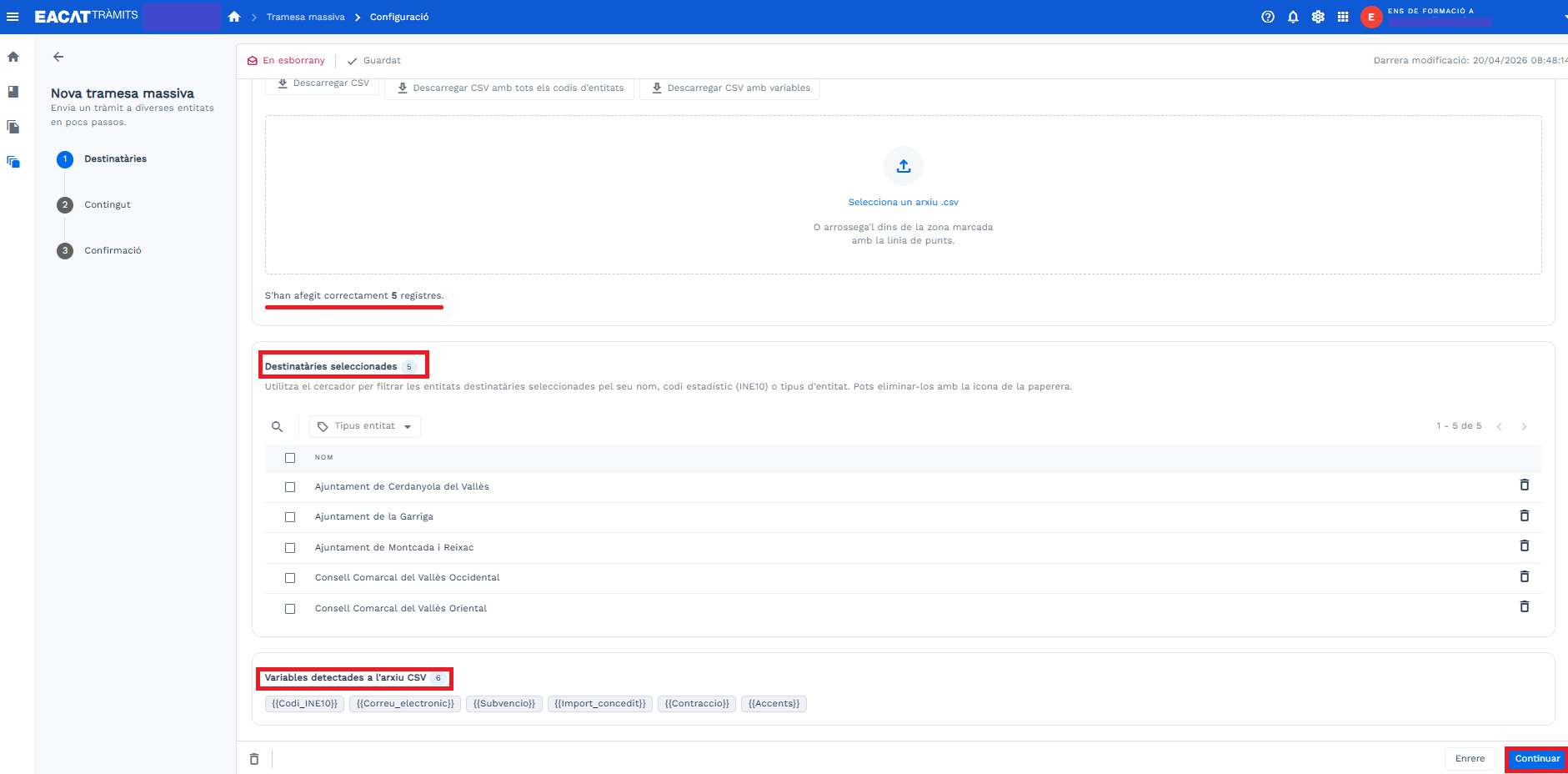
Un cop hagis emplenat correctament el CSV corresponent, hauràs de carregar l’arxiu prement Selecciona un arxiu .csv i automàticament es carregaran les entitats destinatàries receptores i, si és el cas (és a dir, si has emplenat el CSV amb variables), visualitzaràs les variables afegides a Variables detectades a l’arxiu CSV.
6.3 Definir el contingut de la tramesa
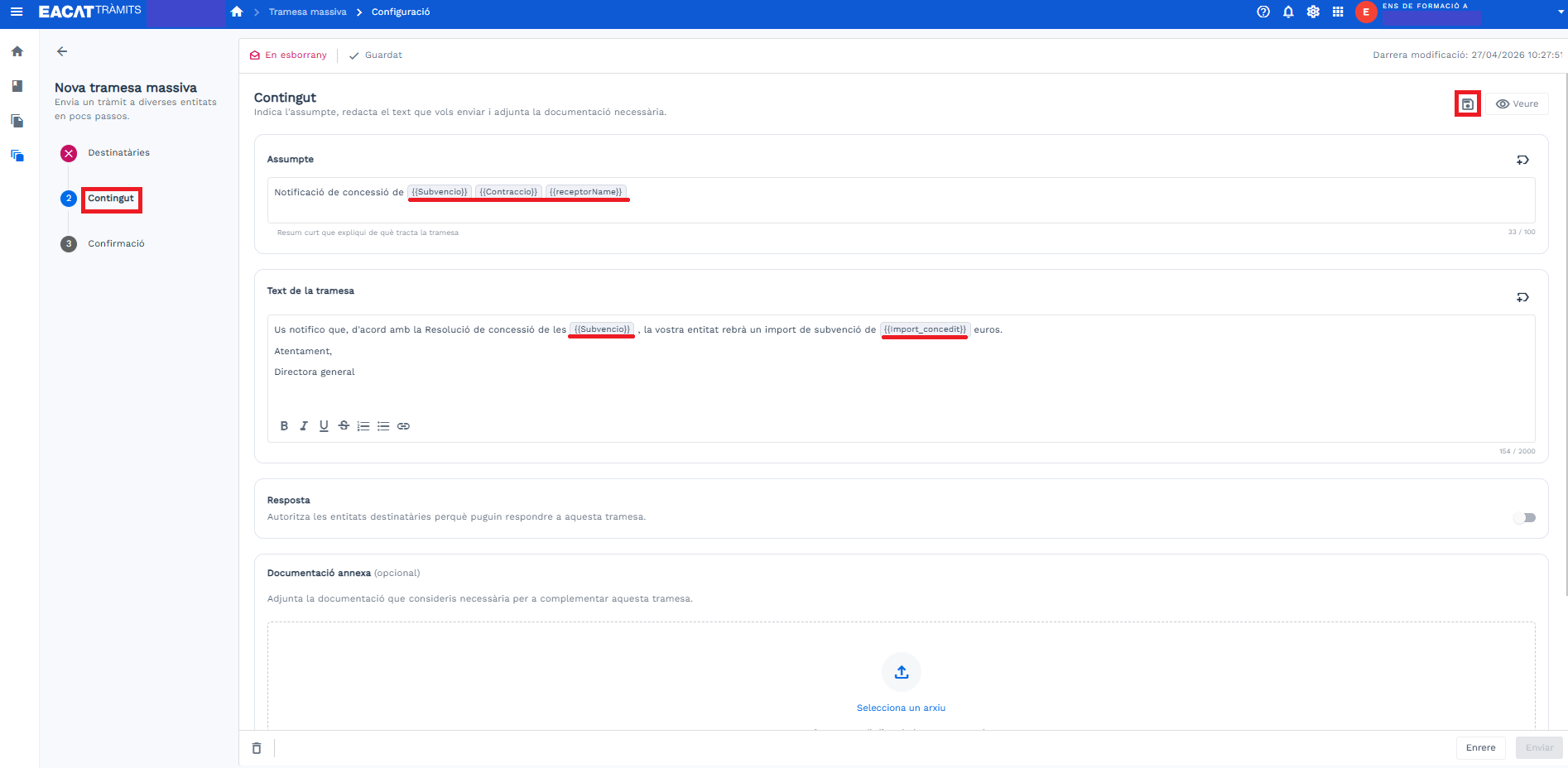
Un cop seleccionades les destinatàries, fes clic a Continuar per emplenar el contingut.
a) Assumpte
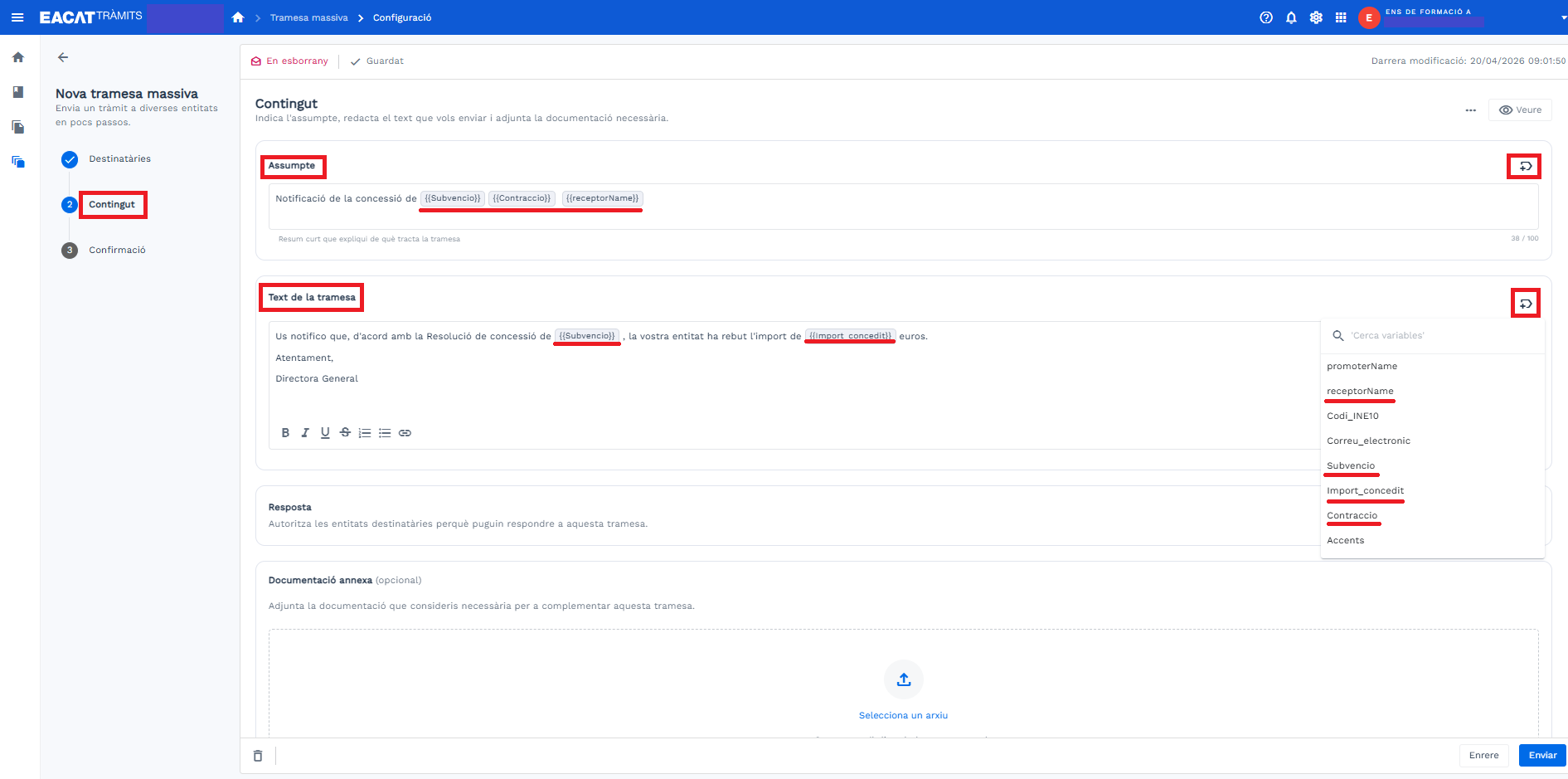
Descriu breument la finalitat de la tramesa (límit de 100 caràcters visibles). Pots incorporar variables de l’entorn o de l’arxiu CSV. Les variables de l’entorn són: el nom de l’entitat emissora i el de la receptora. En canvi, les variables de l’arxiu CSV requereixen que emplenis l’arxiu Arxiu-csv-amb-variables.csv que podràs descarregar en prémer CSV amb variables.
No hi ha un número límit de variables. Però en el cas de l’assumpte, on hi ha un límit de 100 caràcters, cal tenir-ho en compte al seleccionar les variables, perquè un cop superi el número intern de caràcters no apareixerà el text que hi hagi en elles.
b) Text de la tramesa
Serveix per redactar el text de la tramesa i per personalitzar-lo amb variables de l’entorn o de l’arxiu CSV.
Les variables de l’arxiu CSV requereixen que emplenis l’arxiu Arxiu-csv-amb-variables.csv que podràs descarregar en prémer Descarregar CSV amb variables. No hi ha un número límit de variables.
El número de caràcters que admet és de 2000 i s’haurà de tenir en compte si afegeixes variables de l’entorn o de l’arxiu CSV, perquè llavors si superes el límit permès, part del text no t’apareixerà al cos del tràmit.
Un exemple de variable personalitzada seria l’import de subvenció concedida per a cada entitat entre d’altres, si el que vols enviar és la notificació de concessió d’una subvenció determinada a les diverses entitats beneficiàries.
c) Documentació annexa
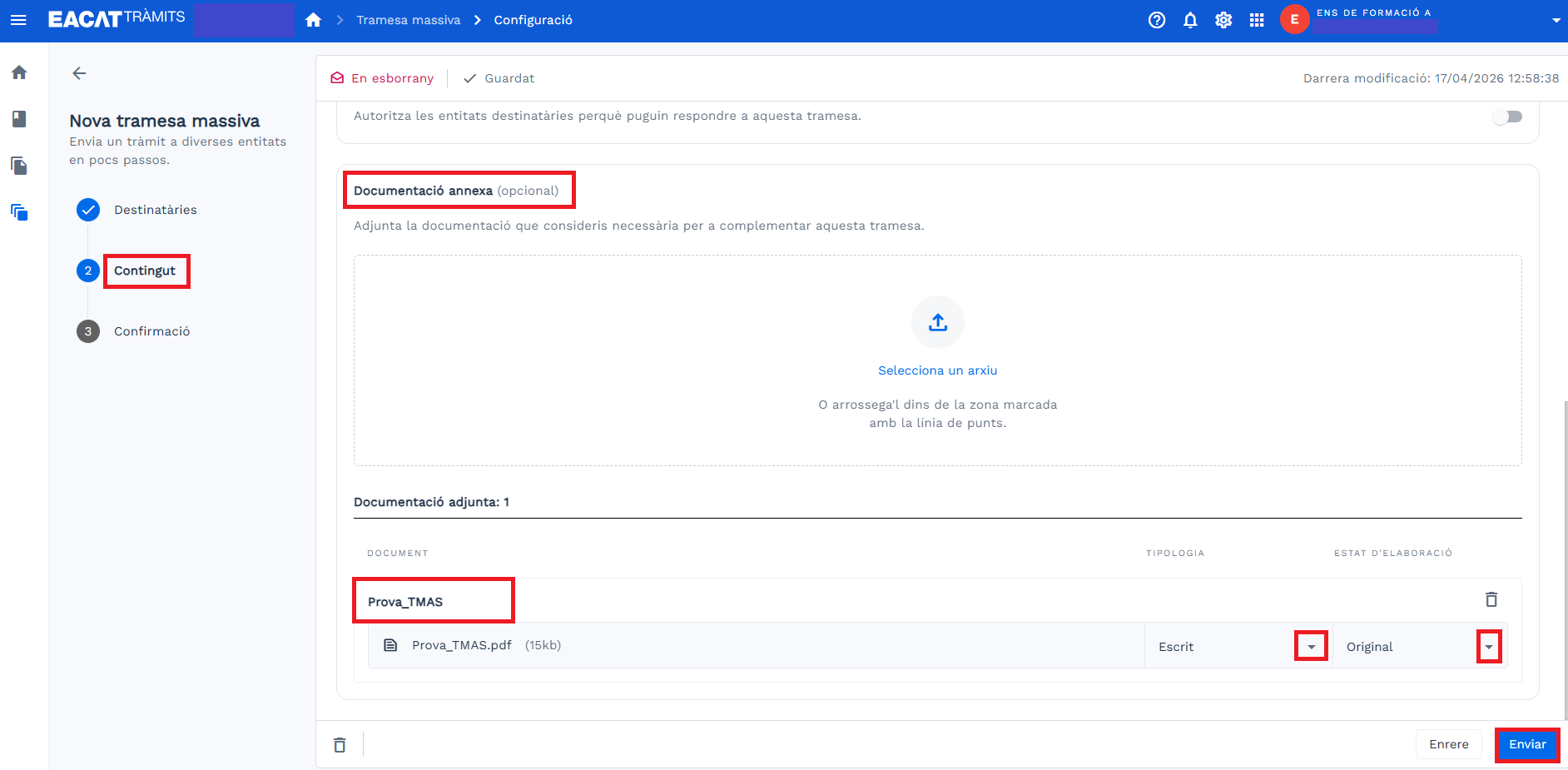
Pots adjuntar fins a 10 fitxers (màxim 50 MB cadascun). I cal tenir en compte que la documentació serà la mateixa per a totes les entitats, ja que no es pot personalitzar.
Per a cada document pots indicar:
-
Nom (fins a 100 caràcters)
-
Tipologia
-
Estat d’elaboració
d) Guardar com a plantilla
Guarda la tramesa com a plantilla, prement la icona save si creus que l’aprofitaràs més endavant.
Recorda que les plantilles només contenen l’assumpte i el text de la tramesa, no contenen ni les entitats destinatàries ni la documentació annexa. Si el contingut conté variables de l’entorn o del fitxer CSV, es conserven els noms d’aquestes variables per poder reutilitzar el mateix fitxer en futures trameses.
6.4 Previsualització i enviament
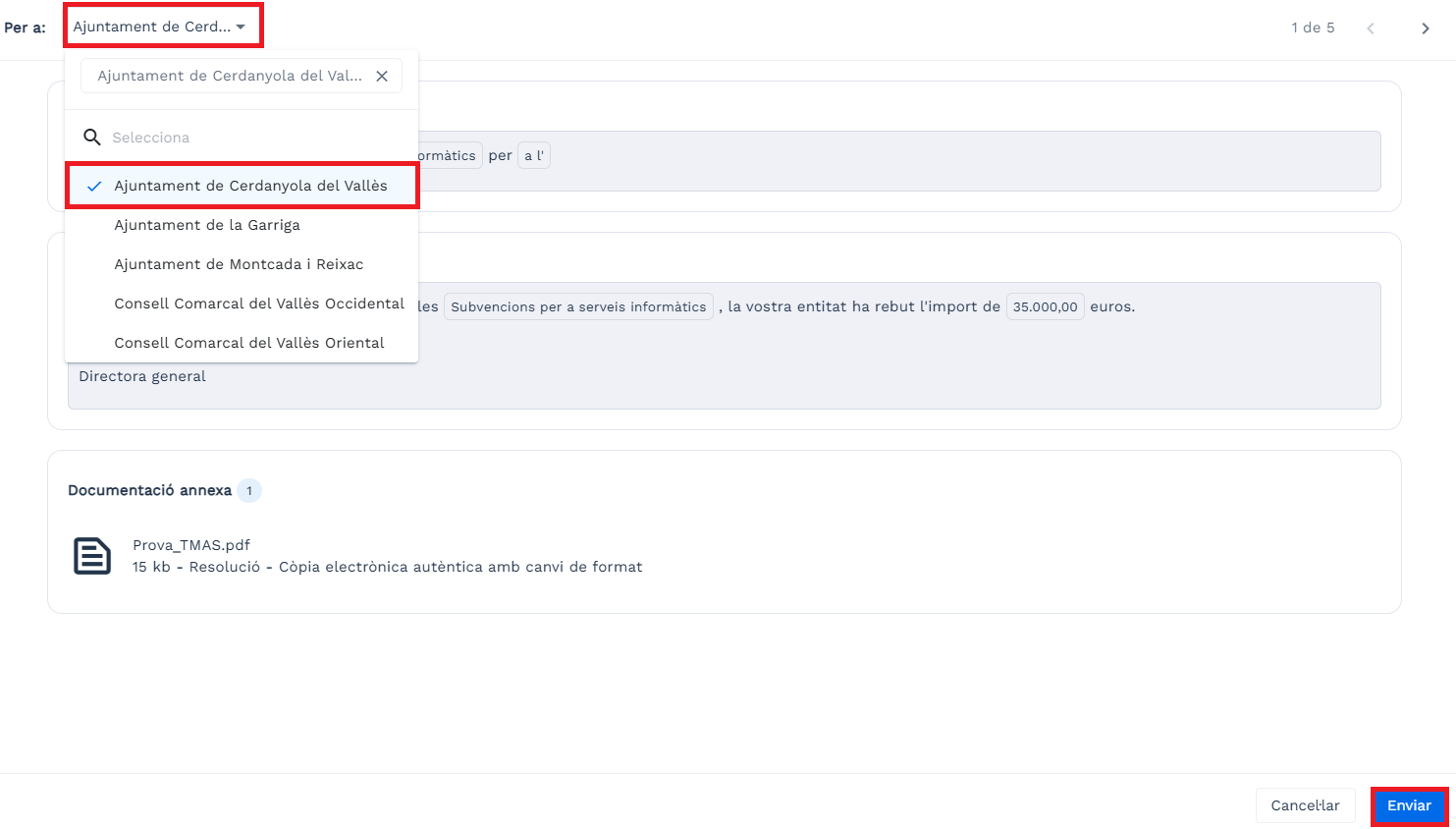
Abans d’enviar, pots previsualitzar com quedarà cada tràmit, especialment útil si has utilitzat variables.
Si tot és correcte:
-
Fes clic a Enviar
-
Revisa el detall de la tramesa
-
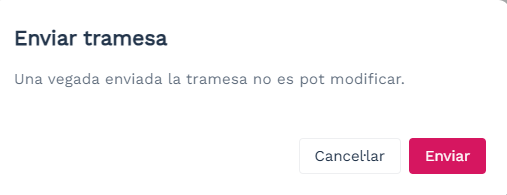
Confirma l’enviament i recorda que un cop enviada, la tramesa no es pot modificar.
6.5 Signatura
La tramesa massiva se signa amb el segell de l’entitat, mitjançant el servei de signatura centralitzada del Consorci AOC.
6.6 Confirmació de la tramesa
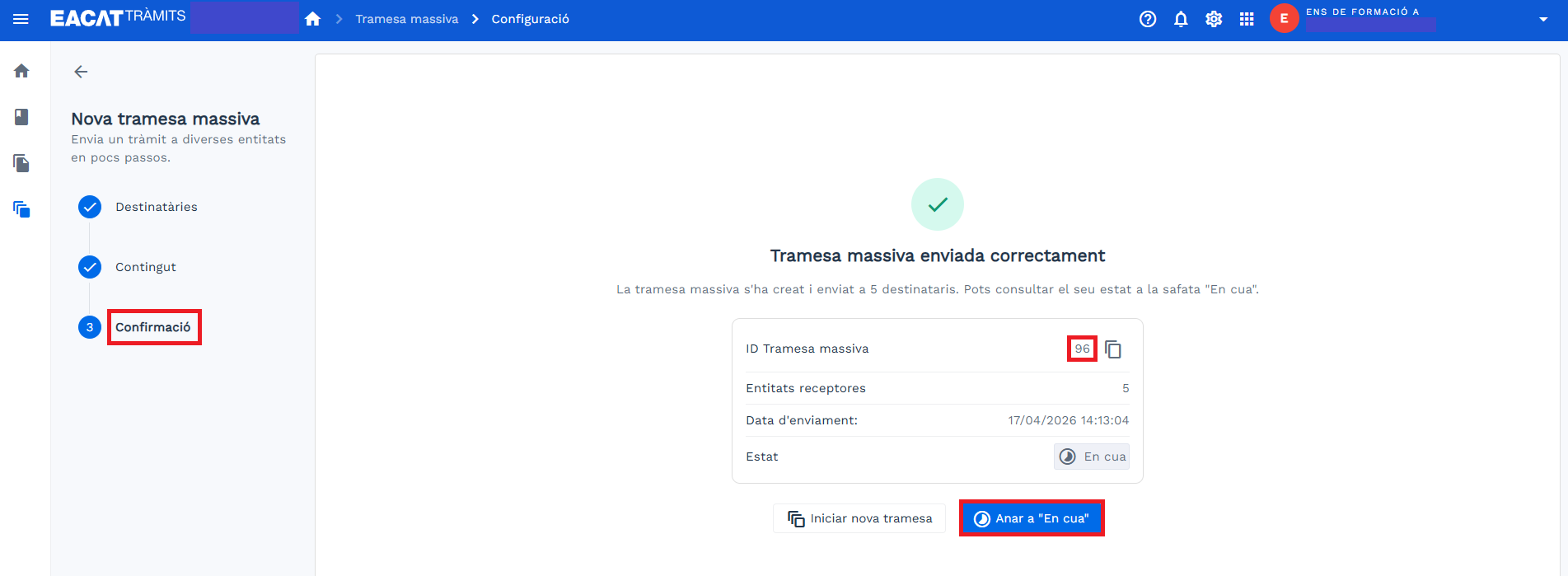
Un cop enviada, es mostra una pantalla de confirmació amb:
-
Identificador de la tramesa
-
Entitats destinatàries
-
Data d’enviament
-
Estat (En cua o Enviades)
Des d’aquí pots:
-
Iniciar una nova tramesa
-
Accedir a la safata En cua per seguir el processament
6.7 Consulta i gestió de resultats
I en el Detall de la tramesa enviada:
-
Pots consultar els tràmits inclosos en aquesta tramesa massiva fent clic a send Veure enviades. Aquesta acció et portarà a la safata send Enviada de l’Espai de tramitació, amb un filtre per l’identificador (Id_TMAS), on es mostraran tots els tràmits associats a aquesta tramesa.
-
Pots consultar un tràmit determinat, seleccionant l’entitat en el selector d’entitats i prement la icona call_made a (Anar al tràmit). Aquesta acció et portarà al tràmit concret de la safata outbox_alt Enviada de l’Espai de tramitació.
6.8 Gestió dels errors: trameses no tramitades
Si en la tramesa massiva enviada, no s’ha pogut tramitar algun dels tràmits, hauràs de crear una nova tramesa amb els tràmits pendents. Per saber quins d’aquests no s’han pogut tramitar, pots clicar damunt sim_card_download Descarregar errors i es descarrega un fitxer anomenat XX-errors.csv amb els camps següents:
-
Codi_INE10
-
Nom_entitat
7. Visualització de la tramesa massiva a l'Espai de tramitació
Per poder visualitzar les trameses massives (tant enviades com rebudes), cal que la persona gestora t’hagi assignat a la bústia on està el servei de Tramesa massiva.
La visualització varia segons el tipus de tramesa:
-
Trameses massives enviades (entitat emissora):
Els tràmits generats es poden consultar a la safata Enviada de l’Espai de tramitació. -
Tràmits rebuts d’una tramesa massiva (entitat receptora):
Es visualitza el tràmit inicial (que obre expedient) a la safata Rebuda de l’Espai de tramitació.
7.1 Visualització d'una tramesa massiva enviada
Els tràmits enviats mitjançant una tramesa massiva es poden consultar a la safata Enviada de l’Espai de tramitació.
Ara bé, només les persones amb el permís Tramesa massiva d’EACAT Tràmits poden crear i gestionar trameses massives. Mentre que les persones incloses a la bústia del servei genèric de Tramesa massiva poden visualitzar tots els tràmits generats.
Cal tenir en compte que, si una usuària té el permís esmentat i no forma part de la bústia, només podrà veure i gestionar les trameses que hagi creat.
La gestió de l’expedient es fa a la safata Enviada de l’Espai de tramitació i cal tenir en compte el següent:
-
La persona que inicia la tramesa és la responsable de l’expedient.
-
Pot compartir-lo amb altres persones usuàries i canviar la persona responsable, si cal.
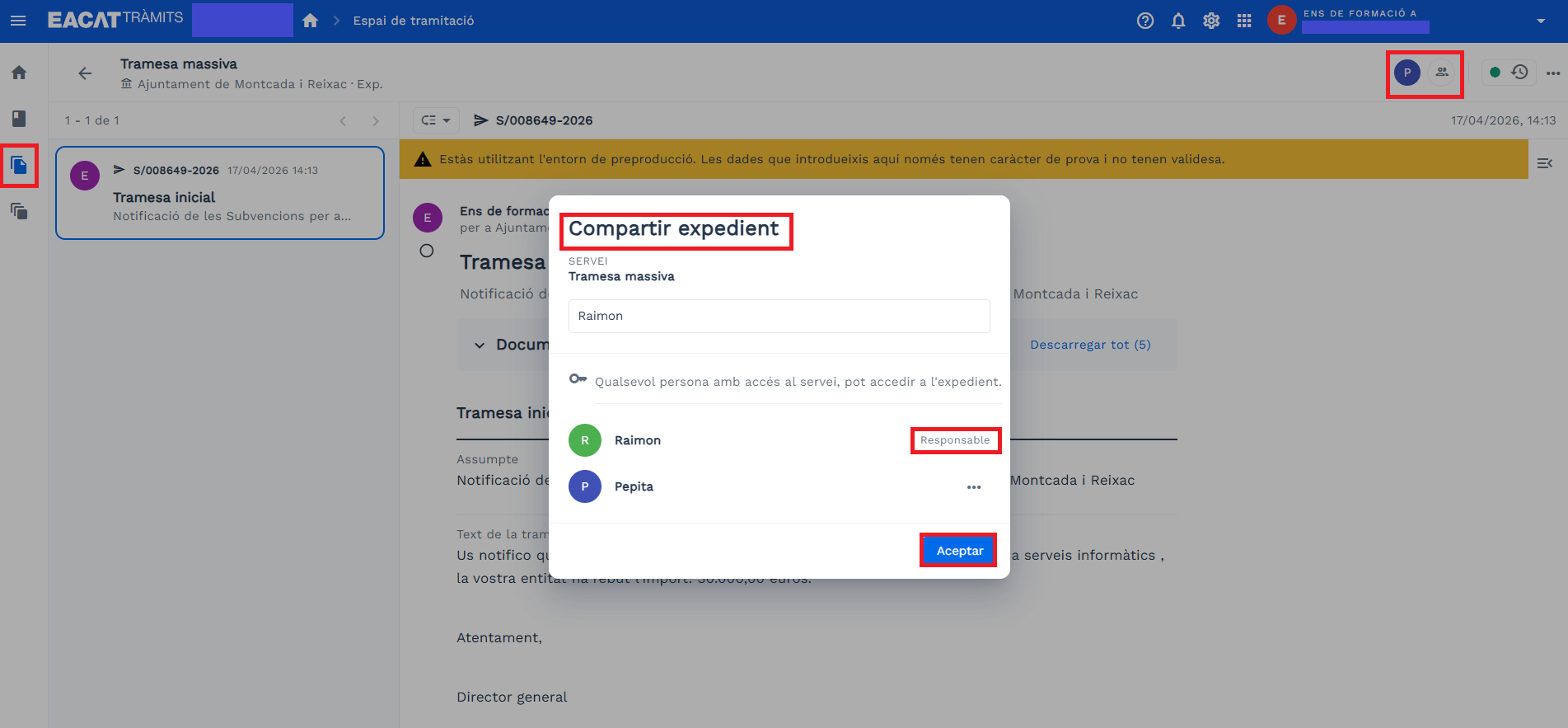
7. 2 Visualització d’un tràmit inicial d’una tramesa massiva rebuda
Per poder visualitzar un tràmit d’una tramesa massiva, la persona usuària ha d’estar assignada, per la gestora de l’entitat, a la mateixa bústia on es troba el servei de Tramesa massiva.
Les persones usuàries amb aquesta assignació podran consultar els tràmits a la safata Rebuda de l’Espai de tramitació.
8. Com pots crear una plantilla?
Les plantilles només contenen l’assumpte i el text de la tramesa, no contenen ni les entitats destinatàries ni la documentació annexa. Si el contingut conté variables de l’entorn o del fitxer CSV, es conserven els noms d’aquestes variables per poder reutilitzar el mateix fitxer en futures trameses.
Les plantilles són propietat de cada persona usuària i, per tant, no són comunes a la resta d'usuàries de l'entitat.
Pots crear una plantilla des de zero de la manera següent:
-
Selecciona la icona auto_awesome_motion (Tramesa massiva) en el menú lateral esquerra.
-
Prem el botó auto_awesome_motion Iniciar tramesa
-
A Començar des de zero, prem Crear
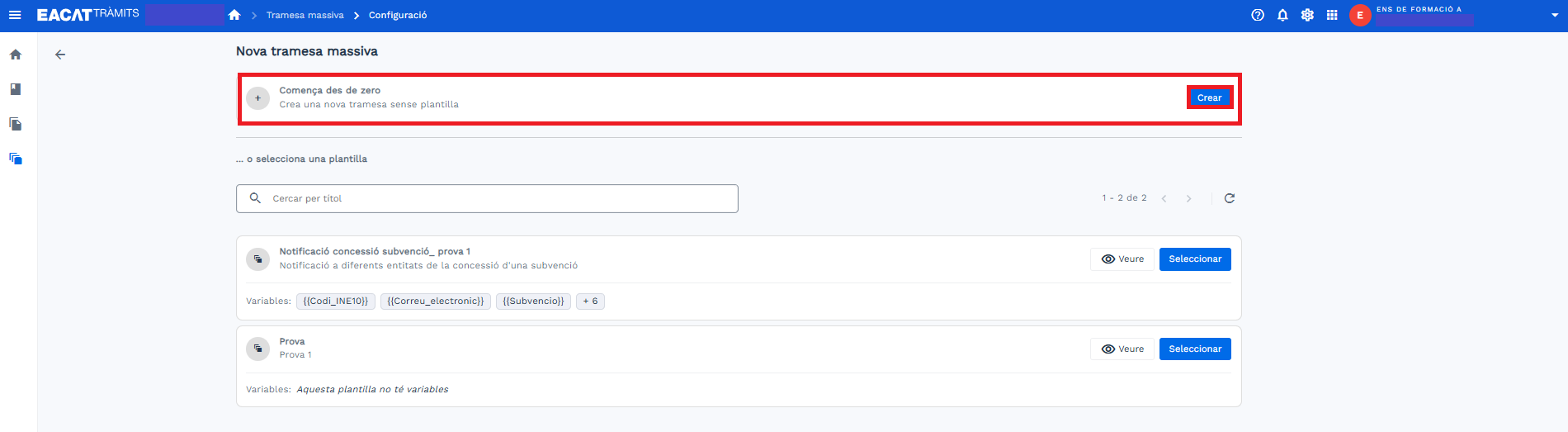
-
A Contingut
-
Emplena l’assumpte i el text de la tramesa
-
Prem la icona “...” i selecciona save Guardar com a plantilla
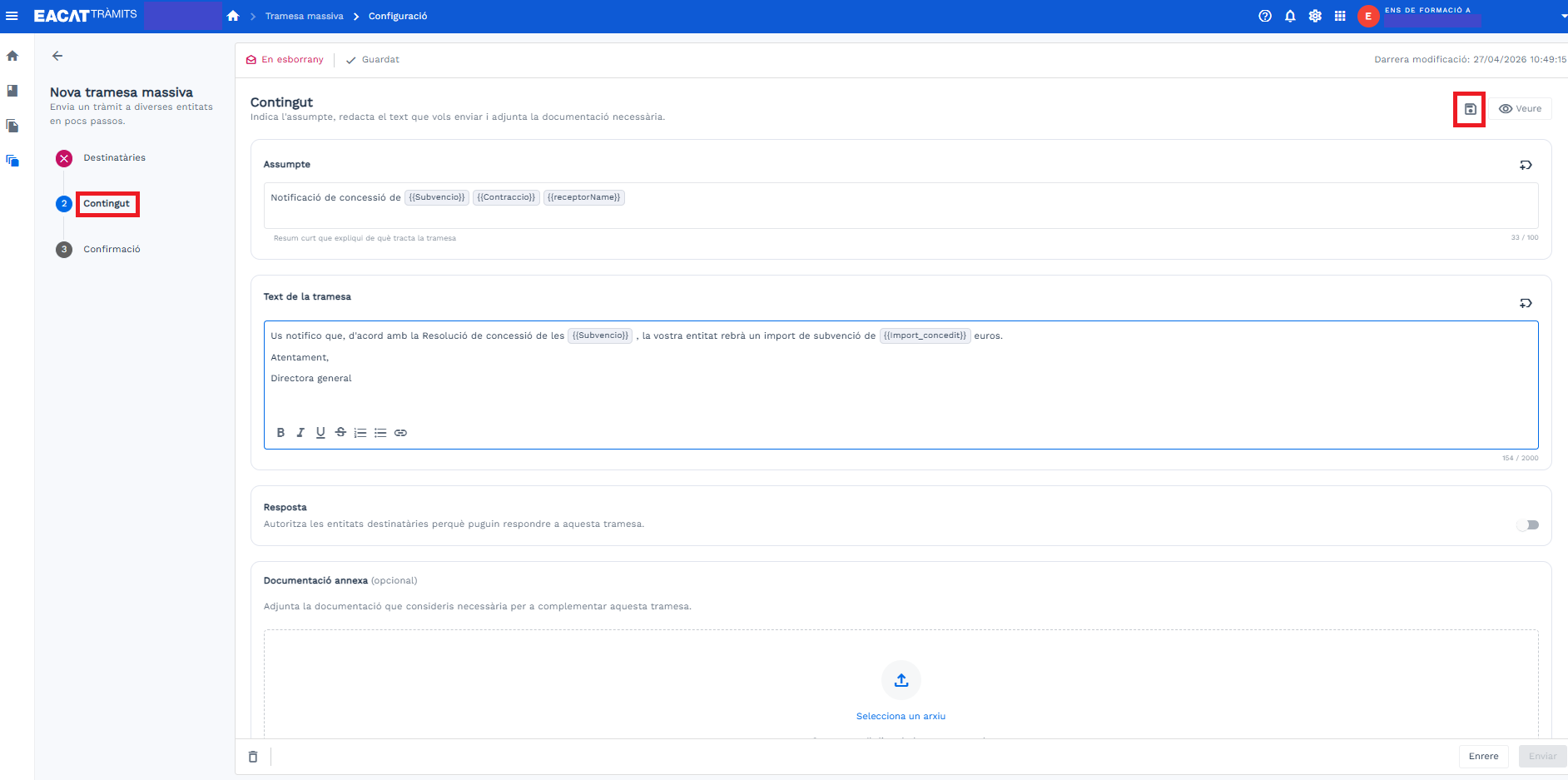
-
Posa-li un nom i una descripció i prem Guardar
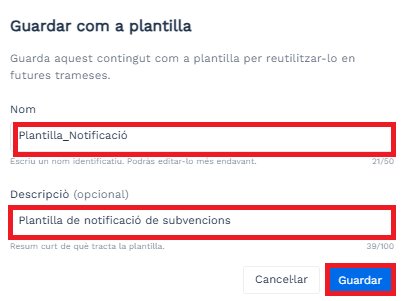
-
Les plantilles només emmagatzemen l’assumpte i el text de la tramesa, així com els noms de les variables, per facilitar la reutilització del fitxer CSV amb què es tornen a carregar.