



 Copiar enllaç
1. Què són els formularis web de la Generalitat?
La Generalitat de Catalunya, en la tramitació amb altres administracions públiques a través d’EACAT, utilitza diferents tipus de formularis segons la tecnologia emprada:
- Formularis PDF
- Formularis web (HTML5)
Els formularis web, fets amb tecnologia HTML5, s’emplenen directament des del navegador, sense necessitat de descarregar cap fitxer. Tot i això és recomanable disposar d’Adobe Acrobat actualitzat per poder obrir i consultar correctament l’acusament de recepció o rebut (el tiquet de la documentació generada automàticament), que es genera un cop finalitzada la tramitació.
Aquests formularis ofereixen una experiència més àgil i senzilla.
És molt important que sàpigues que quan inicies un tràmit HTML d'aquest tipus, estàs sortint d’EACAT per accedir a la plataforma de formularis de la Generalitat de Catalunya.
Recorda que té algunes restriccions respecte al funcionament d’EACAT:
- Assegura’t de tenir un certificat T-CAT de la teva entitat per entrar-hi.
- Desa un esborrany si no pots completar el formulari; el podràs recuperar i editar més tard des de la safata En esborrany.
- Si ha de signar una altra persona: el tràmit no se li enviarà automàticament. Hauràs de guardar-lo a la safata En esborrany i avisar la signant manualment.
2. Quins requisits cal complir per tramitar-los?
Per tramitar un formulari web de la Generalitat, amb tecnologia HTML5 cal:
- Disposar del permís bàsic d’EACAT. Pots consultar els teus permisos dins d’EACAT a Espai personal > Serveis AOC > EACAT Tràmits. Si no el tens assignat posa’t en contacte amb la persona gestora de la teva entitat per sol·licitar-lo. Si has de ser signant d’algun tràmit sol·licita també el permís de signatura.
- Tenir accés al servei corresponent. Si no en disposes, l’has de sol·licitar a la teva gestora des de l’Espai personal > Gestors > cerca la persona gestora i envia-li un correu.
- Disposar d’un certificat digital T-CAT de treballador públic. La T-CAT és necessària per accedir i signar el formulari, ja que t'identifica com a treballador públic de l’entitat des de la qual tramites.
Si inicies sessió a EACAT amb usuari i contrasenya, el sistema et demanarà la T-CAT quan accedeixis al formulari. Si ja has accedit a EACAT amb T-CAT, te la pot tornar a demanar en entrar al tràmit.
Recorda que si ets persona usuària de més d’una entitat dins d’EACAT, assegura’t d’utilitzar la T-CAT corresponent a l’entitat amb què estàs treballant. En cas contrari, el sistema et mostrarà un error. Pots canviar d’entitat des del selector disponible a la part dreta de la barra de navegació superior.
3. Quins estats tenen aquests tràmits?
Els tràmits fets amb formularis web de la Generalitat (HTML5) poden tenir dos estats:
- Tramitació finalitzada: el tràmit ja ha estat enviat. El trobareu a les safates Enviada, Rebuda o Rebuda i enviada.
- Tramitació no finalitzada (esborrany): el tràmit encara no s’ha enviat. El trobareu a la safata En esborrany.
Actualment, els tràmits fets amb formularis web de la Generalitat no disposen de l’estat pendent de signatura i, per tant, no es poden desar a la safata Per signar. En canvi, els tràmits fets amb els formularis web del Consorci AOC sí que incorporen aquest estat i aquesta safata. Tot i això, s’està treballant perquè els formularis web de la Generalitat també incorporin properament aquesta funcionalitat.
Els tràmits fets amb formularis web de la Generalitat no disposen de l’estat pendent de signatura ni de la safata Per signar. Per aquest motiu, si la persona que emplena el formulari és diferent de la que l’ha de signar, cal desar-lo com a esborrany i avisar manualment la persona signant perquè el recuperi des de la safata En esborrany i el pugui signar.
4. Com pots accedir als tràmits?
A EACAT Tràmits pots trobar dos tipus de tràmits:
- Inicials, serveixen per iniciar un expedient i es tramiten des del Catàleg de serveis i tràmits.
- De resposta, serveixen per donar continuïtat a l’expedient i es tramiten des de l’Espai de tramitació.
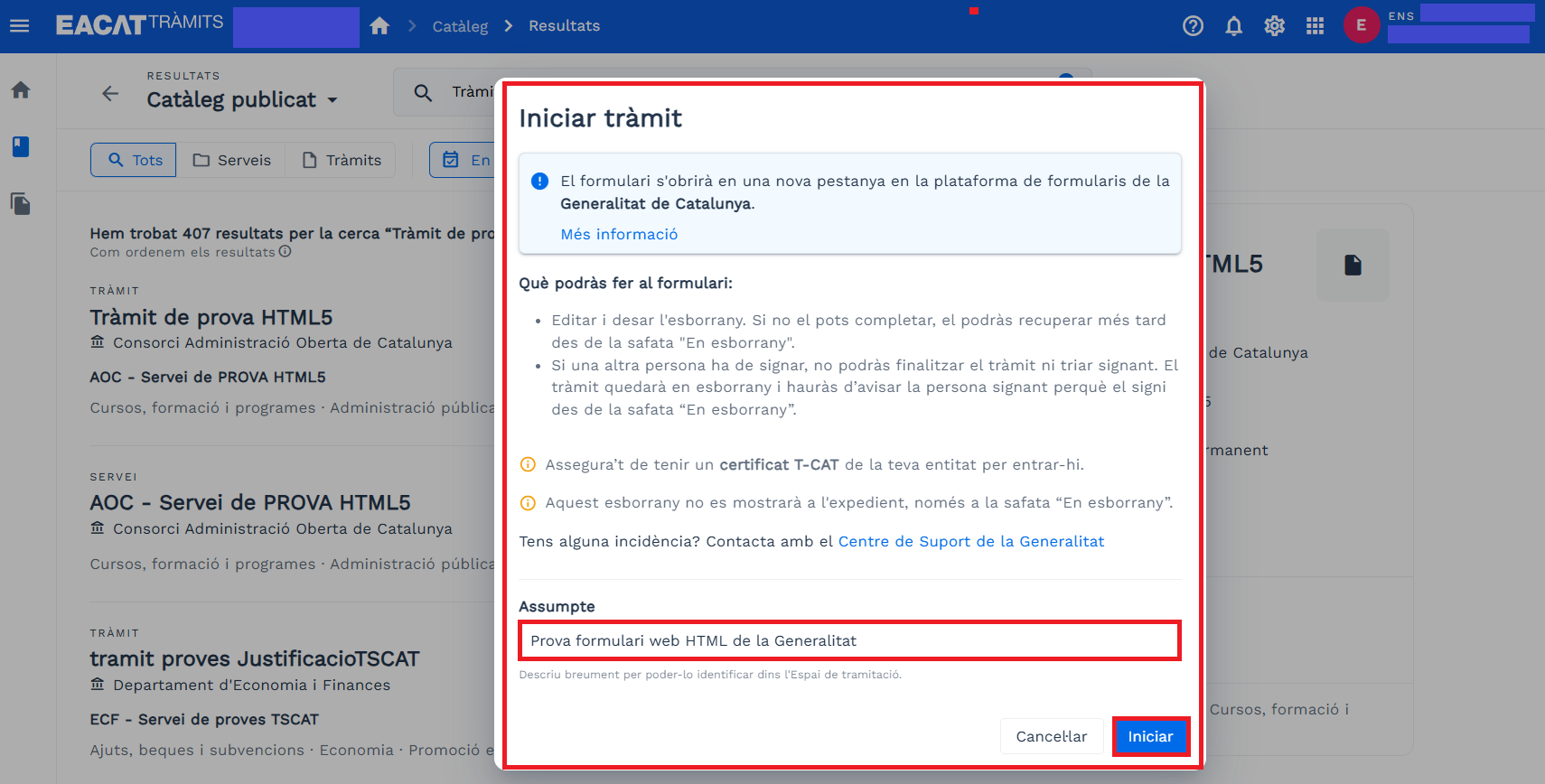
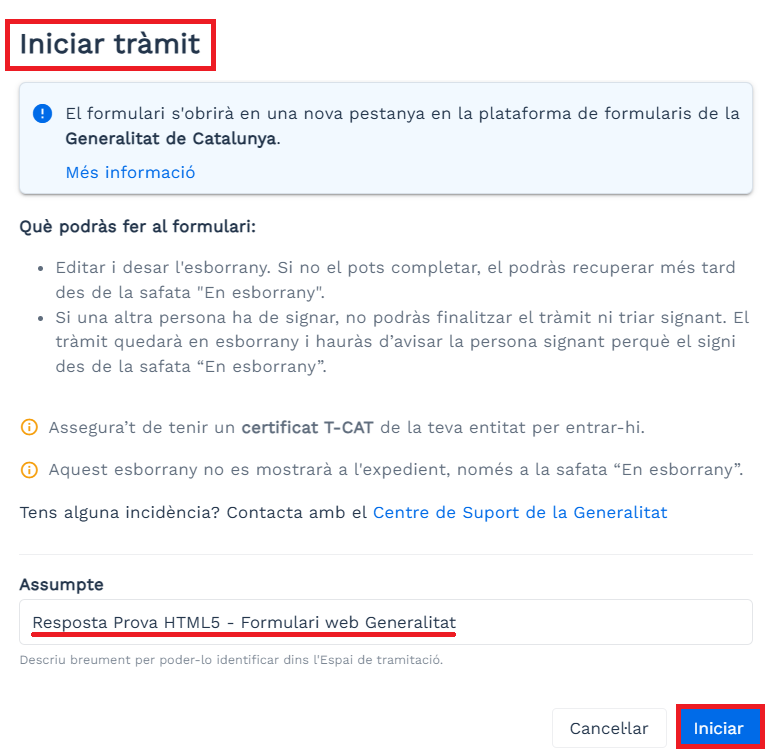
Per tant, de tràmits fets amb formularis web de la Generalitat també n’hi ha d’inicials i de resposta i tant els uns com els altres s’emplenen i s’envien des de la plataforma de formularis de la Generalitat. Quan inicies un tràmit d'aquest tipus, en prémer Iniciar, es mostra una finestra informativa indicant que surts d’EACAT i et dirigeixes cap a la plataforma de la Generalitat i en la mateixa finestra redacta l’assumpte i torna a prémer Iniciar per accedir al formulari i completar-lo.
4.1 Tràmits inicials
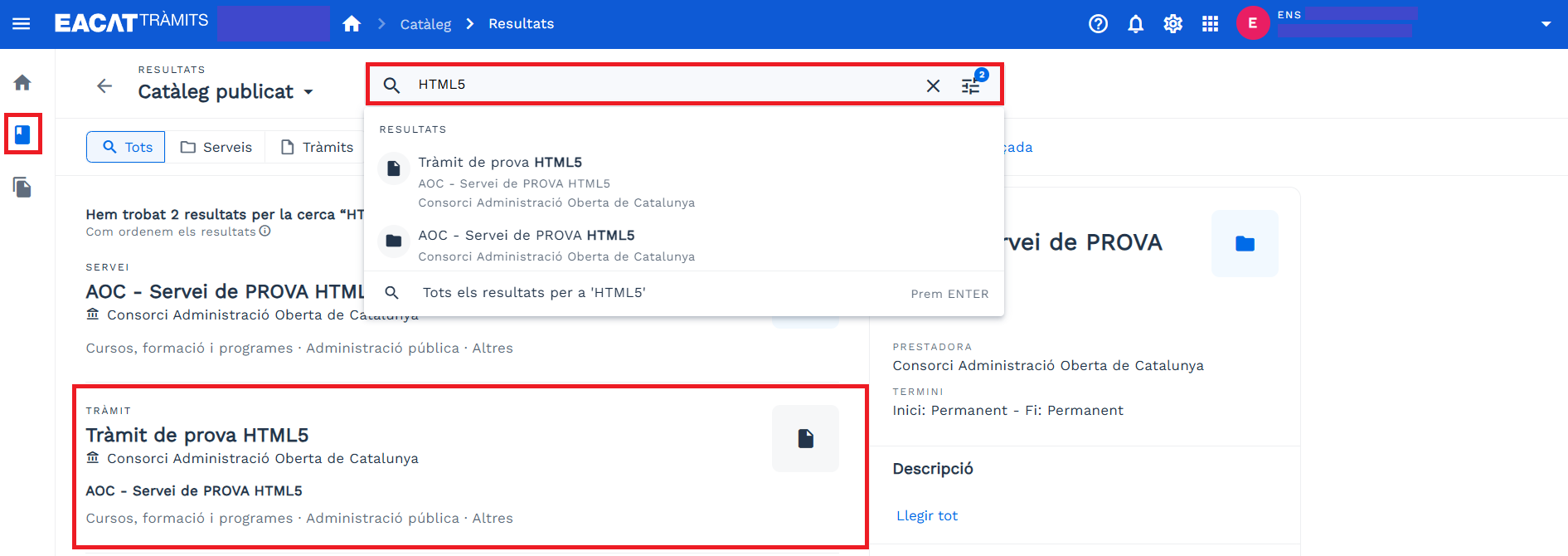
- Si es tracta d'un tràmit inicial, ves al Catàleg de serveis i tràmits, busca el servei que vols utilitzar i fes-hi clic damunt.
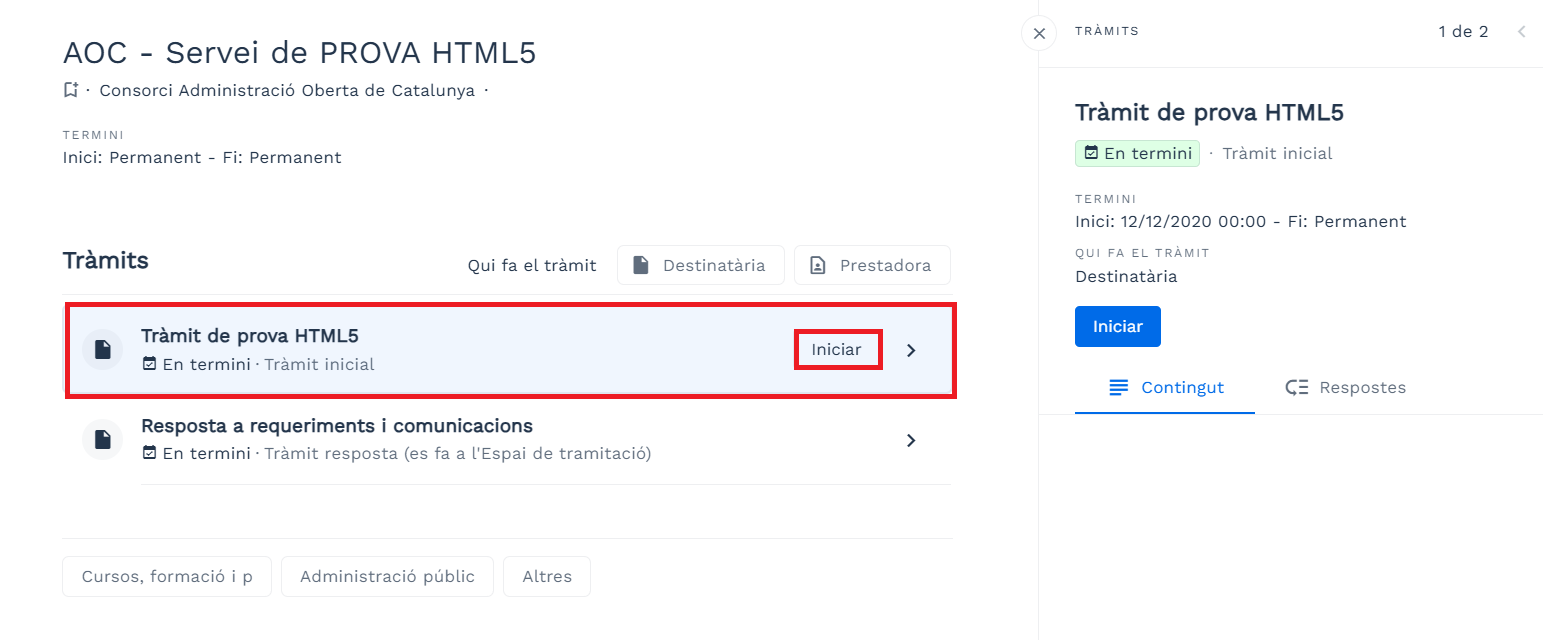
- Prem Iniciar en el tràmit per iniciar l’expedient.
- S’obre la finestra Iniciar tràmit i cal que emplenis l’assumpte i premis el botó Iniciar. Aquesta finestra t’indica que estàs sortint de la plataforma EACAT i estàs entrat a la plataforma de formularis de la Generalitat.
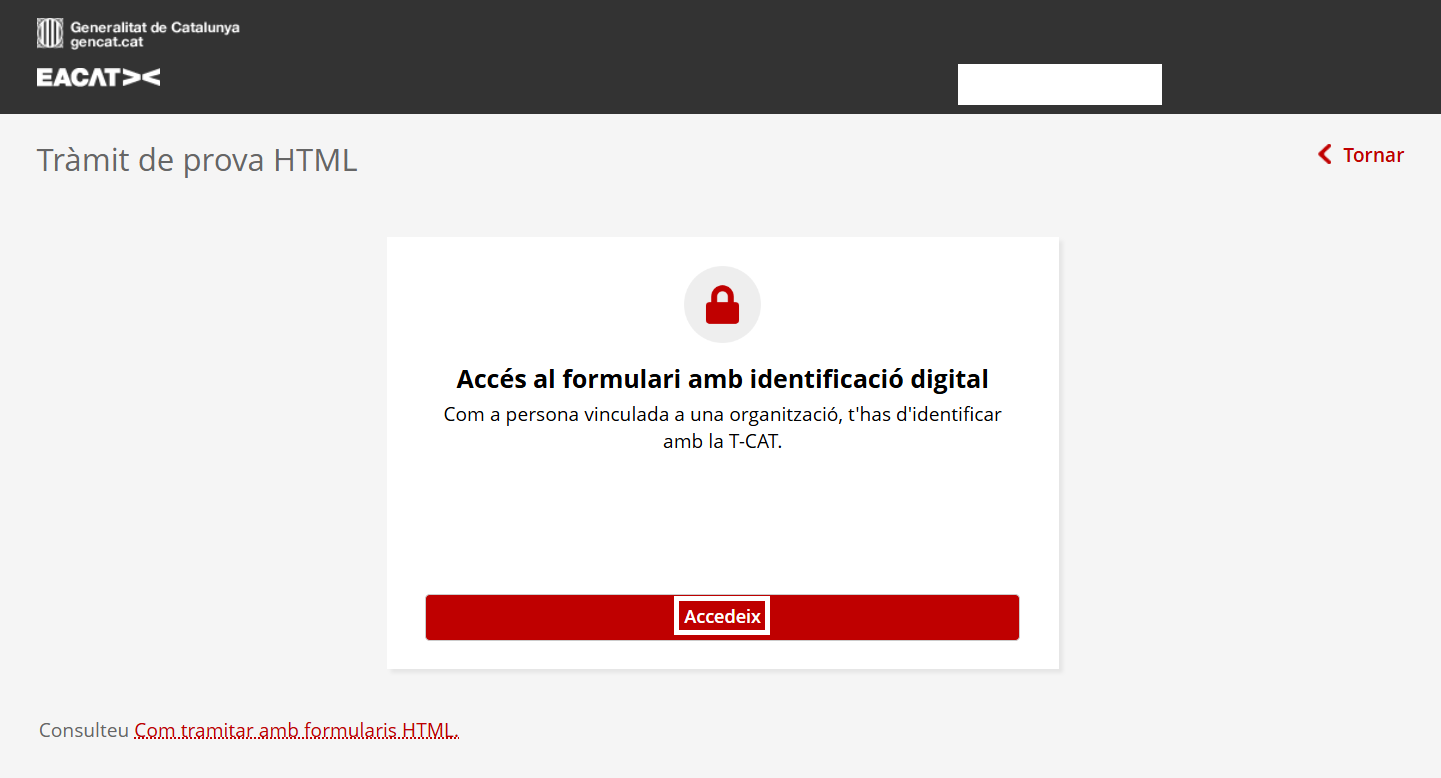
- Prem Accedeix per accedir al formulari del tràmit.
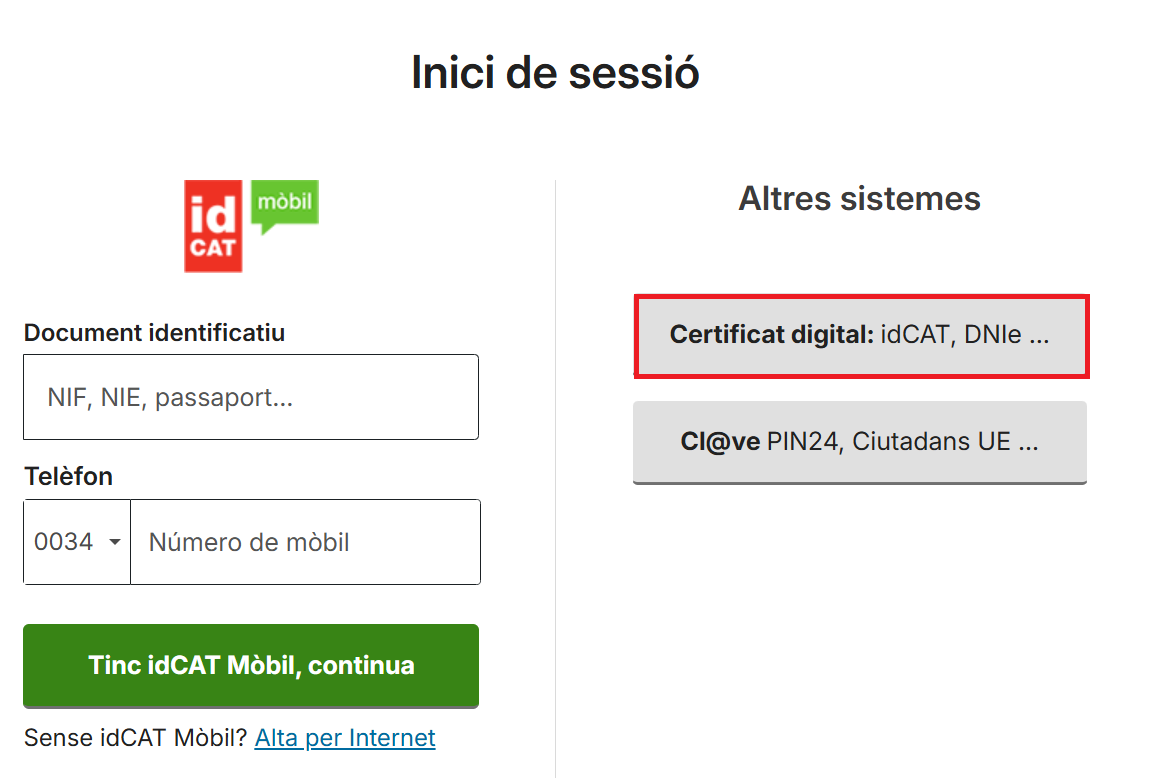
- Selecciona Certificat digital per cercar el teu certificat digital T-CAT en el teu dispositiu per entrar en el formulari.
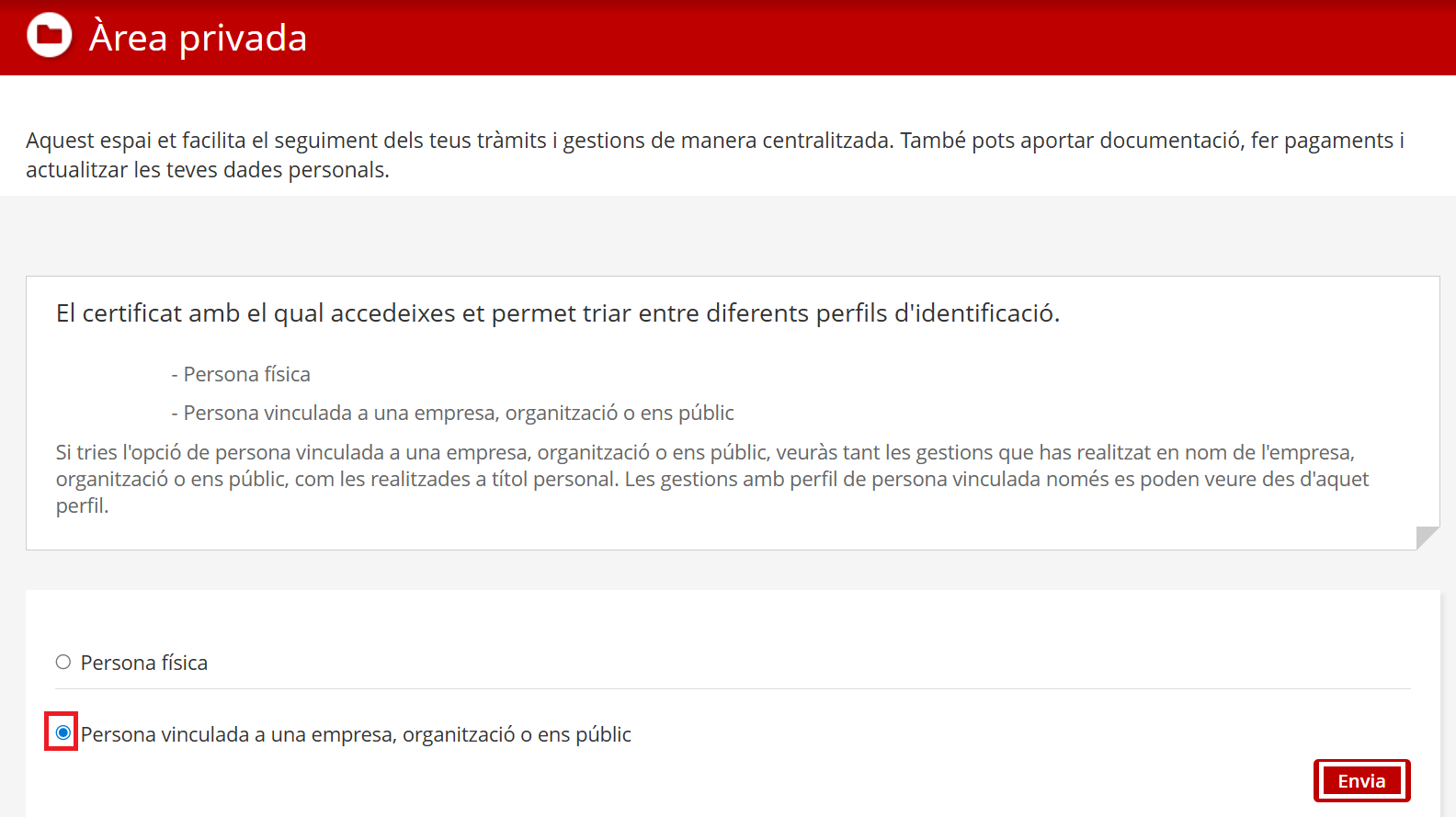
- En l’àrea privada marca Persona vinculada a una empresa, organització o ens públic i prem Envia.
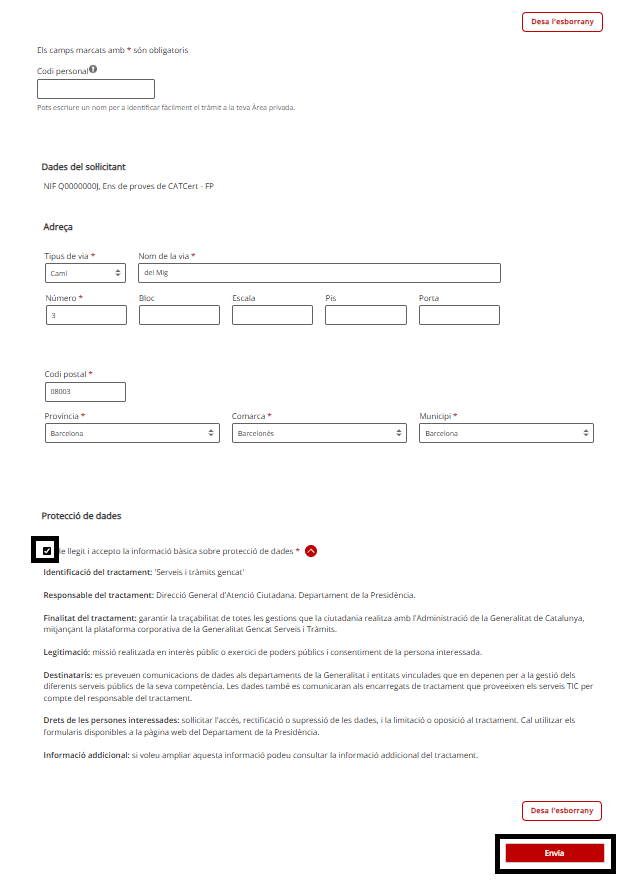
- Emplena el contingut del tràmit, marca la clàusula de protecció de dades personals i prem Envia, si el vols signar.
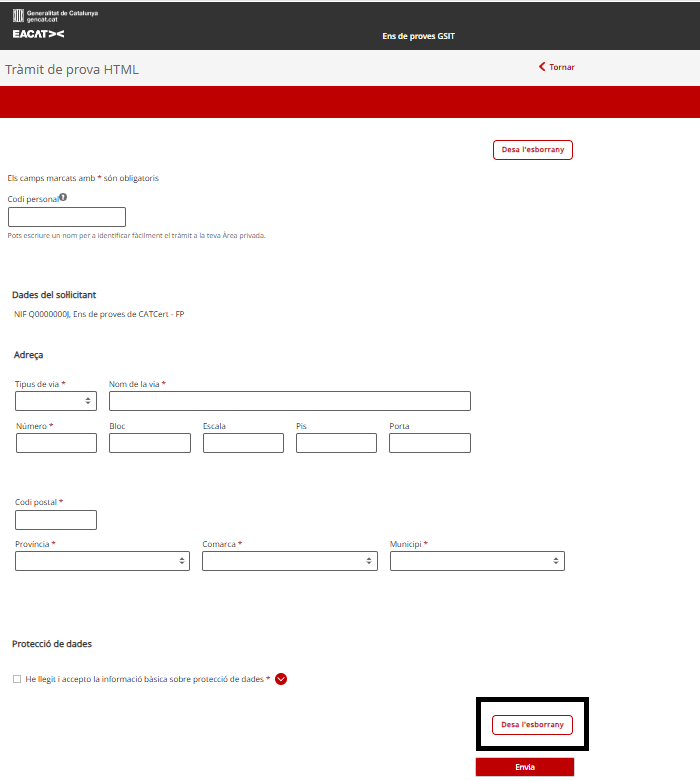
- I, si només el vols guardar com un esborrany prem Desa l’esborrany. Després l’hauràs de cercar per finalitzar-lo a la safata En esborrany de l’Espai de tramitació.
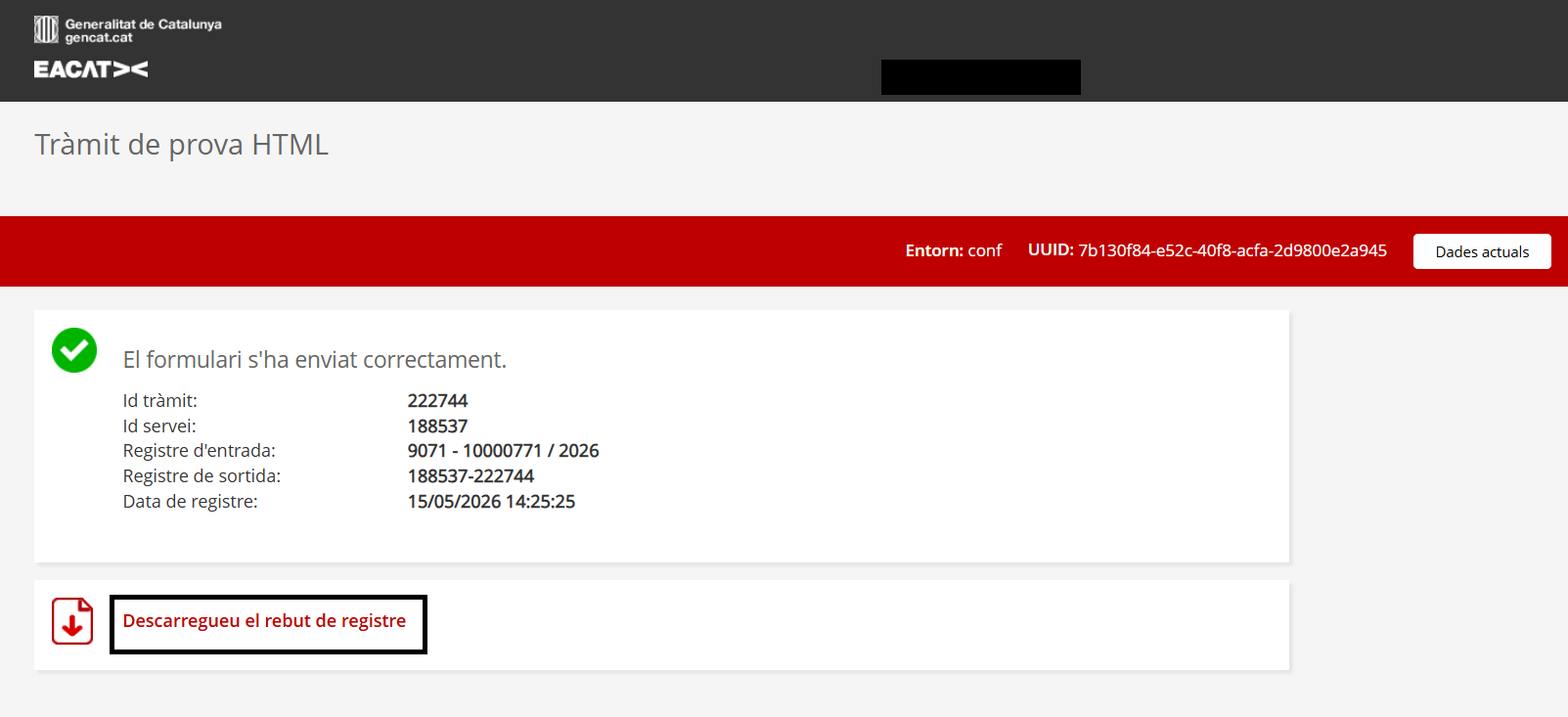
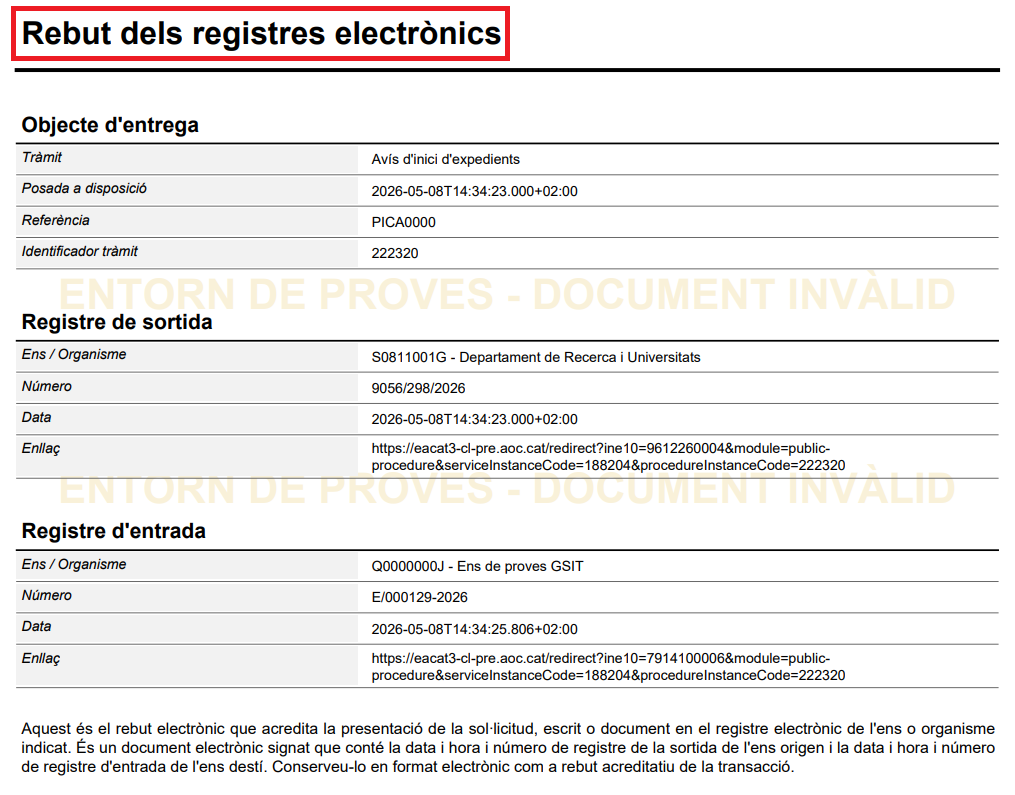
- Un cop enviat apareixen les dades bàsiques del tràmit i et pots descarregar el rebut de registre en el teu dispositiu (prement Descarregeu el rebut de registre).
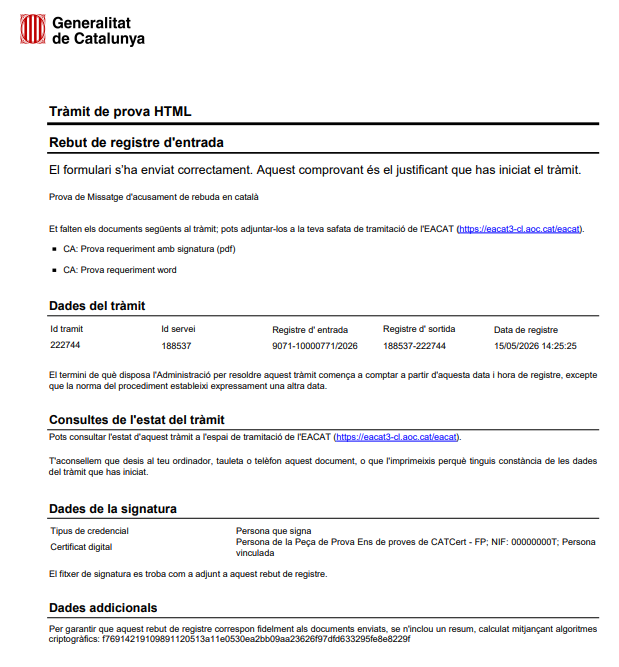
- Aquest és el rebut de registre que hem descarregat en el nostre dispositiu. També, te’l podràs descarregar des de la documentació del tràmit (tiquet), si entres en el tràmit a l’Espai de tramitació.
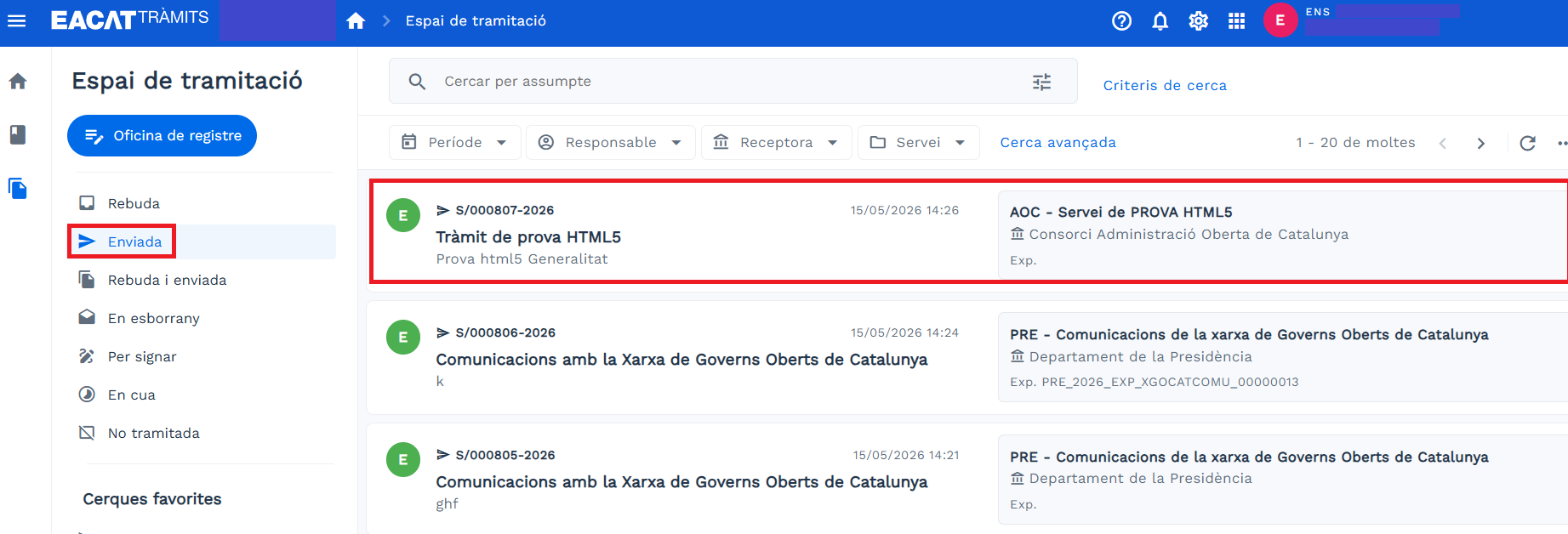
- Pots visualitzar el tràmit a la safata Enviada de l’Espai de tramitació.
- Recorda que si abans has decidit desar l’esborrany bé perquè no has pogut finalitzar-lo o bé perquè no l’has de signar tu sinó una altra persona, podràs trobar el tràmit a la safata En esborrany de l’Espai de tramitació i finalitzar-lo (acabar d’emplenar-lo, signar-lo i enviar-lo).
4.2 Tràmits de resposta
- Si es tracta d'un tràmit de resposta, ves a la safata Rebuda de l’Espai de tramitació, busca el servei que vols utilitzar i fes-hi clic damunt.
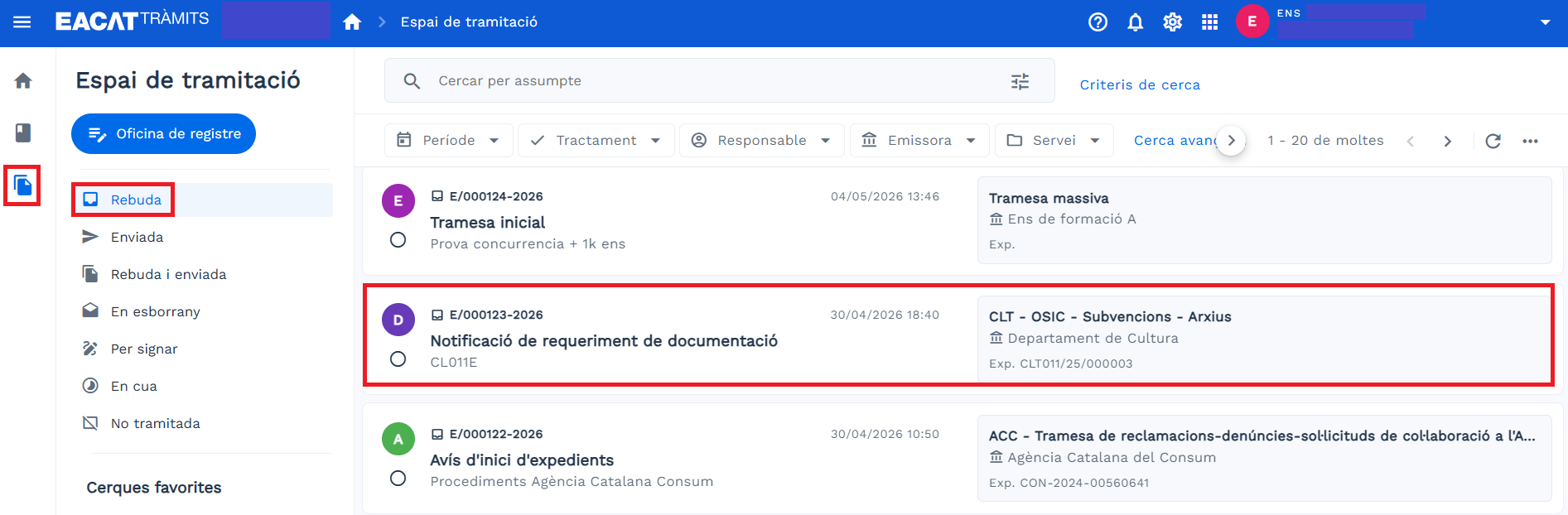
- En clicar damunt, el tràmit s’obrirà i podràs veure-hi tota la informació:
- A ma esquerra, tots els tràmits i remarcat el que s’ha enviat.
- Historial de tramitació
- Documentació del tràmit
- Botó Respondre
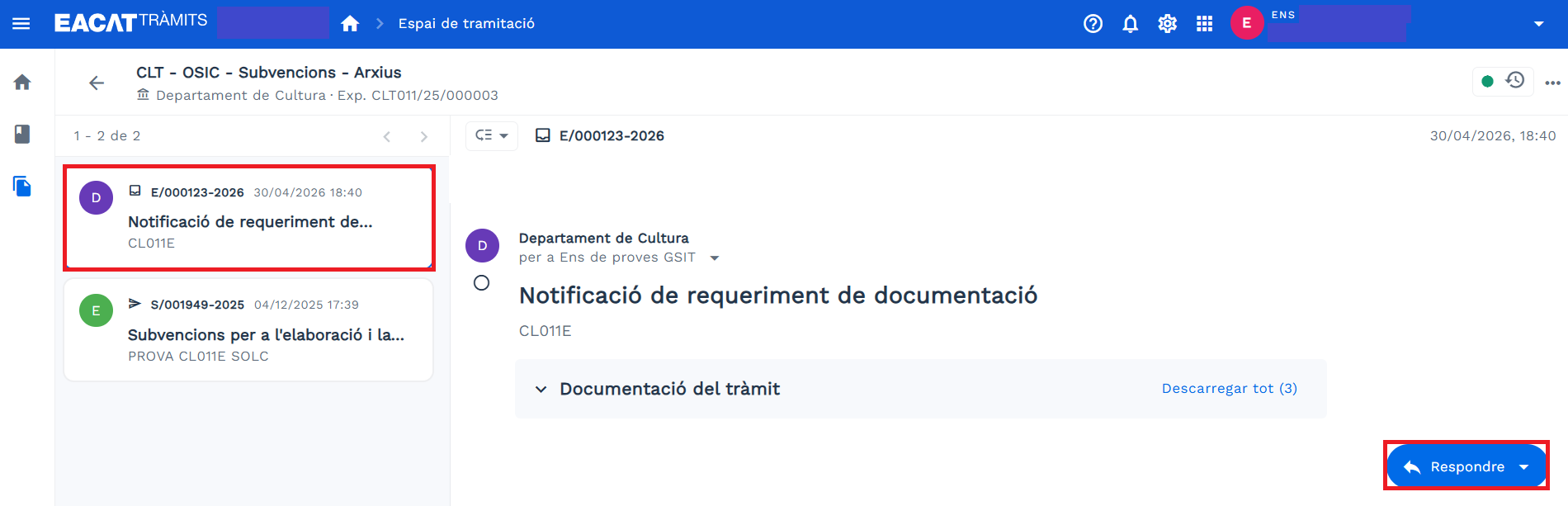
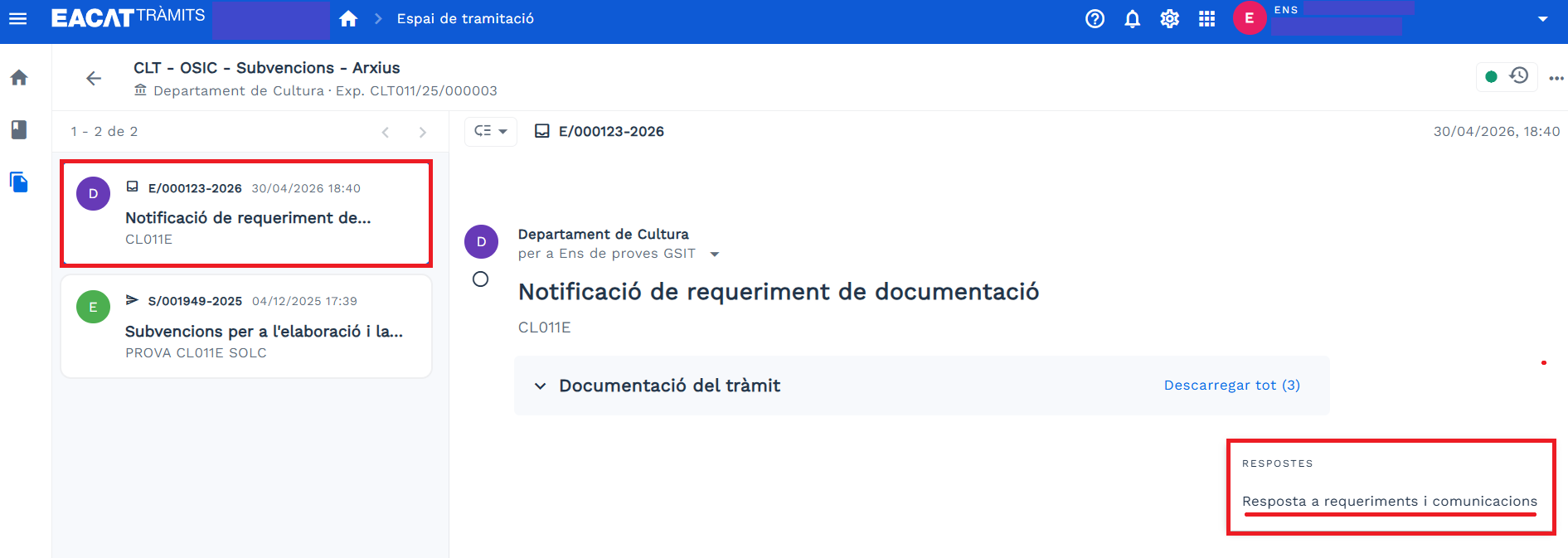
- En clicar a Respondre, veuràs els tràmits que són de resposta. Selecciona’n el que t’interessi.
- Apareix la finestra Iniciar tràmit, informant que a partir d’aquest moment surts de la plataforma EACAT i entres en la plataforma de formularis de la Generalitat de Catalunya i hauràs de:
- Escriure l’Assumpte del tràmit
- Fer clic a Enviar
- Prem Accedeix
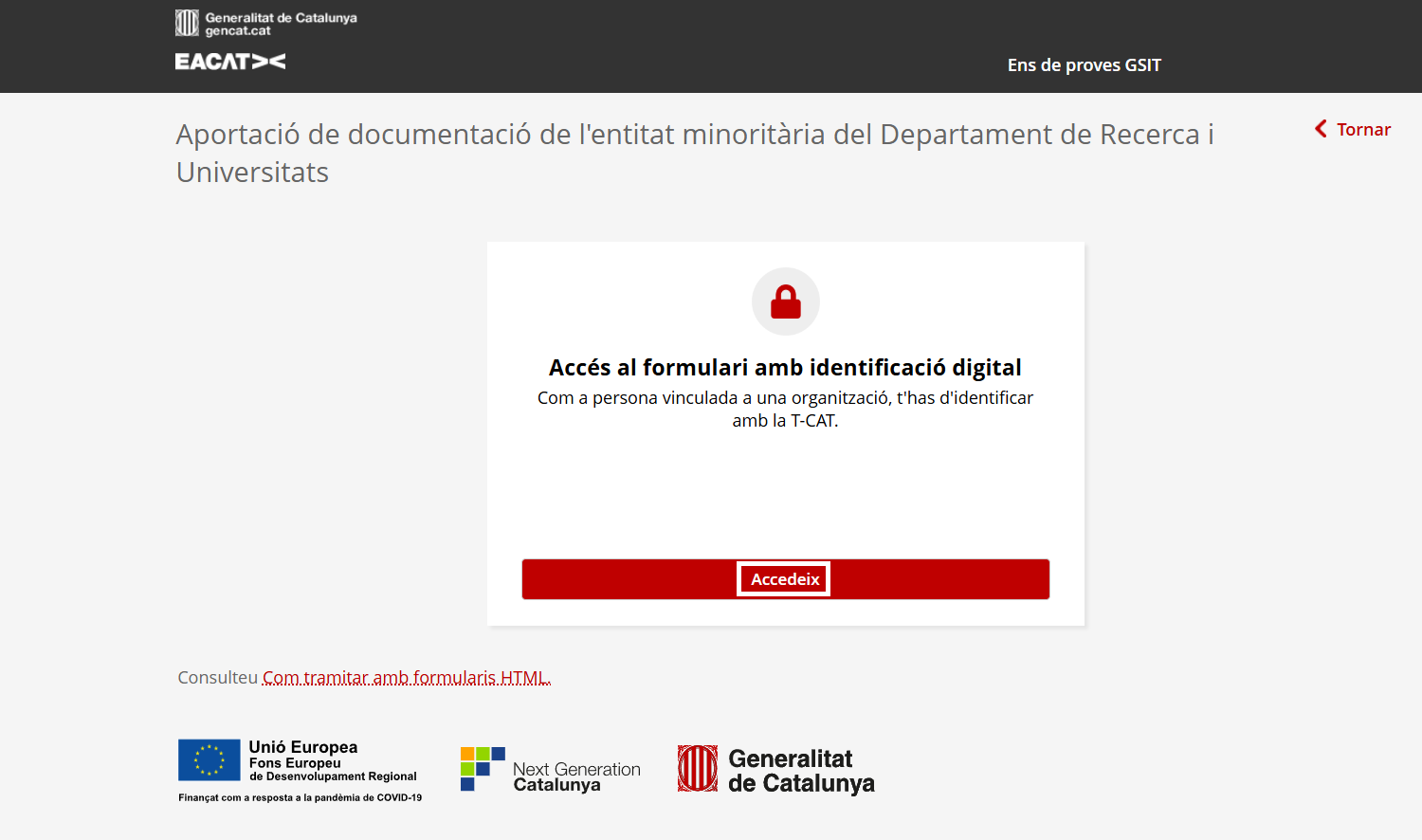
- Selecciona Certificat digital, per entrar a l’àrea privada de la plataforma de la Generalitat.
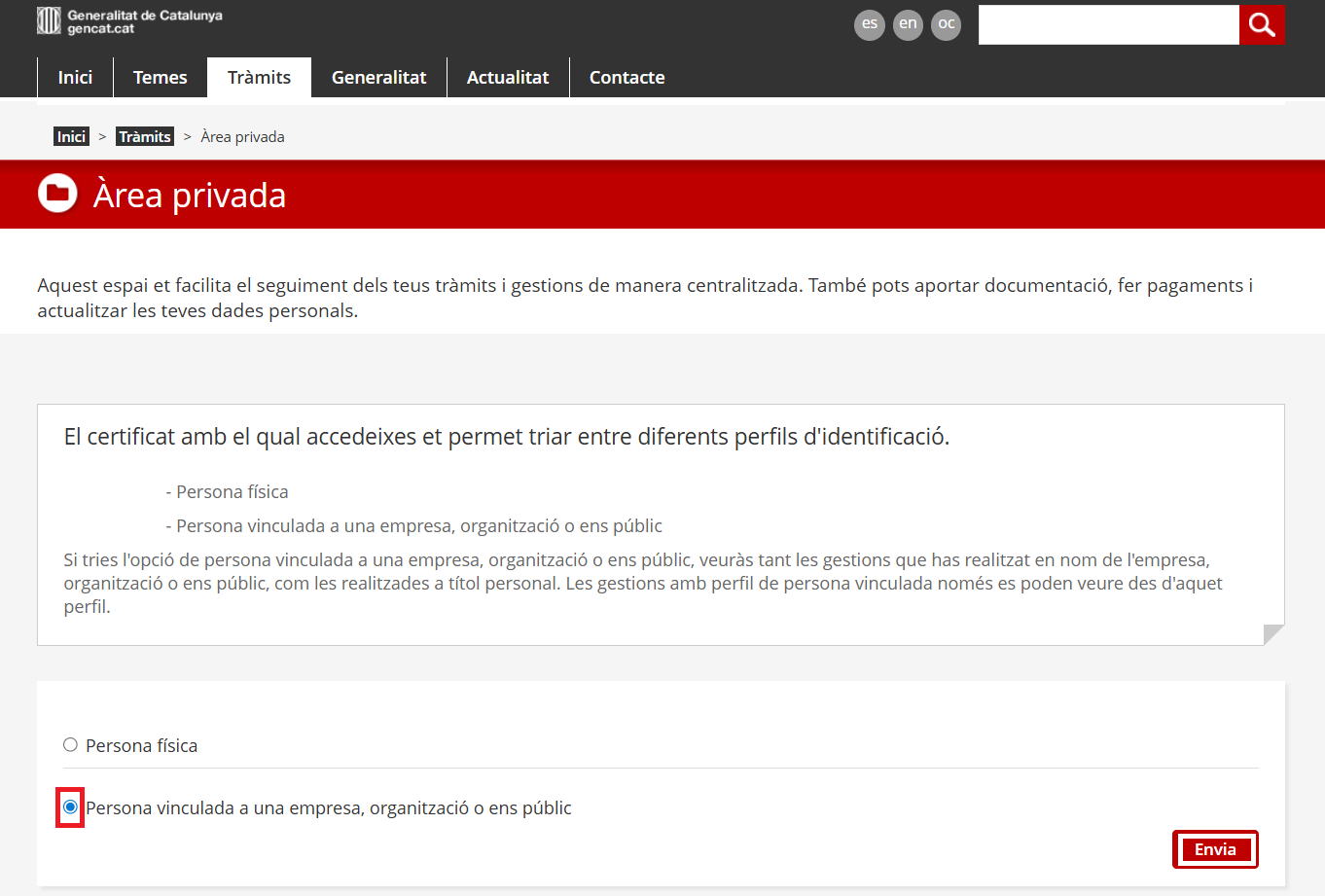
- Selecciona Persona vinculada a una empresa, organització o ens públic i prem Envia.
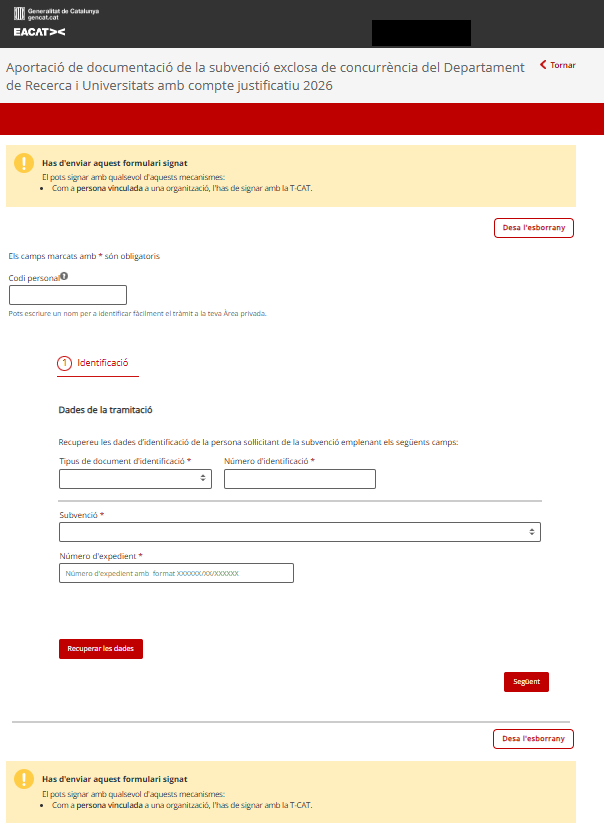
- Emplena, signa i envia el formulari, si tu mateix l’has de signar i, si l’ha de signar una altra persona, prem Desa l’esborrany per desar l’esborrany del tràmit a la safata En esborrany de l’Espai de tramitació.
- En acabar-se d’enviar, sortirà el rebut del tràmit, amb la informació dels registres d’entrada i sortida.
- Pots veure el tràmit a la safata Enviada de l’Espai de tramitació. En clicar damunt, el tràmit s’obre i podràs veure-hi tota la informació:
- A ma esquerra, tots els tràmits i assenyalat el que s’ha enviat.
- Historial de tramitació.
- Documentació del tràmit, en aquest cas només hi veiem la documentació associada al tràmit, és a dir la que es genera automàticament. També hi podria haver la documentació annexa que és la que s’imposa a enviar com a requisit del tràmit.
- Recorda que si abans has decidit desar l’esborrany bé perquè no has pogut finalitzar-lo o bé perquè no l’has de signar tu sinó una altra persona, podràs trobar el tràmit a la safata En esborrany de l’Espai de tramitació i finalitzar-lo (acabar d’emplenar-lo, signar-lo i enviar-lo).
Per a més informació sobre com utilitzar aquesta eina de signatura (Signador), consulteu la secció Com tramitar amb formularis html.