



 Copiar enlace
1. ¿Qué es?
El Espacio de tramitación es el lugar donde consultar, gestionar y realizar el seguimiento de los trámites interadministrativos de tu entidad a los que tienes acceso.
2. ¿Qué requisitos necesitas para acceder a ellos?
Necesitas tener asignado el permiso básico dentro de EACAT Trámites.
3. ¿Cómo puedes acceder?
Accede a EACAT >
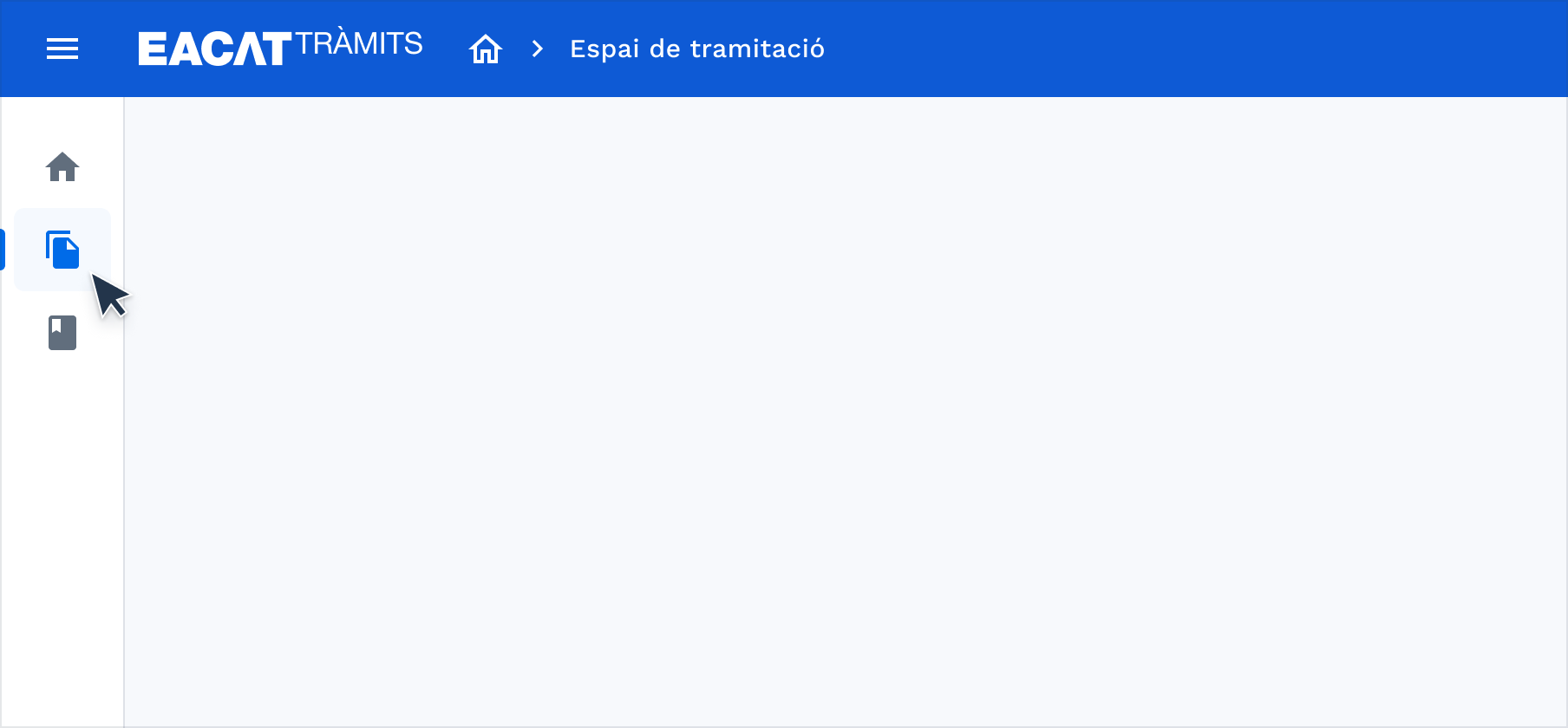
Pulsa el icono file_copy ( Espacio de tramitación ) del menú lateral izquierdo.
4. ¿Qué estructura tiene?
El Espacio de tramitación incluye los siguientes elementos:
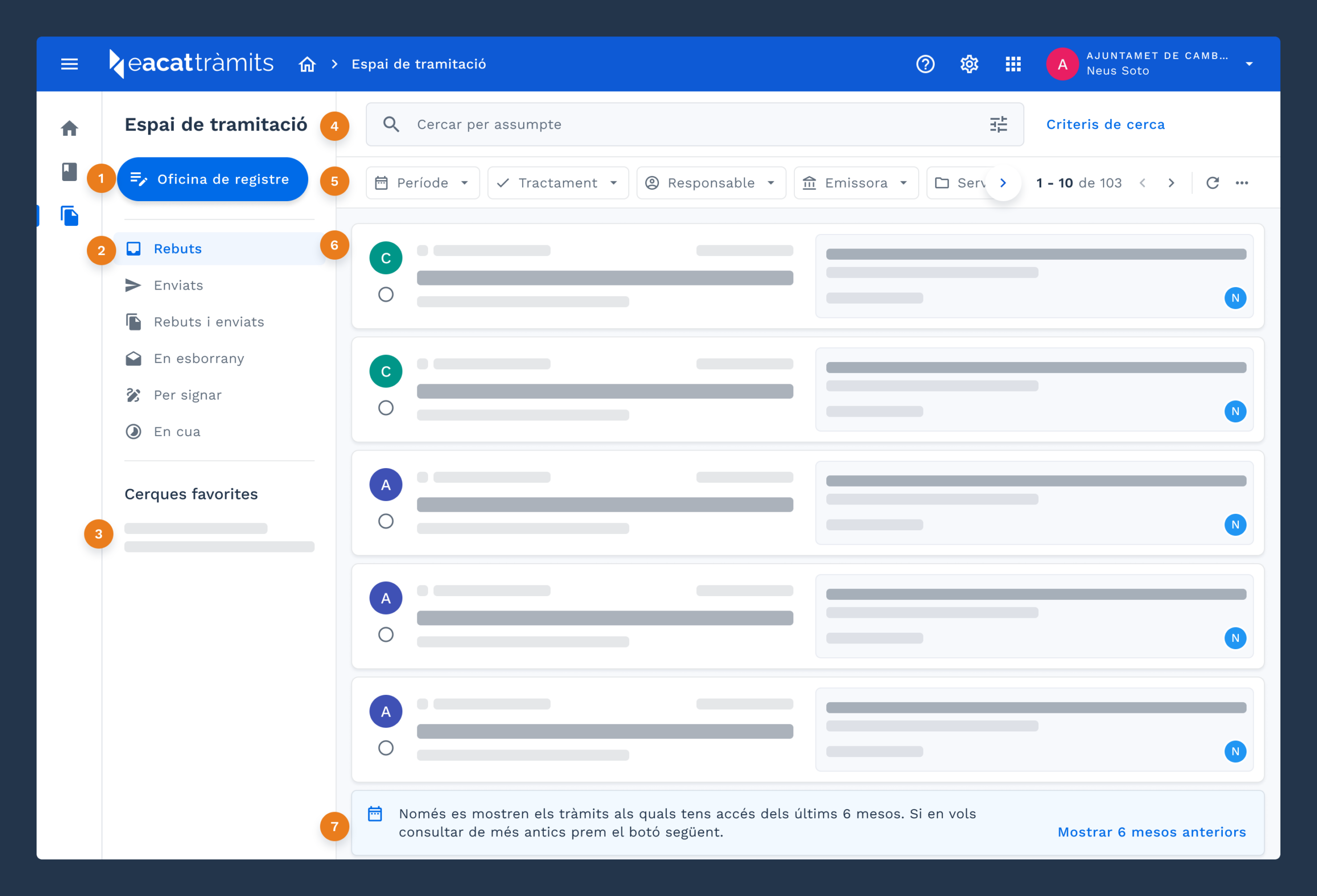
Oficina de registro , para enviar trámites.
Bandejas para agrupar trámites según su estado.
Búsquedas favoritas , para acceder de forma rápida a búsquedas habituales.
El buscador search y la búsqueda avanzada tune con los filtros que encontrarás en la barra de filtros y algunos más.
También, puedes consultar los Criterios de búsqueda , con información y consejos para que la búsqueda sea más eficiente.Barra de filtros , para acceder de forma directa a los filtros más utilizados.
Resultados muestra la relación de trámites que cumplen los criterios de búsqueda.
Alerta informativa , al final de la lista de resultados se indica que, por motivos de eficiencia, sólo se muestra un rango de trámites, que varía según estén o no finalizados:
Bandeja de tramitación finalizada : se muestran los trámites de los últimos 6 meses. Puedes consultar períodos anteriores pulsando la opción Mostrar 6 meses anteriores .
Bandeja de tramitación pendiente de finalizar : se muestran los trámites de los últimos 3 meses. Puedes consultar períodos anteriores pulsando Mostrar 3 meses anteriores , con un límite de 500 resultados.
Exportación de resultados , desde el icono ..., puedes exportar resultados de la búsqueda en un archivo .csv
5. ¿Qué trámites ves en el listado de resultados?
Como persona usuaria, puedes visualizar los trámites de los servicios a los que tienes acceso.
Puedes tener acceso a un trámites por alguno de los siguientes motivos :
El gestor de la entidad te ha concedido explícitamente acceso al servicio.
Otra usuaria te ha compartido un expediente aunque no tengas acceso directo al servicio.
Iniciaste el trámite en el EACAT Clásico y ahora lo puedes consultar en el nuevo EACAT, sólo si se trata de formularios PDF o formularios web del Consorcio AOC.
6. ¿Qué información visualizas al seleccionar un trámite?
Cuando seleccionas un trámite de los resultados , tienes acceso a la información y opciones siguientes:
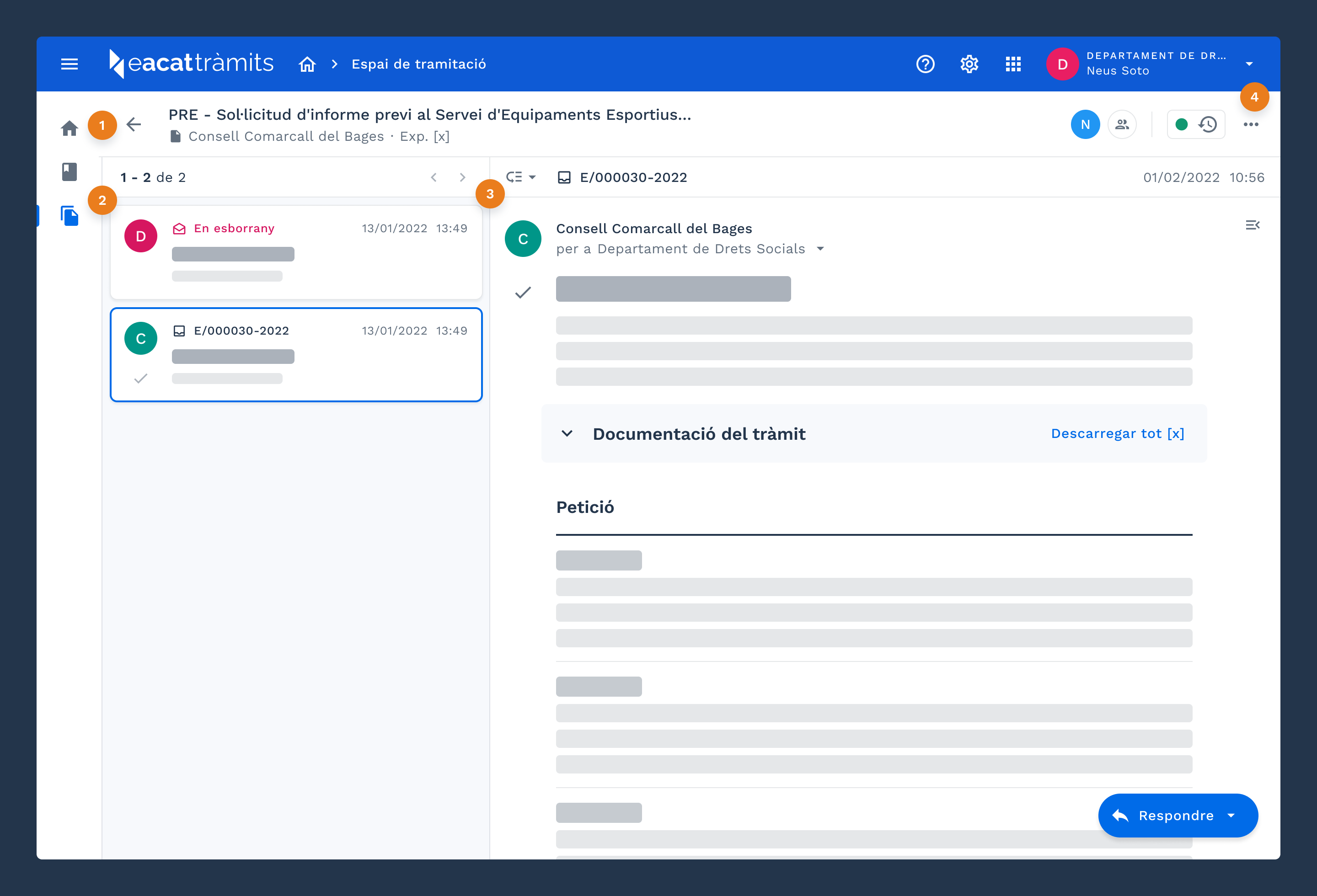
Información del expediente
Título del servicio
Entidad emisora del trámite
Nº. de expediente en tu entidad
Si haces clic en cualquiera de estos campos, aparece el detalle del expediente . También podrás acceder desde el icono ...
Trámites del expediente , te aparecen ordenados y con la información básica de registro (núm. de registro en nuestra entidad, fecha, hora, nombre del trámite y asunto, si procede).
Información del trámite
Historial de tramitación low_priority , muestra los trámites previos al seleccionado y sus respuestas.
Información de registro : número, fecha y hora
Nombre de la entidad emisora
Nombre de la entidad receptora
Detalle del trámite arrow_drop_down , con la siguiente información de registro:
De: entidad emisora del trámite.
Para: entidad receptora del trámite.
Fecha y hora: fecha y hora en la que se ha registrado el trámite en el registro correspondiente.
Registro de entrada:
Registro de salida
ID expediente
ID trámite
Nombre del trámite y asunto, si procede
Funciones adicionales sobre el trámite:
Descargar la documentación del trámite
Ver la documentación adjunta
Responder, haciendo clic en el botón que encontrarás sólo cuando el trámite disponga de alguna respuesta.
Además, desde el icono ... , puedes acceder al detalle del expediente :
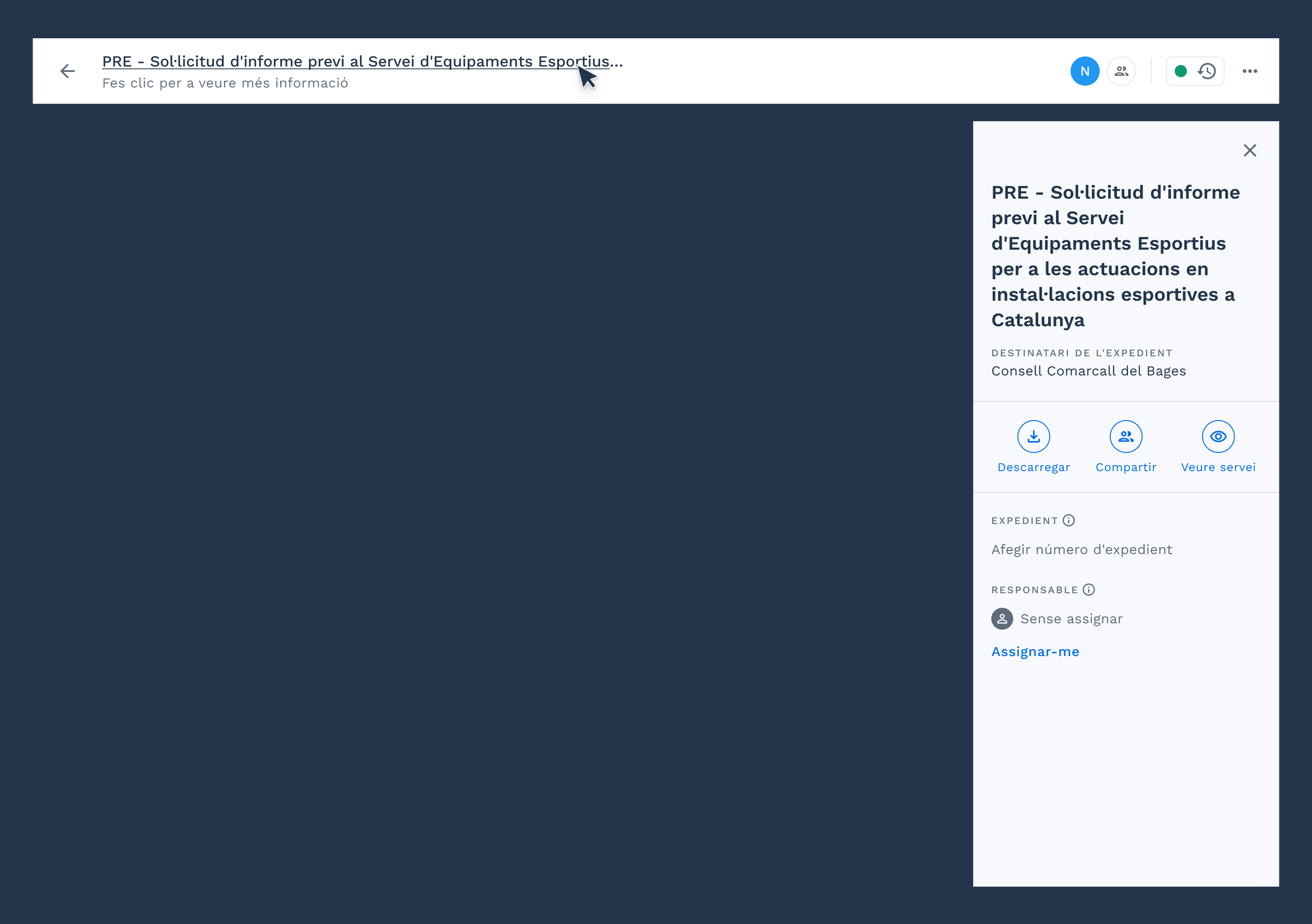
Información básica: título del servicio y destinatario.
Descargar download
Compartir group
Ver servicio visibility
Número de expediente en tu entidad
Asignar responsable
También puedes realizar las acciones relacionadas directamente con el trámite :
Responder switch_access_shortcut , si procede
Descargar documentación download , adjunta del trámite
Mostrar el historial de tramitación low_priority
Imprimir el trámite print
Encontrarás el historial de cambios de estado del expediente en la parte superior derecha. Actualmente, se muestra el inicio del expediente, pero próximamente incluirá información organizada en dos secciones: trámite y expediente. Este historial garantiza la transparencia y trazabilidad del trámite.
7. ¿Qué es la Oficina de registro?
La Oficina de registro es un espacio electrónico que permite presentar documentación asociada a los servicios de tramitación entre administraciones. Esta oficina envía la documentación al registro electrónico de la entidad destinataria y devuelve el correspondiente acuse de recibo.
Encuentra información relacionada en ET - ¿Qué es la Oficina de registro?
8. ¿Qué son las bandejas de los trámites?
Las bandejas sirven para organizar los trámites a los que tienes acceso. Podemos agruparlas en:
Bandejas con tramitación finalizada:
Recibida inbox , contiene los trámites que ha recibido tu entidad, es decir, las entradas.
Enviada outbox_alt , existen los trámites que ha enviado tu entidad, es decir, las salidas.
Recibida y enviada file_copy , agrupa los trámites que ha recibido y enviado tu entidad, es decir, las entradas y salidas.
Bandejas con tramitación pendientes de finalizar , que de momento nos envían a EACAT Clásico para que se acaben de tramitar.
En borrador drafts , contiene los trámites que has creado y en los que todavía estás trabajado. Sólo encuentras los trámites elaborados con formularios web de la Generalitat y del Consorci AOC. En cambio, los trámites creados con formularios PDF se guardan en tu ordenador al descargarlos y, por eso, no aparecen ni en esta bandeja ni en la firma .
Para firmar draw , contiene los trámites pendientes de firma. Sólo se muestran los trámites elaborados con formularios web del Consorci AOC. Sin embargo, no aparecen los formularios PDF ni los formularios web de la Generalitat. Se está trabajando para que estos últimos puedan mostrarse próximamente. Hemos inhabilitado temporalmente la bandeja de tramitación Para firmar para las personas usuarias que no disponen de permiso de firma, dado que generaba confusión. Actualmente, se está trabajando en la mejora de esta funcionalidad para garantizar una mejor experiencia de usuario. Una vez implementadas las mejoras, se informará de ello oportunamente. Esta actualización permitirá diferenciar claramente entre: Trámites pendientes de firma y Trámites en seguimiento.
En cola timelapse , contiene los trámites que todavía no se han completado por cuestiones técnicas.
Por motivos de eficiencia, sólo se muestra un rango de trámites, que varía según estén o no finalizados:
Bandeja de tramitación finalizada : se muestran los trámites de los últimos 6 meses. Puedes consultar períodos anteriores pulsando la opción Mostrar 6 meses anteriores .
Bandeja de tramitación pendiente de finalizar : se muestran los trámites de los últimos 3 meses. Puedes consultar períodos anteriores pulsando Mostrar 3 meses anteriores , con un límite de 500 resultados.
Encuentra información relacionada en ET - ¿Qué tipo de formularios existen en EACAT?
9. ¿Para qué sirve el buscador?
El buscador facilita el acceso rápido a los trámites que ya has tramitado y permite buscar de forma eficiente cualquier información específica que necesites.
El Espacio de tramitación dispone de dos tipos de buscador:
El buscador search , que te permite buscar introduciendo palabras clave relacionadas con el trámite que buscas. Puedes seleccionar que la búsqueda se realice sobre uno de los siguientes campos: asunto, número de registro, número de expediente e identificador del trámite.
El buscador avanzado tune , que te permite realizar búsquedas más precisas utilizando varios filtros.
Para obtener resultados más precisos y relevantes, utiliza ambos buscadores y los filtros de la barra de filtros.
Cuando hablamos de buscador, nos referimos siempre al buscador por palabras del Espacio de tramitación. Siempre que hablemos del buscador avanzado ya lo especificaremos.
Encuentra información relacionada en:
ET – ¿Qué se muestra en los resultados de una búsqueda: trámites o expedientes?
ET - ¿Qué función tiene la barra de filtros?
10. ¿Qué son las búsquedas favoritas?
Esta nueva funcionalidad te permite guardar consultas habituales para acceder de forma rápida . Esto simplifica el acceso a los trámites recurrentes, de modo que no tengas que buscarlo manualmente cada vez que necesitas consultar un trámite específico.
Acciones que puedes realizar:
Guardar una búsqueda favorita , pulsa búsqueda avanzada tune y selecciona los filtros que creas oportunos > clica Guardar búsqueda > ponle un nombre que la identifique y pulsa Guardar búsqueda .
Eliminar una búsqueda favorita , sitúate sobre el nombre de la búsqueda > delete > pulsa Eliminar para confirmar la acción.
Guardar hasta 10 búsquedas . Cuando llegues al máximo, si quieres guardar una nueva, deberás borrar previamente una nueva.
11. ¿Qué acciones puedes realizar sobre los expedientes?
Cada trámite está asociado a un expediente. Después de seleccionar un trámite, ya sea desde la parte de información del expediente o desde el icono ..., podrás ir a la ficha de detalle del expediente y realizar diversas acciones
Al seleccionar un trámite, puedes encontrar el detalle del expediente en dos lugares:
Información del expediente, situada en la parte superior izquierda, al pulsar en cualquiera de los campos informativos (nombre del servicio, entidad interesada y número de expediente de la entidad).
Icono … > Más información info
11. 1 Descargarte un expediente
Puedes descargarte un expediente desde el detalle del expediente > Descargar download
11.2 Compartir un expediente
Puedes compartir un expediente con otra persona usuaria desde el detalle del expediente > Compartir group
Puedes tener acceso a un expediente por tres motivos: porqué la persona gestora te ha dado acceso al servicio; porque te han compartido el expediente; o porque al iniciar un expediente en el EACAT Clásico, a pesar de no tener acceso al servicio al nuevo EACAT, eres la persona responsable.
Encuentra información relacionada en:
ET - ¿Quién puede compartir un expediente?
ET - ¿Cómo puedes tener acceso a un trámite?
11.3 Asignar un responsable a un expediente
Puedes asignar un responsable a un expediente desde el detalle del expediente de las dos formas siguientes:
Compartir group > Escribe el nombre de la persona > pulsa los … del lado del nombre de la persona > Asignar responsable , si quieres designar a cualquier persona usuaria de tu entidad.
Asignarme , para autodesignarte responsable del expediente y compartirlo.
Cada expediente sólo puede tener una persona responsable asignada, pero puede cambiarse cuando sea necesario. Además, asignar a una persona responsable implica que el expediente se comparte automáticamente con ella.
Encuentra información relacionada en ET - ¿Qué significa ser responsable de un expediente?
11.4 Iniciar un expediente
Sólo puedes iniciar un expediente, empezando un trámite inicial desde un servicio del Catálogo de servicios y trámites.
Encuentra información relacionada en CST - ¿Cómo inicias una tramitación electrónica?
12. ¿Qué acciones puedes realizar sobre los trámites?
Al seleccionar un trámite podrás realizar diversas acciones.
12.1 Buscar un trámite
Para buscar trámites, puedes seguir estos pasos:
Selecciona la bandeja que más interese :
Recibimiento inbox
Enviada outbox_alt
Recibida y enviada file_copy
En borrador drafts
Para firmar draw
Tienes que saber que :
Sólo puedes visualizar y buscar los trámites a los que tienes acceso.
Se muestran los trámites de los últimos 6 meses para los trámites finalizados de las bandejas: Recibida , Enviada , Recibida y enviada ; y de los últimos 3 meses para los trámites no finalizados de las bandejas: En borrador y Para firmar .
los trámites realizados con formularios PDF sólo se muestran en las bandejas de tramitación finalizada. Los trámites realizados con formularios web del Consorcio AOC y de la Generalitat se muestran también en la bandeja En borrador . Y en la bandeja Para firmar sólo se muestran los formularios web del Consorcio AOC y se está trabajando para que también se muestren próximamente los formularios de la Generalidad.
Existen trámites disponibles desde el 1 de enero de 2017.
Use el buscador search para obtener resultados más precisos y relevantes. También te ofrecemos algunos consejos útiles:
Utiliza los filtros para refinar los resultados (como por el nombre del servicio o entidad emisora o receptora).
Introduce palabras clave concretas y relevantes para buscar por "asunto" y evita términos demasiado genéricos que pueden mostrar resultados poco útiles.
Usa el filtro "periodo" para consultar trámites más antiguos, pero ten en cuenta que sólo se mostrarán los resultados de los últimos 6 meses, si son trámites finalizados; o 3 meses si son trámites que todavía no están finalizados. Para consultar trámites anteriores, modifica el período en las opciones de búsqueda o pulsa el botón correspondiente ( Mostrar 6 meses anteriores o Mostrar 3 meses anteriores ) que encontrarás al final de los resultados de la búsqueda.
Utiliza la búsqueda avanzada tune para restringir aún más los resultados. Puedes utilizar los siguientes filtros:
Demarcación territorial o comarca para localizar trámites en una zona concreta.
Otros filtros para acotar la búsqueda:
Periodo : define un rango de fechas para limitar la búsqueda.
Compartidos conmigo: seleccionarlo para ver los trámites que te han compartido.
Responsable : marca una de las 3 opciones: Todos / Soy responsable / No soy responsable.
Servicio : selecciona el servicio específico.
Emisora/Receptora/Interesada , en función de la bandeja en la que estés realizando la búsqueda (Recibos, Enviado o Recibidos y enviados). Elige a la entidad implicada en el trámite.
12.2 Responder un trámite
En el detalle del trámite puedes responder a un trámite desde:
La información del trámite : clica el botón Responder para ver las opciones disponibles y selecciona la respuesta adecuada.
El icono de acciones … : accede a las acciones del trámite, selecciona Responder y elige la respuesta más adecuada.
A continuación, la acción a realizar dependerá de la tecnología del trámite seleccionado:
Trámite PDF : se descargará directamente en tu dispositivo, desde donde podrás rellenarlo, firmarlo y enviarlo.
Formulario web de la Generalitat , pulsa Iniciar para acceder al formulario y se abre dentro de una nueva pestaña del portal de tramitación de la Generalitat de Catalunya, donde debes pulsar Accede con identificación digital y después Certificado digital , ya que el acceso requiere certificado de trabajador público (T-CAT).
Formulario web AOC , pulsa Iniciar , rellena el formulario y envíelo pulsando Enviar .
Encuentra información relacionada en:
GT - ¿Cómo se tramitan los formularios HTML de la Generalitat?
ET - ¿Qué tipo de formularios existen en EACAT?
12.3 Firmar un trámite
Puedes firmar un trámite cualquier persona usuaria que tenga acceso a un servicio y tenga asignado el permiso de firma. Sin embargo, se aconseja que firme el trámite la persona firmante preferente, si lo hubiere. Sólo puedes seleccionar persona firmante preferente en caso de que envíes un trámite a firmar que sea un formulario web del Consorcio AOC que acepte firmantes informados.
Así pues, de formularios web del Consorcio AOC , hay:
Con firmantes informados , cuando en un trámite se ha informado uno o más firmantes, sólo estas personas usuarias podrán firmarlo .
Sin firmantes informados , si no se ha indicado ningún firmante, el trámite podrá firmarlo cualquier usuaria con permiso de firma que tenga acceso al servicio.
La vista de la bandeja Para firmar
Sólo pueden visualizar esta bandeja las personas usuarias que disponen de permiso de firma, dado que generaba confusión. Actualmente, se está trabajando en la mejora de esta funcionalidad para garantizar una mejor experiencia de usuario. Esta actualización permitirá diferenciar claramente entre: Trámites pendientes de firma y Trámites en seguimiento.
Por defecto, sólo se muestran los trámites donde eres firmante preferente (filtro Soy firmante preferente activado). El círculo indica la primera letra del firmante preferente y cuando aparece el icono implica que hay más de un firmante preferente.
Si desactivas el filtro Soy firmante preferente , se mostrarán todos los trámites que puedes firmar :
Trámites asignados sólo a ti como firmante preferente , muestran un icono con el inicial de tu nombre y esto indica que sólo tú puedes firmarlos.
Imagen
Trámites con varios firmantes preferentes (incluyendo tú), muestran el icono con tu inicial y el icono . Esto indica que tú y otras personas también puede firmar el trámite.
Trámites sin firmante asignado, no se muestra ningún icono. Esto indica que cualquier persona con permisos de firma y acceso al servicio puede firmarlos .
Imagen
Encuentra información relacionada en :
ET - ¿Por qué no te aparece el botón para responder al trámite?
ET - ¿Por qué no encuentras los documentos en el trámite?
ET - ¿Cómo descargas la documentación adjunta de un trámite?
13. ¿Puedes exportar los resultados de una búsqueda?
Sí, haciendo clic en el icono ... > Exportar resultados (.csv) , se te descargará el archivo result.csv
Este archivo tiene los siguientes campos:
Id_tramit
Id_expediente
Tramite
Servicio
Entidad_origen
Entidad_destino
Asunto
Registro_entrada
Registro_salida
Fecha
14. ¿Qué es el tratamiento de un trámite?
La funcionalidad de tratamiento de un trámite permite marcar los trámites recibidos para indicar que se han gestionado. Además facilita la identificación de la última persona usuaria que ha realizado esta acción, posibilita el seguimiento y la coordinación entre usuarias.
Cualquier persona usuaria puede marcar o desmarcar un trámite recibido para su gestión. Esto puede hacerse desde:
El listado de trámite recibido del Espacio de tramitación

El detalle de un trámite recibido

Una búsqueda favorita guardada de la bandeja de tramitación Recibida
También se puede consultar el estado del tratamiento desde la bandeja de tramitación Recibida y Enviada , así como desde una búsqueda favorita de la relación de tramitación Recibida y Enviada .
Para facilitar su uso, se ha incorporado el filtro desplegable Tratamiento , disponible tanto en la barra de filtros como en la búsqueda avanzada. Este filtro ofrece las siguientes opciones:
Todos
No tratados
Tratados
Tratados por mí
Esta funcionalidad permite diferenciar fácilmente entre los trámites que ya se han gestionado y los que todavía están pendientes. Está pensada para facilitar la organización del trabajo y hacer más ágil el seguimiento de los trámites en la entidad.