



 Copiar enllaç
1. Què és?
L’Espai de tramitació és el lloc on consultar, gestionar i fer el seguiment dels tràmits interadministratius de la teva entitat als quals tens accés.
2. Quins requisits necessites per accedir-hi?
Necessites tenir assignat el permís bàsic dins d’EACAT Tràmits.
3. Com pots accedir-hi?
- Accedeix a EACAT >
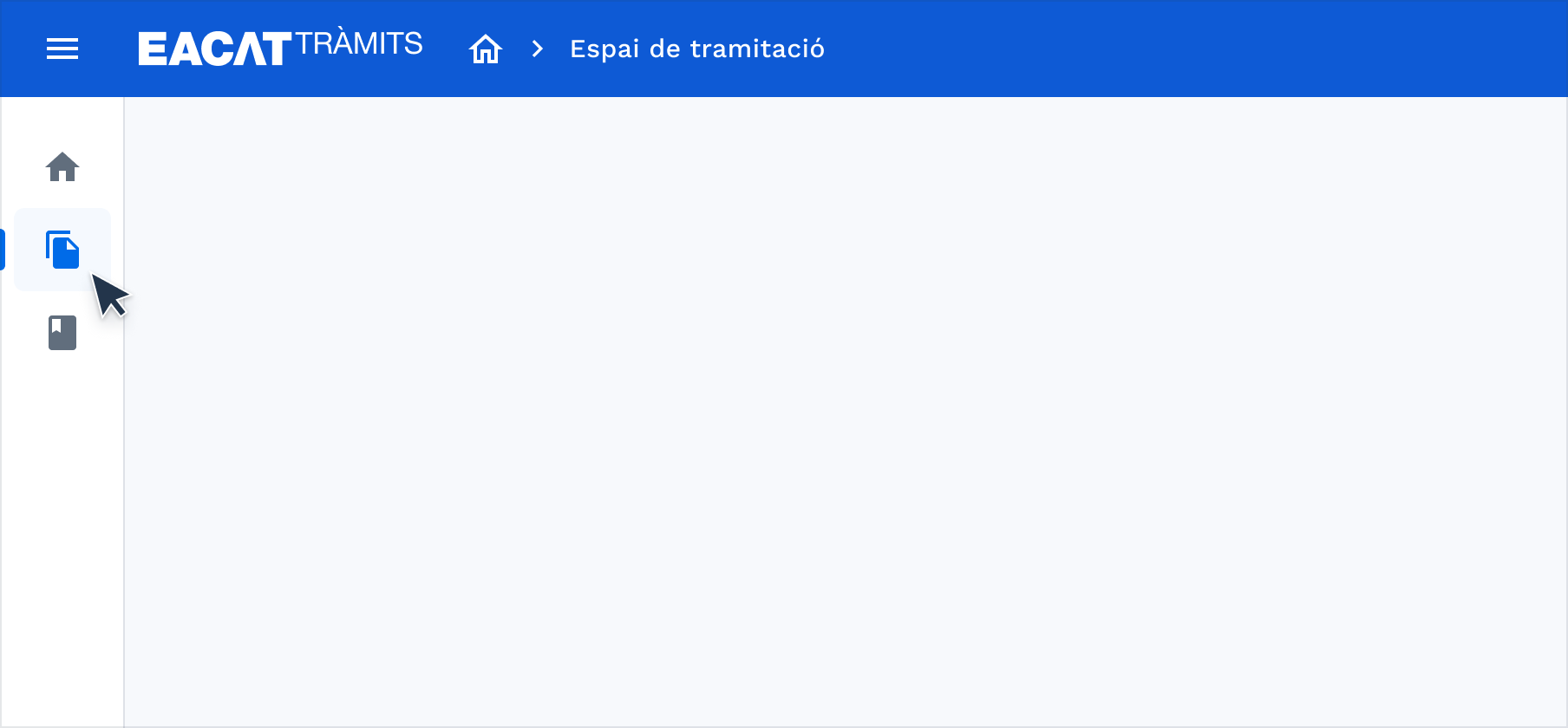
- Prem la icona file_copy (Espai de tramitació) del menú lateral esquerra.
4. Quina estructura té?
L’Espai de tramitació inclou els elements següents:
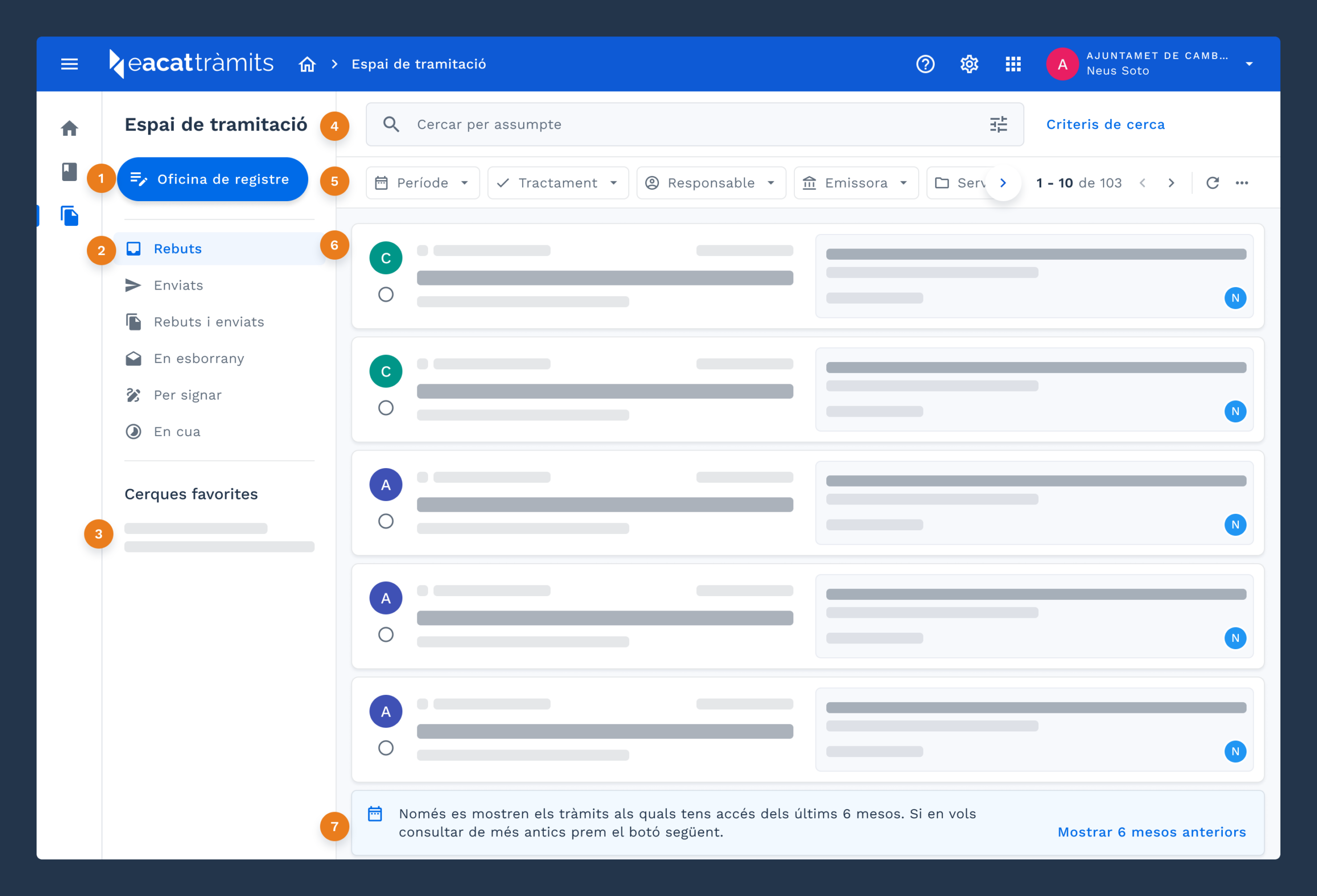
- Oficina de registre, per enviar tràmits.
- Safates per agrupar els tràmits segons el seu estat.
- Cerques favorites, per accedir de forma ràpida a cerques habituals.
- El cercador search i la cerca avançada tune amb els filtres que trobaràs a la barra de filtres i alguns més.
També, pots consultar els Criteris de cerca, amb informació i consells perquè la cerca sigui més eficient. - Barra de filtres, per accedir de forma directa als filtrres més utilitzats.
- Resultats, mostra la relació de tràmits que compleixen els criteris de cerca.
- Alerta informativa, al final de la llista de resultats s'indica que, per motius d'eficiència, només es mostra un rang de tràmits, que varia segons si estan finalitzats o no:
- Safata de tramitació finalitzada: es mostren els tràmits dels darrers 6 mesos. Pots consultar periodes anteriors prement l'opció Mostrar 6 mesos anteriors.
- Safata de tramitaci pendent de finalitzar: es mostren els tràmits dels darrers 3 mesos. Pots consultar períodes anteriors prement Mostrar 3 mesos anteriors, amb un límit de 500 resultats.
Exportació de resultats, des de la icona ..., pots exportar resultats de la cerca en un arxiu .csv
5. Quins tràmits veus en el llistat de resultats?
Com a persona usuària, pots visualitzar els tràmits dels serveis als quals tens accés.
Pots tenir accés a un tràmit per algun dels motius següents:
- La persona gestora de l'entitat t'ha concedit explícitament accés al servei.
- Una altra usuària t'ha compartit un expedient, encara que no tinguis accés directe al servei.
- Vas iniciar el tràmit a l'EACAT Clàssic i ara el pots consultar al nou EACAT, només si es tracta de formularis PDF o formularis web del Consorci AOC.
6. Quina informació visualitzes en seleccionar un tràmit?
Quan selecciones un tràmit dels resultats, tens accés a la informació i opcions següents:
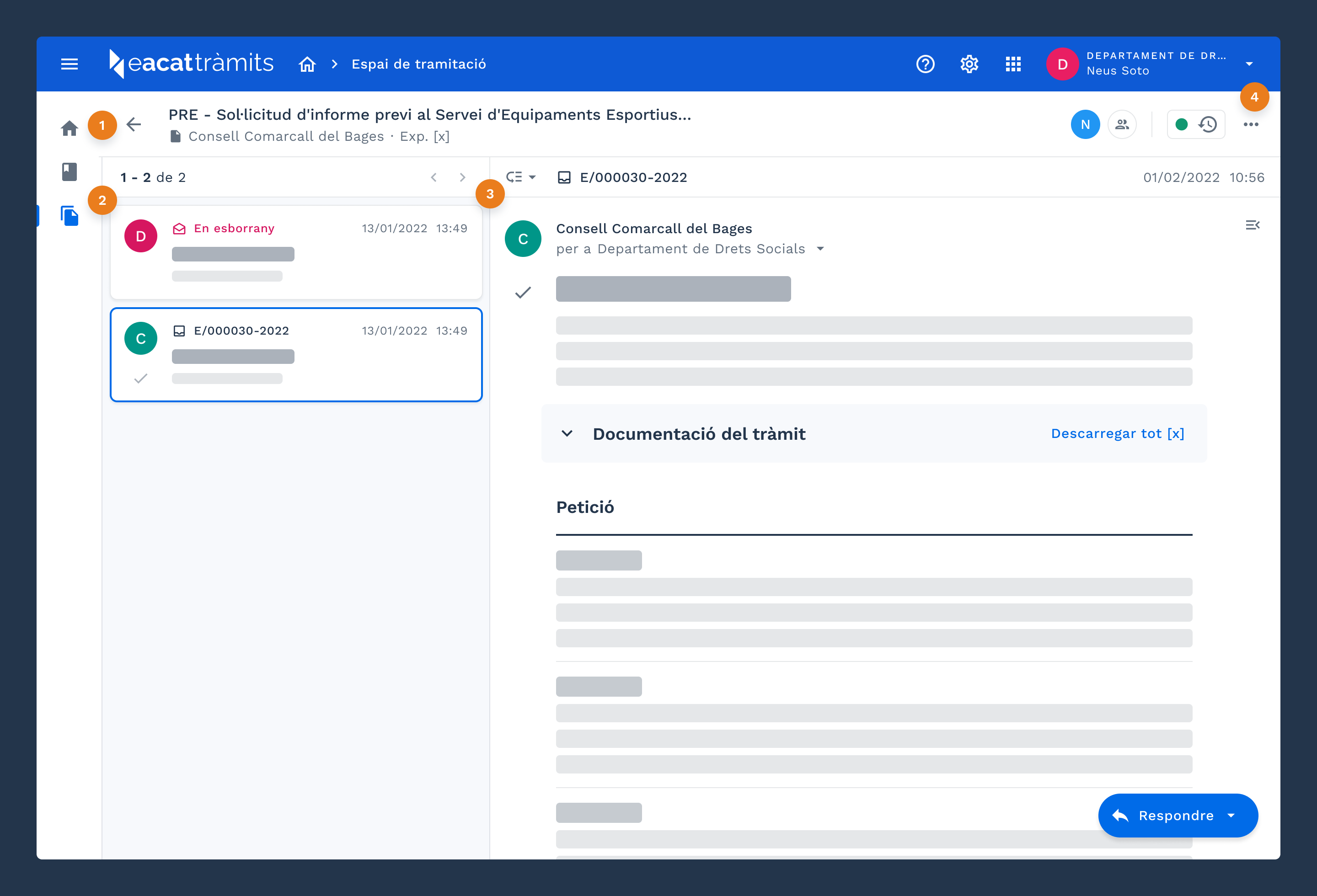
- Informació de l’expedient:
- Títol del servei
- Entitat emissora del tràmit
- Núm. d’expedient en la teva entitat
- Si fas clic en qualsevol d'aquests camps, apareix el detall de l’expedient.
També hi podràs accedir des de la icona ...
- Tràmits de l’expedient, t’apareixen ordenats i amb la informació bàsica de registre (núm. de registre en la nostra entitat, data, hora, nom del tràmit i assumpte, si escau).
- Informació del tràmit:
- Historial de tramitació low_priority , mostra els tràmits previs al seleccionat i les seves respostes.
- Informació de registre: número, data i hora
- Nom de l'entitat emissora
- Nom de l'entitat receptora
- Detall del tràmit arrow_drop_down, amb la informació de registre següent:
- De: entitat emissora del tràmit.
- Per a: entitat receptora del tràmit.
- Data i hora: data i hora en què s’ha registrat el tràmit en el registre corresponent.
- Registre d’entrada
- Registre de sortida>
- ID expedient
- ID tràmit
- Nom del tràmit i assumpte, si escau.
- Funcions addicionals sobre el tràmit:
- >Descarregar la documentació del tràmit
- Veure la documentació adjunta
- Respondre, fent clic al botó que trobaràs només quan el tràmit disposi d’alguna resposta.
- A més, des de la icona ..., pots accedir al detall de l’expedient:
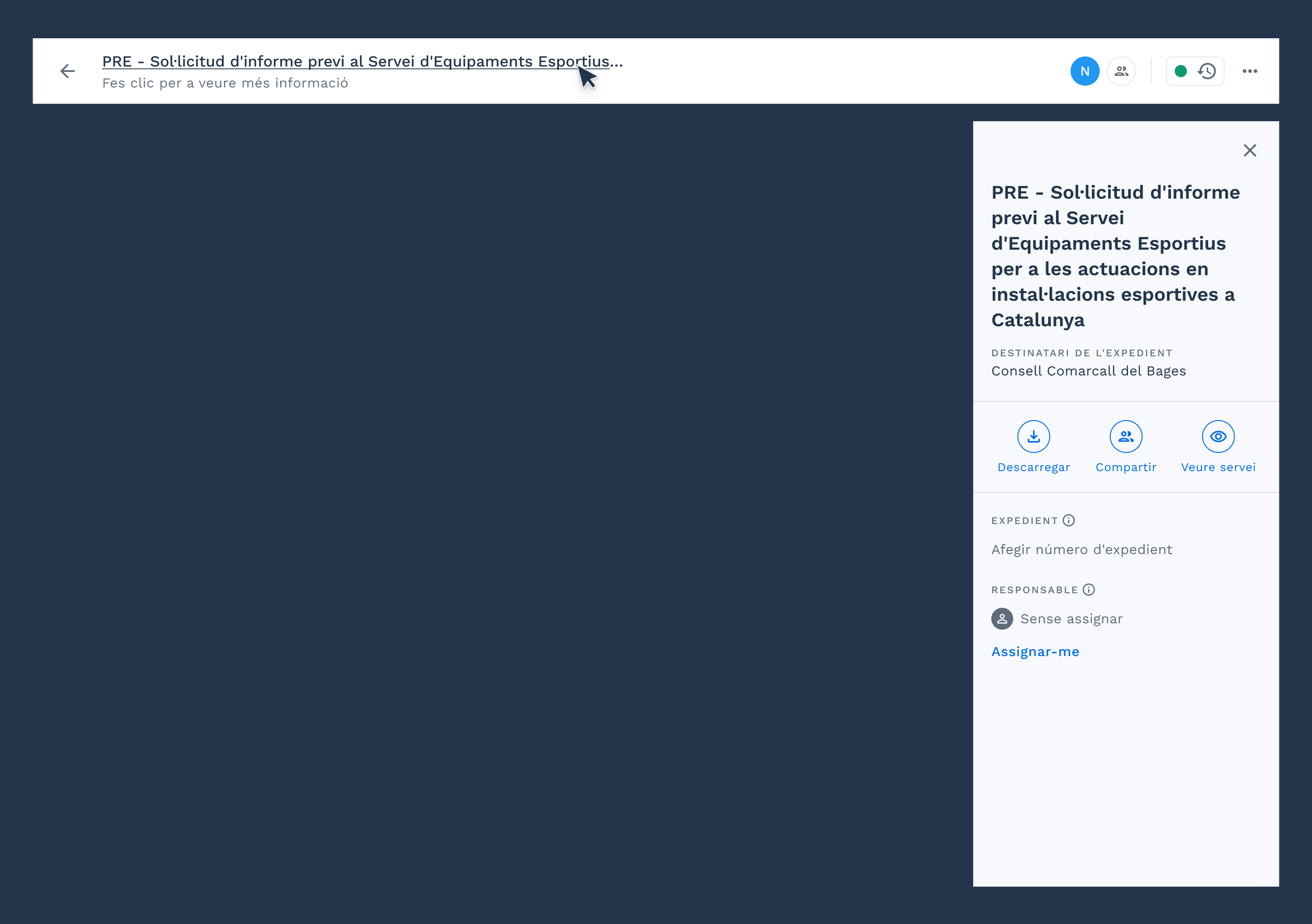
- Informació bàsica: títol del servei i destinatari.
- Descarregar download
- Compartir group
- Veure servei visibility
- Número d’expedient en la teva entitat
- Assignar responsable
També pots fer les accions relacionades directament amb el tràmit:- Respondre switch_access_shortcut, si escau
- Descarregar documentació download, adjunta del tràmit
- Mostrar l’historial de tramitació low_priority
- Imprimir el tràmit print
Trobaràs l'historial de canvis d'estat de l'expedient a la part superior dreta. Actualment, es mostra l'inici de l'expedient, però properament inclourà informació organitzada en dues seccions: tràmit i expedient. Aquest historial garanteix la transparència i la traçabilitat del tràmit.
7. Què és l'Oficina de registre?
L'Oficina de registre és un espai electrònic que permet presentar documentació associada als serveis de tramitació entre administracions. Aquesta oficina envia la documentació al registre electrònic de l’entitat destinatària i retorna el corresponent justificant de recepció.
Troba informació relacionada a ET - Què és l’Oficina de registre?
8. Què són les safates dels tràmits?
Les safates serveixen per organitzar els tràmits als quals tens accés. Podem agrupar-les en:
- Safates amb tramitació finalitzada:
- Rebuda inbox, conté els tràmits que ha rebut la teva entitat, és a dir, les entrades.
- Enviada outbox_alt, hi ha els tràmits que ha enviat la teva entitat, és a dir, les sortides.
- Rebuda i enviada file_copy, agrupa els tràmits que ha rebut i ha enviat la teva entitat, és a dir, les entrades i les sortides.
- Safates amb tramitació pendents de finalitzar, que de moment ens envien a EACAT Clàssic perquè s’acabin de tramitar.
- En esborrany drafts, conté els tràmits que has creat i en els quals encara estàs treballat. Només hi trobes els tràmits elaborats amb formularis web de la Generalitat i del Consorci AOC. En canvi, els tràmits creats amb formularis PDF es guarden al teu ordinador en descarregar-los i, per això, no apareixen ni en aquesta safata ni en la Per signar.
- Per signar draw, conté els tràmits pendents de signatura. Només s'hi mostren els tràmits elaborats amb formularis web del Consorci AOC i els de la Generalitat. Hem inhabilitat temporalment la safata de tramitació Per signar per a les persones usuàries que no disposen de permís de signatura, atès que generava confusió. Actualment, s’està treballant en la millora d’aquesta funcionalitat per tal de garantir una millor experiència d'ús. Un cop implementades les millores, se n’informarà oportunament. Aquesta actualització permetrà diferenciar clarament entre: Tràmits pendents de signatura i Tràmits en seguiment. S'ha afegit el filtre Soc signant preferent per als tràmits que són formularis web del Consorci AOC en què es pot seleccionar la persona signant preferent.
- En cua timelapse, conté els tràmits que encara no s’han completat per qüestions tècniques.
Per motius d'eficiència, només es mostra un rang de tràmits, que varia segons si estan finalitzats o no:
- Safata de tramitació finalitzada: es mostren els tràmits dels darrers 6 mesos. Pots consultar períodes anteriors prement l'opció Mostrar 6 mesos anteriors.
- Safata de tramitació pendent de finalitzar: es mostren els tràmits dels darrers 3 mesos. Pots consultar periodes anteriors prement Mostrar 3 mesos anteriors, amb un límit de 500 resultats.
Troba informació relacionada a ET - Quin tipus de formularis hi ha a EACAT?
9. Què són les cerques favorites?
Aquesta nova funcionalitat et permet desar consultes habituals per accedir-hi de forma ràpida. Això simplifica l'accés als tràmits recurrents, de manera que no hagis de cercar manualment cada vegada que necessites consultar un tràmit específic.
Accions que pots fer:
- Guardar una cerca favorita, prem cerca avançada tune i selecciona els filtres que creguis oportuns > clica Guardar cerca > posa-li un nom que la identifiqui i clica Guardar cerca.
- Eliminar una cerca favorita, situa't sobre el nom de la cerca > delete > prem Eliminar per confirmar l'acció.
- Guardar fins a 10 cerques. Quan arribis al màxim, si vols guardar-ne una de nova, hauràs d’esborrar-ne prèviament una.
10. Quines accions pots realitzar sobre els expedients?
Cada tràmit està associat a un expedient. Després de seleccionar un tràmit, ja sigui des de la part d’informació de l’expedient o des de la icona ..., podràs anar a la fitxa de detall de l’expedient i fer diverses accions.
En seleccionar un tràmit, pots trobar el detall de l'expedient a dos llocs:
- Informació de l'expedient, situada a la part superior esquerra, en clicar en qualsevol dels camps informatius (nom del servei, entitat interessada i número d'expedient de l'entitat).
- Icona … > Més informació info
10. 1 Descarregar-te un expedient
Pots descarregar-te un expedient des del detall de l'expedient > Descarregar download
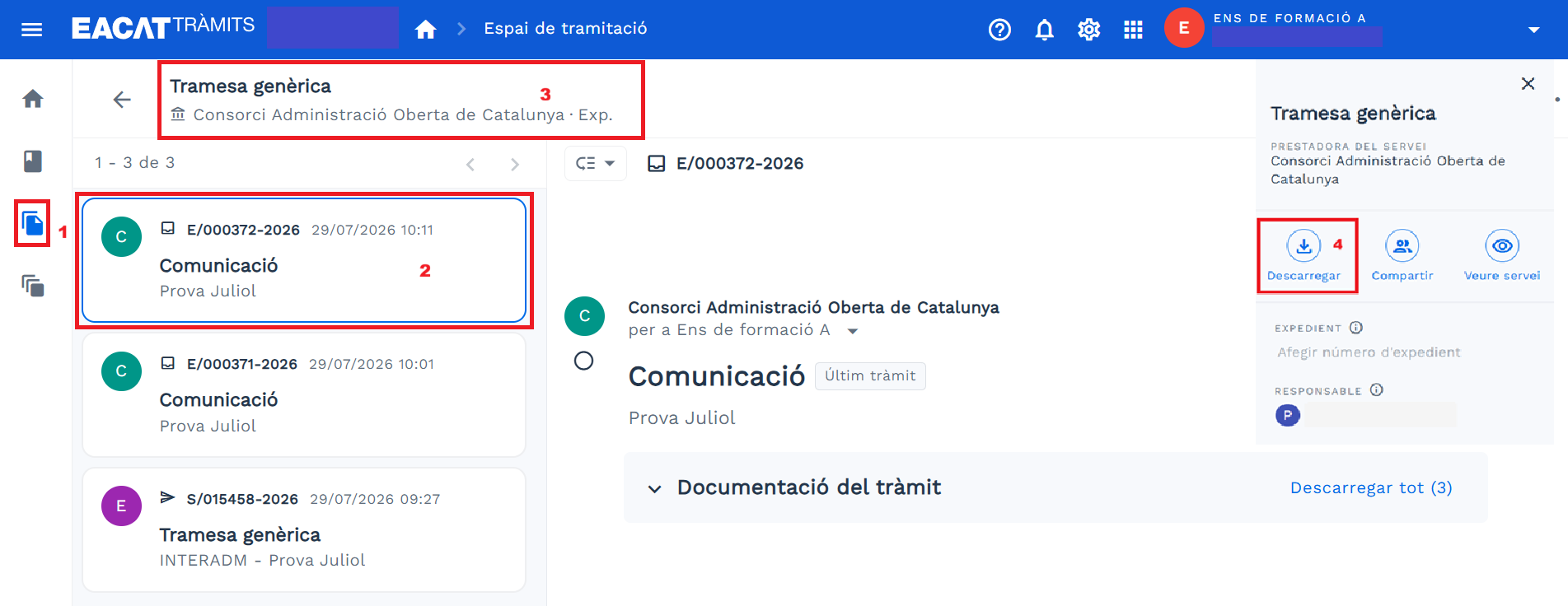
10.2 Compartir un expedient
Pots compartir un expedient amb una altra persona usuària des del detall de l'expedient > Compartir group
Pots tenir accés a un expedient per tres motius: perquè la persona gestora t'ha donat accés al servei; perquè t'han compartit l'expedient; o perquè en iniciar un expedient a l'EACAT Clàssic, tot i no tenir accés al servei al nou EACAT, n'ets la persona responsable.
Troba informació relacionada a:
ET - Qui pot compartir un expedient?
ET - Com pots tenir accés a un tràmit?
10.3 Assignar un responsable a un expedient
Pots assignar un responsable a un expedient des del detall de l'expedient de les dues maneres següents:
- Compartir group > Escriu el nom de la persona > clica els … del costat del nom de la persona > Assignar responsable, si vols designar qualsevol persona usuària de la teva entitat.
- Assignar-me, per autodesignar-te responsable de l'expedient i compartir-lo.
Cada expedient només pot tenir una persona responsable assignada, però es pot canviar quan calgui. A més, assignar una persona responsable implica que l'expedient es comparteix automàticament amb ella.
Troba informació relacionada a ET - Què vol dir ser responsable d'un expedient?
10.4 Iniciar un expedient
Només pots iniciar un expedient, començant un tràmit inicial des d'un servei del Catàleg de serveis i tràmits.
Troba informació relacionada a CST - Com inicies una tramitació electrònica?
11. Quines accions pots realitzar sobre els tràmits?
En seleccionar un tràmit podràs realitzar diverses accions.
11.1 Cercar un tràmit
L’Espai de tramitació disposa de dos tipus de cercador per localitzar els tràmits als quals tens accés:
- El cercador search, que et permet buscar per paraules clau i seleccionar el camp on vols fer la cerca: assumpte, número de registre, número d’expedient i identificador del tràmit.
- El cercador avançat tune, que et permet fer cerques més precises utilitzant diversos filtres alhora.
Per obtenir resultats més precisos i rellevants, utilitza ambdós cercadors i els filtres de la barra de filtres.
Per cercar tràmits, pots seguir aquests passos:
- Selecciona la safata que més interessi:
- Rebuda inbox
- Enviada outbox_alt
- Rebuda i enviada file_copy
- En esborrany drafts
- Per signar draw
- Has de saber que:
- Només pots visualitzar i cercar els tràmits als quals tens accés.
- Per defecte, es mostren els tràmits dels últims 6 mesos per als tràmits finalitzats de les safates: Rebuda inbox, Enviada outbox_alt, Rebuda i enviada file_copy ; i dels darrers 3 mesos per als tràmits no finalitzats de les safates: En esborrany drafts i Per signar draw.
- Els tràmits fets amb formularis PDF només es mostren a les safates de tramitació finalitzada. Els tràmits fets amb formularis web del Consorci AOC i de la Generalitat es mostren també a les safates En esborrany drafts i Per signar draw.
- Hi ha tràmits disponibles des de l'1 de gener de 2017.
- Utilitza el cercador search per obtenir resultats més precisos i rellevants. També t'oferim alguns consells útils:
- Utilitza els filtres per refinar els resultats (com pel nom del servei o l'entitat emissora o receptora).
- Introdueix paraules clau concretes i rellevants per cercar per “assumpte” i evita termes massa genèrics que poden mostrar resultats poc útils.
- Usa el filtre Període today per consultar tràmits més antics, però tingues en compte que només es mostraran els resultats dels últims 6 mesos, si són tràmits finalitzats; o 3 mesos si són tràmits que encara no estan finalitzats. Per consultar tràmits anteriors, modifica el període a les opcions de cerca o prem el botó corresponent (Mostrar 6 mesos anteriors o Mostrar 3 mesos anteriors) que trobaràs al final dels resultats de la cerca.
- Utilitza la cerca avançada tune per restringir encara més els resultats. Pots utilitzar els filtres següents:
- Demarcació territorial location_on o comarca location_on per localitzar tràmits en una zona concreta.
- Altres filtres per acotar la cerca:
- Període today: defineix un rang de dates per limitar la cerca.
- Compartits amb mi group: seleccionar'l per veure els tràmits que t'han compartit.
- Responsable account_circle: marca una de les 3 opcions: Tots / Soc responsable / No soc responsable.
- Servei folder_copy: selecciona el servei específic.
- Emissora/Receptora/Interessada account_balance, en funció de la safata en la qual estiguis fent la cerca (Rebuts, Enviat o Rebuts i enviats). Tria l'entitat implicada en el tràmit.
- Utilitza la barra de filtres per acotar els resultats. Hi trobaràs la majoria dels filtres de la cerca avançada, excepte Compatits amb mi group, Soc signant preferent draw,(properament apareixerà només a la safata Per signar draw), Demarcació territorial location_on i Comarca location_on. Si selecciones aquests dos últims a la cerca avançada, també apareixeran a la barra de filtres i els podràs eleiminar des d'allà.
11.2 Respondre un tràmit
En el detall del tràmit pots respondre un tràmit des de:
- La informació del tràmit: clica el botó Respondre per veure les opcions disponibles i selecciona la resposta adequada.
- La icona d'accions …: accedeix a les accions del tràmit, selecciona Respondre i tria la resposta més adient.
A continuació, l'acció a realitzar dependrà de la tecnologia del tràmit seleccionat:
- Tràmit PDF: es descarregarà directament en el teu dispositiu, des d'on podràs emplenar-lo, signar-lo i enviar-lo.
- Formulari web de la Generalitat, prem Iniciar i s'obrirà una finestra que t'avisa que estàs sortint d'EACAT i entrant en la plataforma de formularis de la Generalitat de Catalunya -torna a prémer Iniciar-. El formulari s'obre en una nova pestanya del portal de tramitació de la Generalitat de Catalunya, des d'on l'emplenes, el signes i l'envies.
- Formulari web AOC, prem Iniciar i s'obrirà una finestra que t'avisa que estàs sortint d'EACAT i entrant a EACAT Clàssic per accedir al formulari -torna a prémer Iniciar-. Emplena'l i tramet-lo prement Envia.
Troba informació relacionada a:
ET - Com es tramiten els formularis HTML de la Generalitat?
ET - Quin tipus de formularis hi ha a EACAT?
ET - Com pots respondre un tràmit?
11.3 Signar un tràmit
Pots signar un tràmit qualsevol persona usuària que tingui accés a un servei i tingui assignat el permís de signatura. Tot i així, s'aconsella que signi el tràmit la persona signant preferent, si n'hi ha. Només pots seleccionar persona signant preferent en el cas que enviïs un tràmit a signar que sigui un formulari web del Consorci AOC i accepti signants informats.
Així, doncs, de formularis web del Consorci AOC, n'hi ha:
- Amb signants informats, quan en un tràmit s'ha informat un o més signants, només aquestes persones usuàries podran signar-lo.
- Sense signants informats, si no s'ha indicat cap signant, el tràmit el podrà signar qualsevol usuària amb permís de signatura que tingui accés al servei.
La visualització de la safata Per signar draw
- Només poden visualitzar aquesta safata les persones usuàries que disposen de permís de signatura, atès que generava confusió. Actualment, s’està treballant en la millora d’aquesta funcionalitat per tal de garantir una millor experiència de persona usuària. Aquesta actualització permetrà diferenciar clarament entre: Tràmits pendents de signatura i Tràmits en seguiment.
- Per defecte, es mostren només els tràmits on ets signant preferent (filtre Soc signant preferent draw activat). El cercle indica la primera lletra del signant preferent i quan apareix la icona group implica que hi ha més d'un signant preferent.
- Si desactives el filtre Soc signant preferent draw, es mostraran tots els tràmits que pots signar:
- Tràmits assignats només a tu com a signant preferent, mostren una icona amb la inicial del teu nom i això indica que només tú els pots signar.
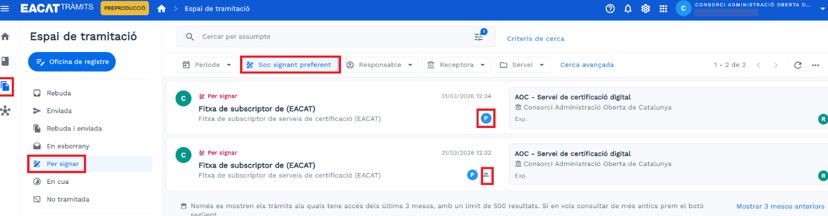
- Tràmits amb diversos signants preferents (incloent-hi tu), mostren la icona amb la teva inicial i la icona group. Això indica que tu i altres persones també podeu signar el tràmit.
- Tràmits sense signant assignat, no es mostra cap icona. Això indica que qualsevol persona amb permisos de signatura i accés al servei pot signar-los.
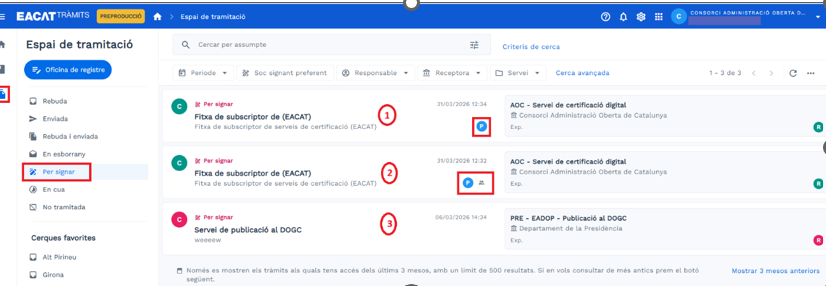
- Tràmits assignats només a tu com a signant preferent, mostren una icona amb la inicial del teu nom i això indica que només tú els pots signar.
Troba informació relaciona a:
ET - Per què no t'apareix el botó per respondre al tràmit?
ET - Per què no trobes els documents en el tràmit?
ET - Com descarregues la documentació adjunta d'un tràmit?
ET - Com es tramiten els formularis HTML de la Generalitat?
12. Pots exportar els resultats d'una cerca?
Sí, fent clic a la icona ... > Exportar resultats (.csv), se’t descarregarà l’arxiu result.csv
Aquest arxiu té els camps següents:
- Id_tramit
- Id_expedient
- Tramit
- Servei
- Entitat_origen
- Entitat_destinació
- Assumpte
- Registre_entrada
- Registre_sortida
- Data
13. Què és el tractament d'un tràmit?
La funcionalitat de tractament d’un tràmit permet marcar els tràmits rebuts per indicar que ja s'han gestionat. A més, facilita la identificació de l’última persona usuària que ha realitzat aquesta acció, possibilita el seguiment i la coordinació entre usuàries.
Qualsevol persona usuària pot marcar o desmarcar un tràmit rebut per a la seva gestió. Això es pot fer des de:
- El llistat de tràmitació rebuda de l’Espai de tramitació

- El detall d’un tràmit rebut

- Una cerca favorita guardada de la safata de tramitació Rebuda
També es pot consultar l’estat del tractament des de la safata de tramitació Rebuda i Enviada, així com des d’una cerca favorita de la relació de tramitació Rebuda i Enviada.
Per facilitar-ne l’ús, s’ha incorporat el filtre desplegable Tractament, disponible tant a la barra de filtres com a la cerca avançada. Aquest filtre ofereix les opcions següents:
- Tots
- No tractats
- Tractats
- Tractats per mi
Aquesta funcionalitat permet diferenciar fàcilment entre els tràmits que ja s'han gestionat i els que encara estan pendents. Està pensada per facilitar l'organització del treball i fer més àgil el seguiment dels tràmits dins l'entitat.