



 Copiar enlace
1. ¿Qué es?
El Catálogo de servicios y trámites (CST o Catálogo) es el espacio en el que puedes encontrar los servicios de tramitación interadministrativa e iniciar su tramitación. Incluye los servicios específicos , con sus trámites asociados, aquellos que cada entidad prestamista pone a disposición de un determinado colectivo o entidad destinataria; y, en una sección aparte, los servicios genéricos que cubren necesidades comunes cuando no existe un servicio específico disponible.
2. Conceptos clave
- strong>Prestadora: entidad pública que ofrece el servicio.
- Destinataria: entidad pública a la que va dirigido el servicio.
- Servicio , conjunto de trámites para resolver una necesidad administrativa.
Hay dos tipos de servicios:- Específico, que es ofrecido por una entidad prestamista concreta a un grupo determinado de entidades destinatarias, para una actuación administrativa determinada (ej.: otorgar subvenciones, autorizar actividades, etc.)
- Genérico, todas las entidades públicas adheridas a EACAT son susceptibles de ternirlo activo y no está vinculado con una prestamista concreta (ej.: petición genérica).
- Trámite , no concreto de un servicio (no existe sin el servicio del que forma parte).
Hay dos tipos de trámites:- Inicial : primer paso de un procedimiento (ej: presentar una solicitud) que se da desde el Catálogo.
- De respuesta : continuación de un procedimiento ya iniciado (exm. responder requerimientos o justificar gastos) que se hace desde el Espacio de tramitación.
Desde el Catálogo sólo podrás realizar trámites que inicien un expediente, es decir trámites iniciales.
3. Acceso
- Es necesario tener asignado el permiso básico de EACAT Trámites, como requisito.
- Pulsar el icono book desde el menú de la izquierda para acceder al Catálogo.
4. Estructura

1. Imagen con el título del CST
2. Selector para elegir:
- Catálogo publicado
- Catálogo despublicado
Y, Barra de búsqueda , donde puedes buscar por palabras o hacer una búsqueda avanzada pulsando tune
3. Barra de filtros
Por defecto y en el momento previo a realizar una búsqueda , aparecen activadas las opciones En plazo del filtro Plazo y Soy destinatario del filtro Destinatario . También puedes acceder a los Consejos de búsqueda.
Pero si haces una búsqueda te aparecen los filtros:
- Todos / Servicios / Trámites, si seleccionas Trámites te aparecen 2 opciones adicionales que son los trámites:
- Iniciales
- A punto de finalizar
- Otros filtros que aparecen son:
- Plazo
- Prestador
- Destinatario /li>
- Botón de Búsqueda avanzada
4. Secciones , aparecen en la vista inicial del Catálogo, ayudan a organizarlo mejor y acceder de forma eficiente a los servicios. Las secciones son:
- Trámites a punto de finalizar
- Servicios favoritos , si has guardado algún servicio
- Nuevos servicios publicados
- Servicios genéricos , donde encontrarás también la oficina de registro
5. Número de resultados y orden de los resultados (consejos de búsqueda)
6. Resultados , te aparecen si has realizado una búsqueda simple o avanzada; o si has seleccionado algún filtro desde la barra de filtros.
Al seleccionar un servicio o un trámite de Resultados , te aparece:
- La ficha del servicio
- La ficha de trámite
Visualizas las secciones al acceder al Catálogo, al pulsar el icono book del menú de la izquierda.
El buscador avanzado incluye los filtros de la barra de filtros y alguno más (tipología, tema y subtema).
5. Los servicios favoritos
Los servicios favoritos son aquellos que marcan para tenerlos siempre visibles en la sección Servicios favoritos del Catálogo. Esta sección te permite acceder rápidamente a los servicios que más a menudo utilizas y mantener tu catálogo organizado.
Puedes guardar hasta 10 servicios como favoritos. Si quieres añadir uno nuevo y ya has llegado al límite, deberás eliminar uno primero.
Esta sección puedes visualizarla :
- En la vista inicial del Catálogo , puedes ver tus servicios favoritos y eliminarlos de forma individual pulsando bookmark
- Desde el perfil personal en la barra de navegación, pulsando arrow_drop_down Servicios favoritos . Aquí puedes visualizar todas tus servicios favoritos y eliminarlos uno a un pulsando bookmark o todos de golpe con el botón Borrar servicios .
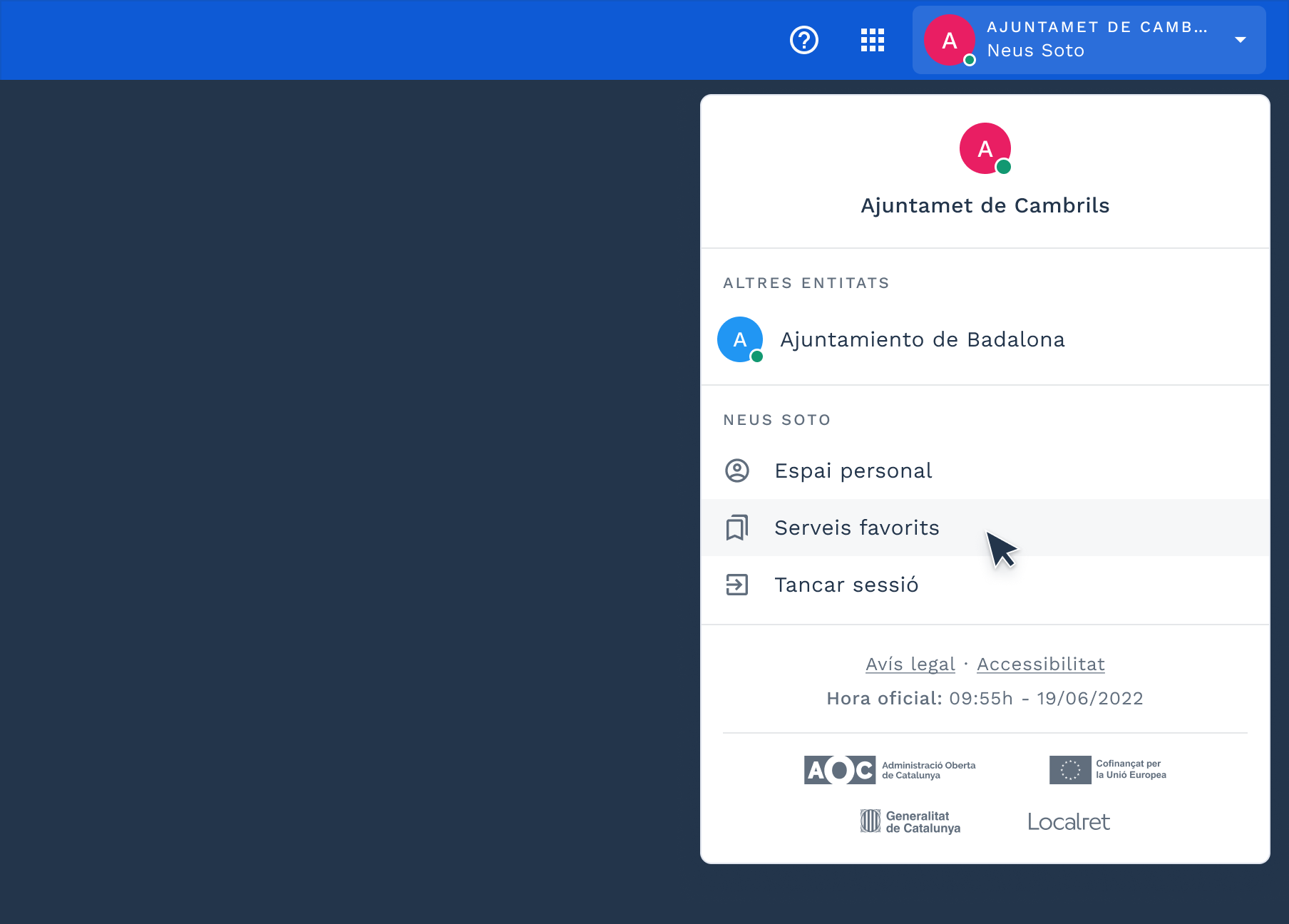
Sólo verás la sección Servicios favoritos si has guardado algún servicio.
6. Buscar servicios y trámites
Para buscar servicios y trámites específicos en el Catálogo puedes:
- Utilizar el buscador, introduciendo palabras clave relacionadas con el servicio o trámite que necesitas.
Si necesitas resultados más precisos y relevantes, te recomendamos seguir estos consejos de búsqueda :- Escoge términos específicos y elimina los términos irrelevantes.
- Restringe la búsqueda a Servicios .
- Comprueba si un servicio está despublicado.
- Utilizar la búsqueda avanzada , te permite acotar los resultados con mayor precisión:
- Explora por entidad prestamista del servicio.
- Utiliza tipologías o temas y subtemas: el catálogo está organizado en tipologías así como en ámbitos temáticos y subtemáticos. Selecciona el tema y subtema que mejor se ajuste a su búsqueda.
- Aplica otros filtros de la búsqueda avanzada: puedes afinar la búsqueda filtrante por Resultados (Todos, servicios, trámites), Plazo (en plazo, fuera de plazo y en espera), Prestadora , Destinataria (todos, soy destinataria, no soy destinataria). Si seleccionas Trámites , también podrás buscar por trámites Iniciales y A punto de finalizar.
7. Ficha de servicios
La ficha muestra la información clave de un servicio, que puede variar en función de los datos proporcionados por la entidad prestamista. Pero si se rellenan todas las secciones encontrarás la siguiente información:
- Título
- Prestadora (entidad que la ofrece).
- Iconos de gestión para añadir o quitar el servicio de favoritos
- Plazo de inicio y fin.
- Trámites asociados : iniciales (con botón Iniciar ) y de respuesta, con su estado (en plazo, fuera de plazo, en espera, despublicado). También se indica quién realiza cada trámite: la entidad destinataria o la prestamista.
- Descripción y objetivos del servicio.
- Destinataria (entidad que puede utilizarlo).
- Documentación a presentar y normativa aplicable.
- Tipología, tema y subtema , que son las categorías en las que se ubica el servicio.
Si no tienes acceso al servicio, aparece una alerta y puede solicitarlo al gestor de tu entidad.
8. Ficha de trámites
La información sobre un trámite se encuentra en la Ficha del trámite , que puede variar en función de los datos proporcionados por la entidad prestamista.

Si se rellenan todas las secciones, encontrarás la siguiente información:
- Título del trámite.
- Información sobre si el trámite está: En plazo / A punto de finalizar / Fuera de plazo / En espera.
- Trámite inicial o de respuesta.
- Plazo : Inicio y Fin, que es el período para tramitar el servicio.
- Quien hace el trámite : la entidad prestamista o la destinataria.
- Botón iniciar , en su caso.
- Contenido , que incluye:
- Descripción
- Cómo se hace
- Documentación
- Información adicional
- Respuestas , que son los trámites de respuesta al trámite.
La información del trámite siempre incluye detalles del servicio al que pertenece para ofrecerte contexto.
9. Iniciar una tramitación
Si quieres iniciar un trámite:
- Busca y selecciona el servicio.
- Si no tienes acceso, solicítalo a la persona gestora de tu entidad desde la ficha del servicio.
- Pulsa Iniciar en el trámite. En función de la tecnología se descargará un PDF o bien se abrirá el formulario web en EACAT Clásico o en el nuevo EACAT, en función del formulario web de que se trate.
- Rellena y tramita el formulario (PDF o web).
10. Solicitar acceso a un servicio de tramitación interadministrativa
Si no tienes acceso a un servicio que debes tramitar, puedes solicitarlo a la persona gestora de tu entidad desde el Catálogo de servicios y trámites y desde el Espacio personal:
- book Catálogo de servicios y trámites > Al seleccionar un servicio se pueden dar 2 situaciones:
- No tienes acceso al servicio porque tu gestora no te lo ha dado> Solicitar acceso
- Tu entidad no es destinataria del servicio> Solicitar acceso
En ambos casos te aparece una alerta y deberás pulsar Solicitar acceso ; seleccionar a tu gestora y enviarle un correo solicitando el acceso al servicio o pidiendo que contacte con la prestamista, quien evaluará si tu entidad puede ser considerada destinataria del servicio, respectivamente. - account_circle Espacio personal > Servicios > Sin asignar > Solicitar acceso