



 Copiar enlace
1. Introducción
En EACAT Trámites, los expedientes se inician desde el Catálogo de servicios y trámites , mediante el trámite inicial correspondiente. En cambio, las respuestas a los trámites se gestionan desde el detalle del trámite en el Espacio de tramitación .
Hay que tener en cuenta que no todos los trámites admiten respuesta. Para saber si un trámite permite responder, puedes consultar la ficha del servicio en el Catálogo. El botón Responder sólo aparece en aquellos trámites que tengan habilitada alguna respuesta.
Además, el procedimiento de respuesta varía en función del tipo de formulario asociado al trámite. Sin embargo, la mayoría de trámites comparten unos pasos previos comunes antes de iniciar el formulario de respuesta.
1.1 Pasos previos para responder a un trámite
Antes de responder a un trámite, hay que seguir estos pasos:
- Iniciar un trámite desde el Catálogo de servicios y trámites para poder responderle. Ya que cualquier expediente se inicia con un trámite inicial y éstos sólo se pueden realizar desde el Catálogo.
- Los trámites de los expedientes iniciados se encuentran en la bandeja de tramitación Recibida y enviada del Espacio de tramitación .
- Buscar el trámite a responder en el Espacio de tramitación, a partir de la búsqueda avanzada.
- El resultado de la búsqueda será una relación de trámites .
- Hacer clic sobre el trámite que te interesa responder. Cuando selecciones una respuesta:
- Si se trata de un formulario PDF , el documento se descargará en tu dispositivo para que puedas rellenarlo, firmarlo y enviarlo.
- Si es un formulario web de la Generalidad de Cataluña o un formulario web antiguo del Consorcio AOC (EACAT Clásico) , aparecerá una ventana informativa indicando que la tramitación continuará en otra plataforma.
- Si es un formulario web nuevo , se abrirá directamente dentro de la plataforma.
A partir de ese momento, el proceso de tramitación varía según el tipo de formulario.
1.2 Tipo de formularios disponibles
Actualmente, EACAT Tràmits dispone de los siguientes tipos de formulario:
- Formulario PDF
- Formulario web de la Generalidad de Cataluña
- Formulario web del Consorcio AOC
- Formularios de EACAT Clásico
- Formularios nuevos
1.3 Diferentes situaciones del botón Responder dentro del trámite
La disponibilidad del botón Responder depende del estado del servicio y del trámite de respuesta:
- Servicio inactivo
Si el servicio está suspendido, despublicado o cerrado, el botón Responder no aparecerá. - Servicio activo
- Si el trámite de respuesta está fuera de plazo , el botón Responder aparecerá, pero la respuesta no estará disponible en el desplegable de respuestas
- Si el trámite de respuesta está suspendido temporalmente , la respuesta sí aparecerá en el desplegable, pero al seleccionarla se mostrará un mensaje informando de la suspensión temporal e indicando que hay que volver a intentarlo más adelante, dentro del período de tramitación.
2. Responder un trámite con un formulario PDF
Los pasos para responder a un trámite con un formulario PDF son:
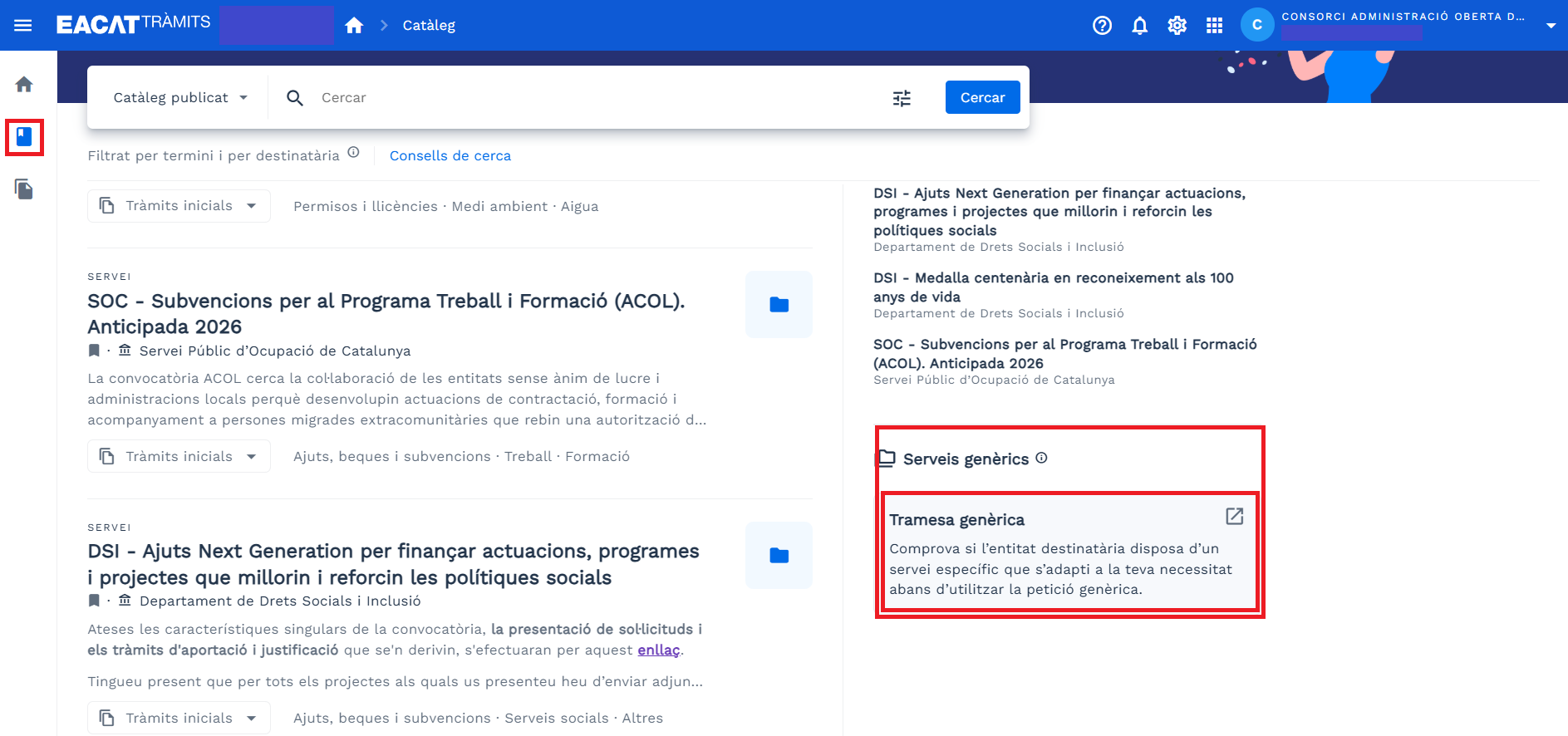
- La entidad emisora ha enviado un trámite -un envío genérico- a la entidad receptora. Este trámite se ha iniciado desde el Catálogo de servicios y trámites, sección Servicios genéricos. Como el formulario del envío genérico está hecho en PDF, se descargará en nuestro dispositivo y deberemos rellenarlo, firmarlo y enviarlo.
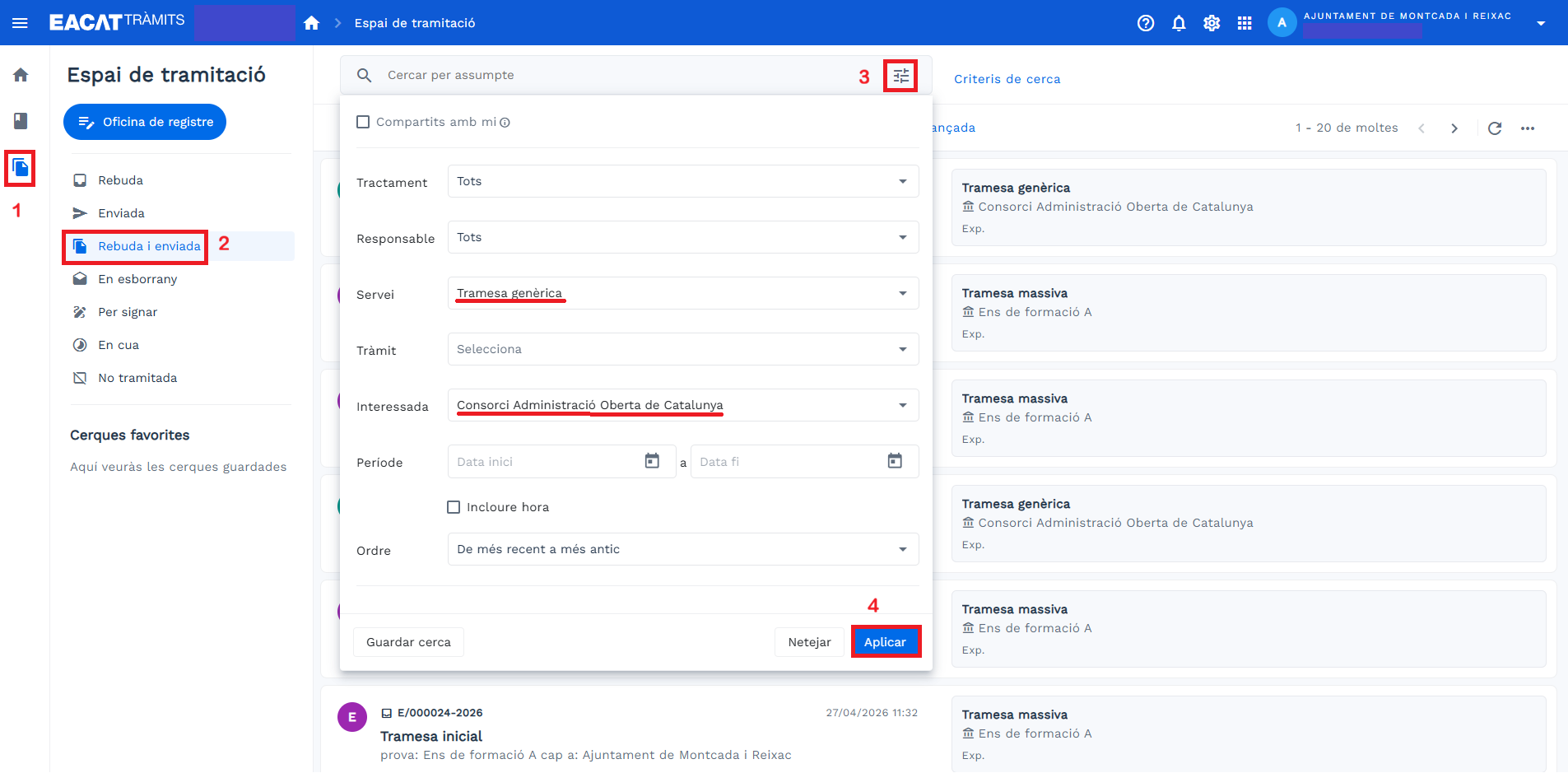
- Busca el trámite en la bandeja Recibida y enviada del Espacio de tramitación, como persona usuaria de la entidad receptora, siguiendo los pasos de la siguiente imagen:
- La relación de expedientes de la búsqueda, después de seleccionar los filtros marcados, es la siguiente:
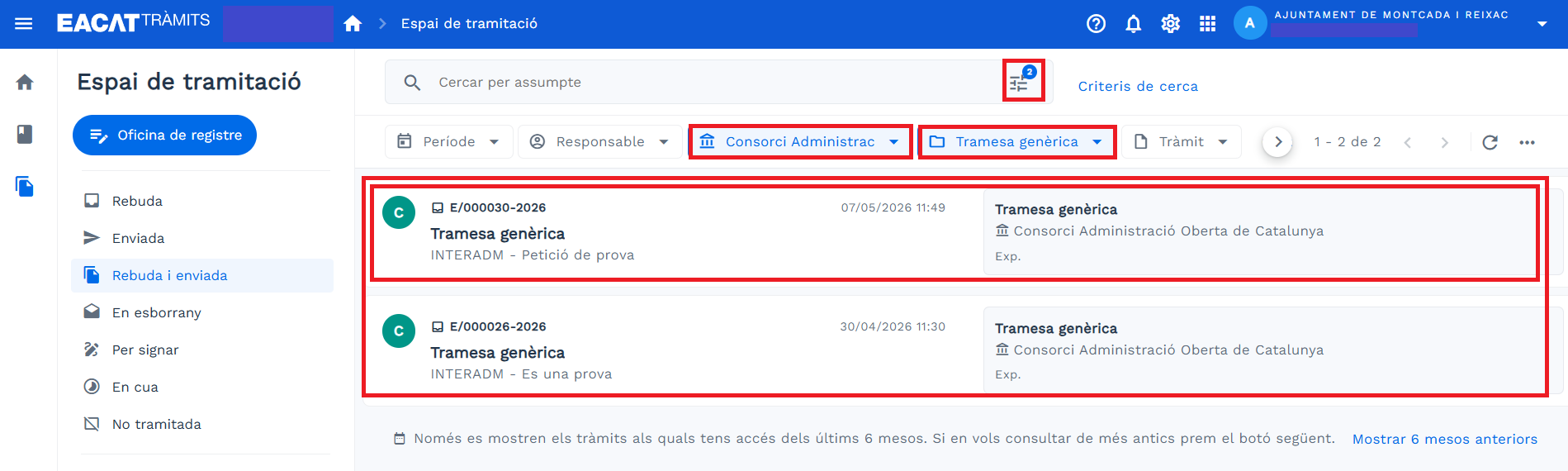
- Pulsa sobre el trámite que quieres responder, si la búsqueda ha sido efectiva; si no lo ha sido, busca de nuevo a través de la búsqueda avanzada.
- Dentro del trámite, clica en Responder y verás los trámites de respuesta disponibles.
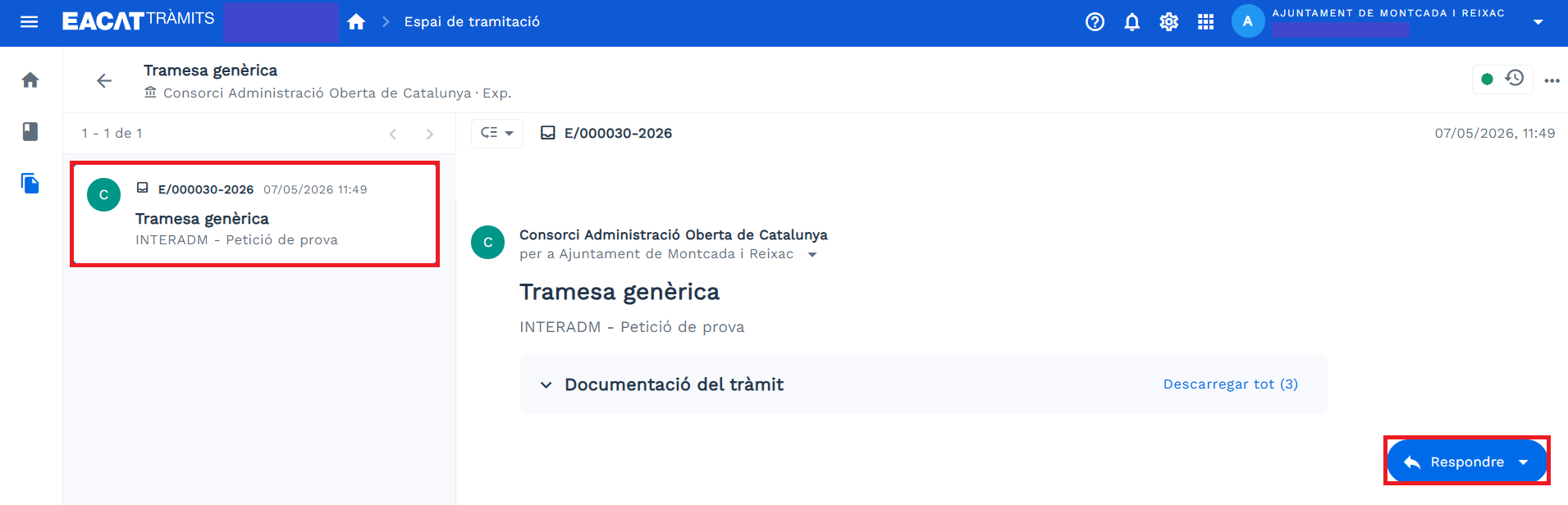
- En este caso, selecciona Comunicación , que es el único trámite de respuesta que tiene el envío genérico.
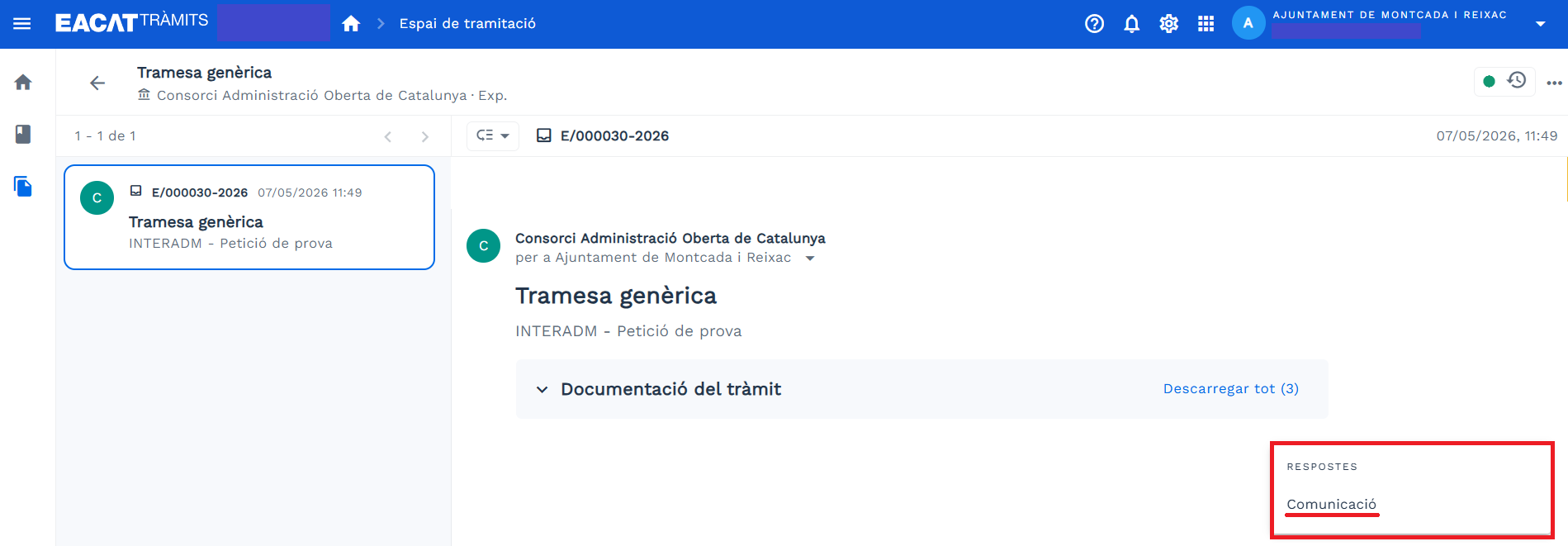
- Al clicar sobre Comunicación , verás que aparece un texto emergente de ayuda en la parte inferior derecha, indicando que se está descargando el PDF en tu dispositivo.

También aparece un texto de ayuda en la parte superior que indica Cargando . - Ahora será cuestión de que busques el formulario PDF del trámite de respuesta en tu dispositivo.

- Obras el archivo, rellenas, signos y envíos.
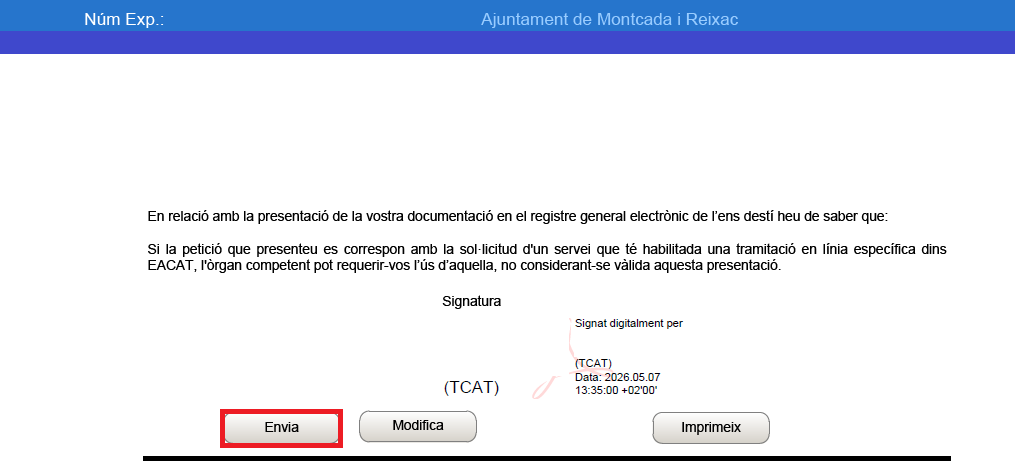
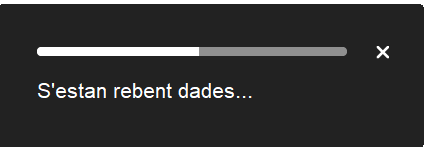
- Mientras se está enviando el PDF a la entidad receptora de la respuesta, irán saliendo distintos mensajes emergentes de ayuda, que indicarán por ejemplo que:
- Al terminar de enviar, saldrá el archivo PDF del recibo del trámite con la información de los registros de entrada y salida de cada entidad.
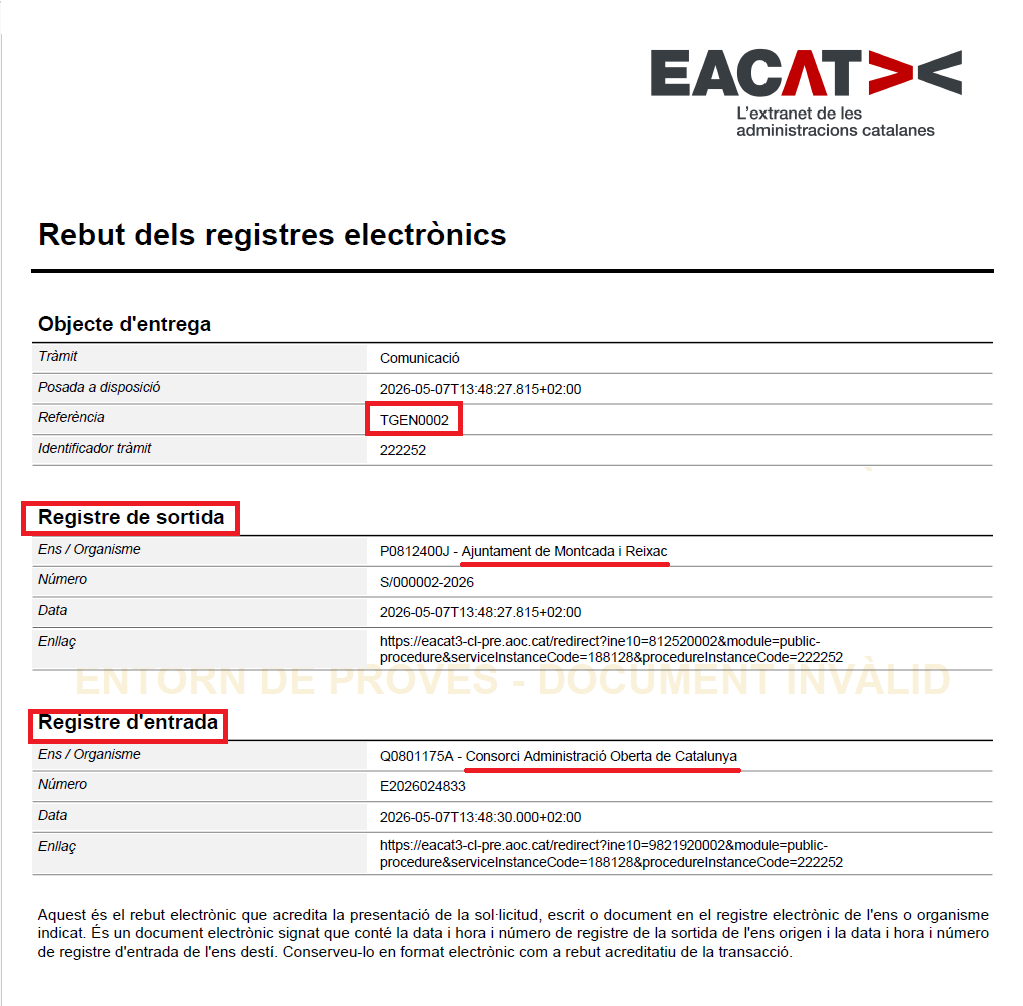
- Puedes ver el trámite en la bandeja Enviada del Espacio de tramitación.
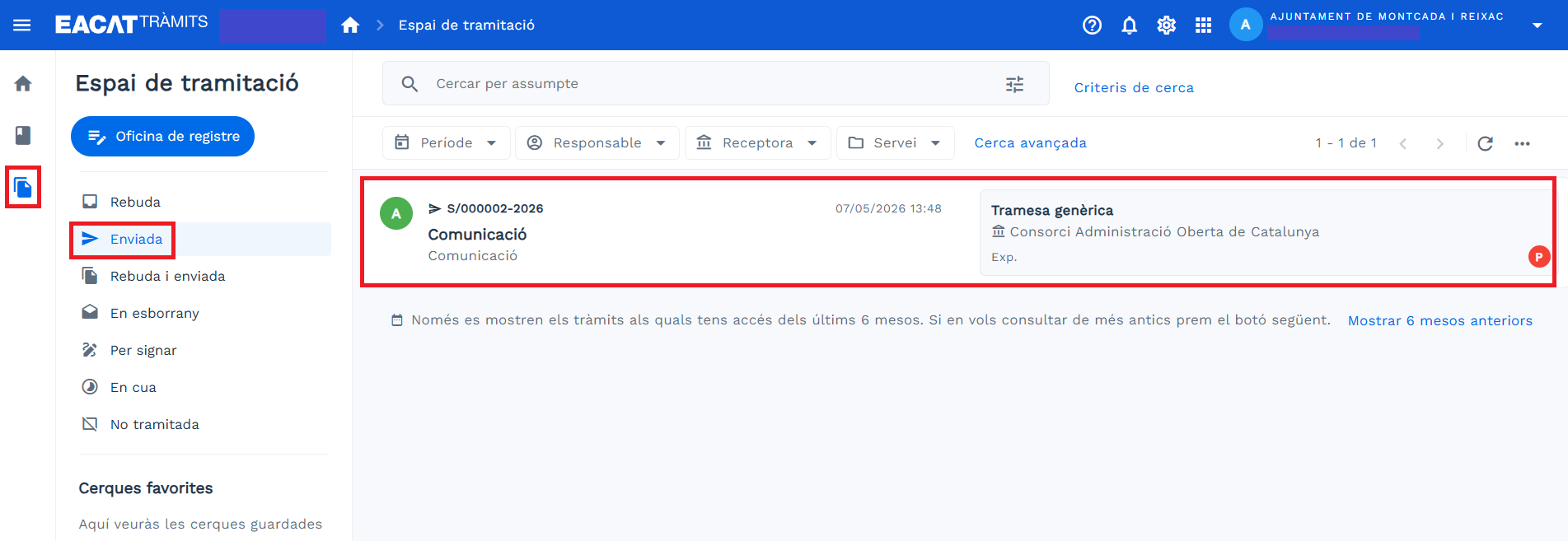
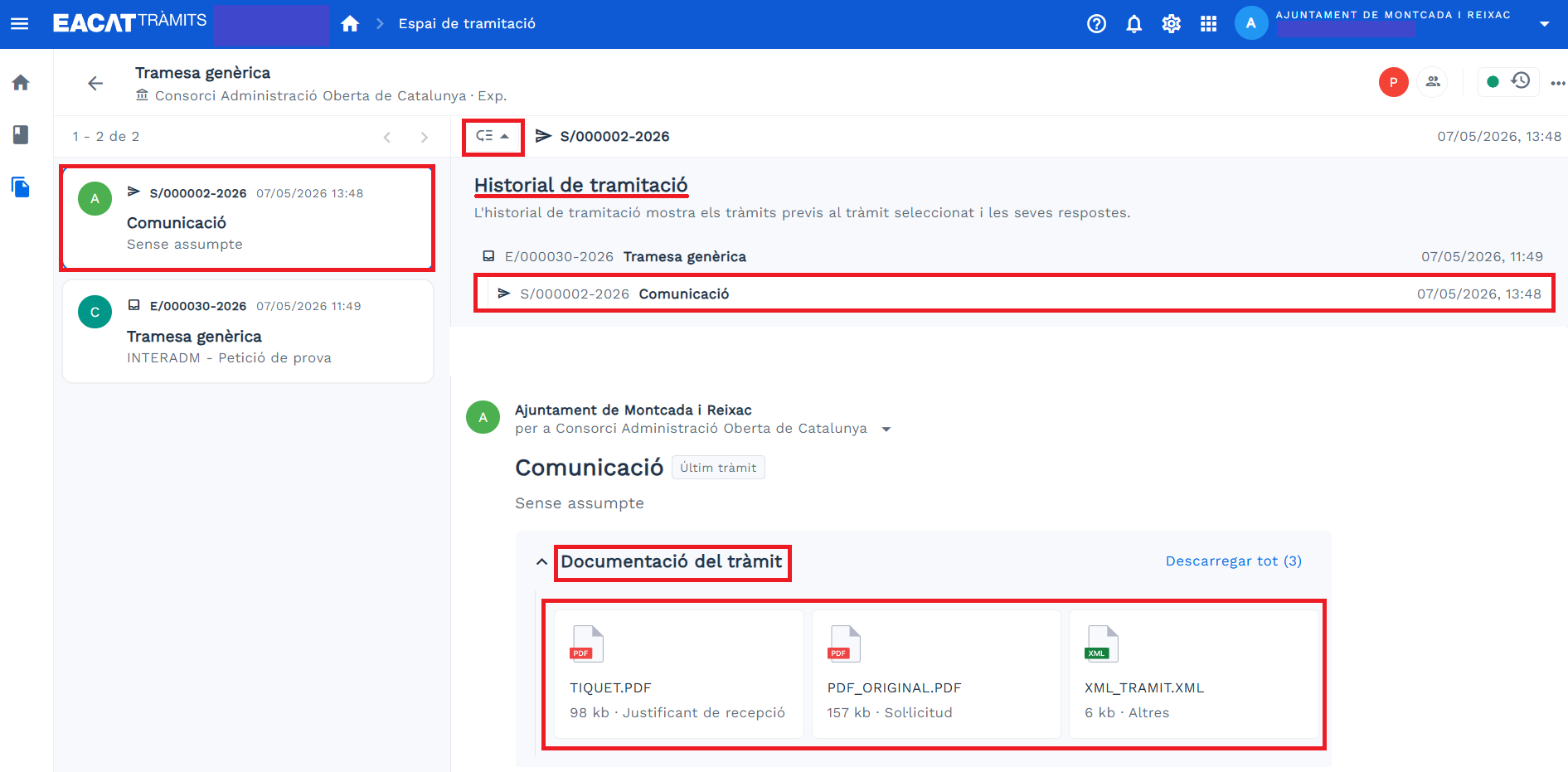
- Al clicar encima, el trámite se abre y encontrarás toda la información:
- A mano izquierda, todos los trámites y señalado lo enviado.
- Historial de tramitación
- Documentación del trámite, en este caso sólo vemos la documentación asociada al trámite, es decir, la que se genera automáticamente. También podría existir la documentación anexa que es la que debe enviarse como requisito del trámite.
3. Responder un trámite con un formulario web de la Generalidad
Los pasos para responder a un trámite que está dado con un formulario web de la Generalitat son:
- La entidad emisora ha enviado un trámite a la entidad receptora. Este trámite se ha iniciado desde el Catálogo de servicios y trámites. La entidad receptora lo encontrará en la bandeja Recibida del Espacio de tramitación .
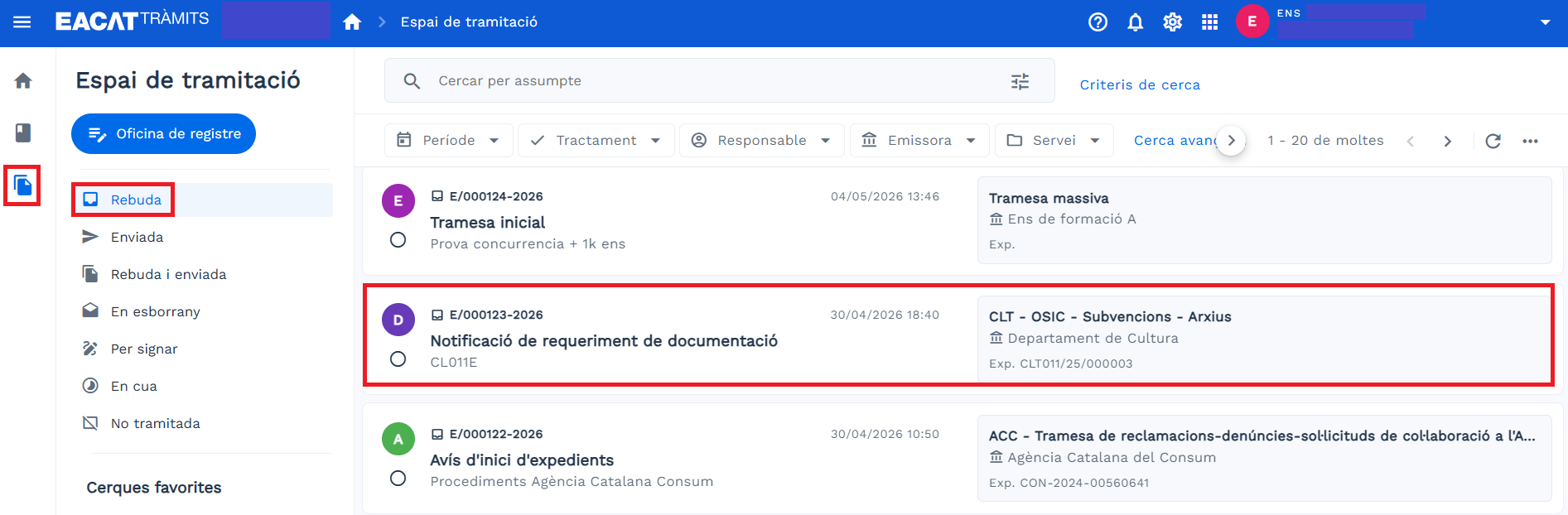
- Al clicar encima, el trámite se abre y podrás ver toda la información:
- A mano izquierda, todos los trámites y remarcado lo enviado.
- Historial de tramitación
- Documentación del trámite
- Botón Responder
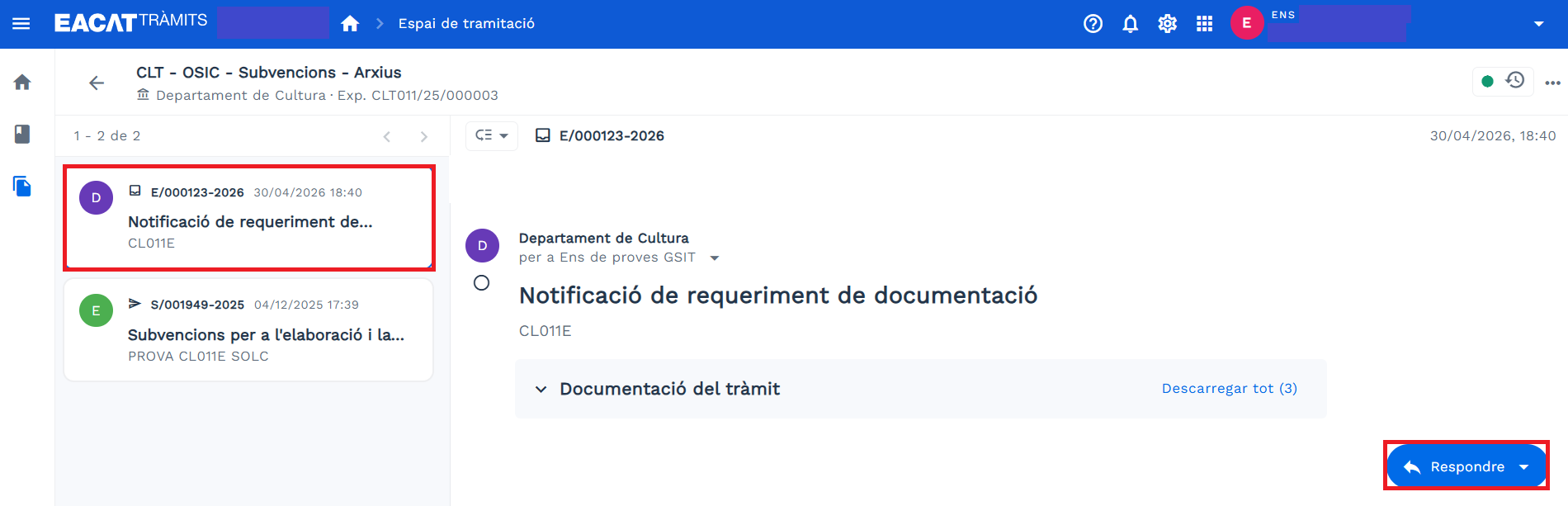
- Al clicar en Responder , verás los trámites que son de respuesta. Selecciona lo que te interese.
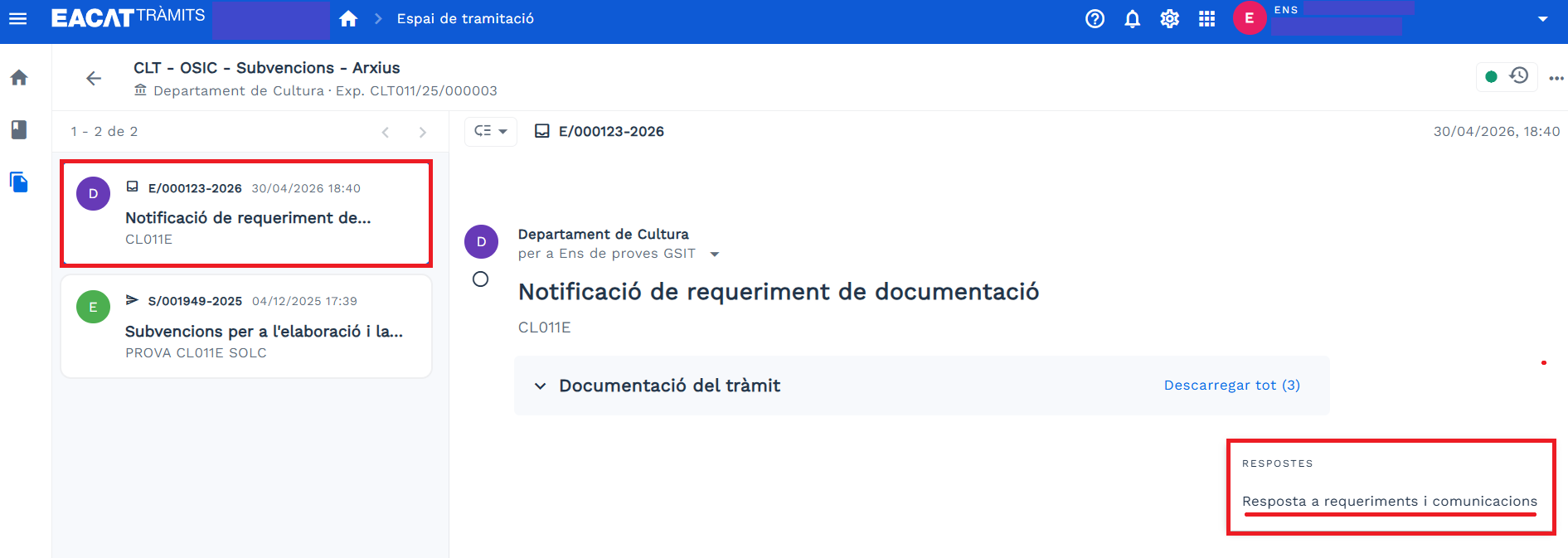
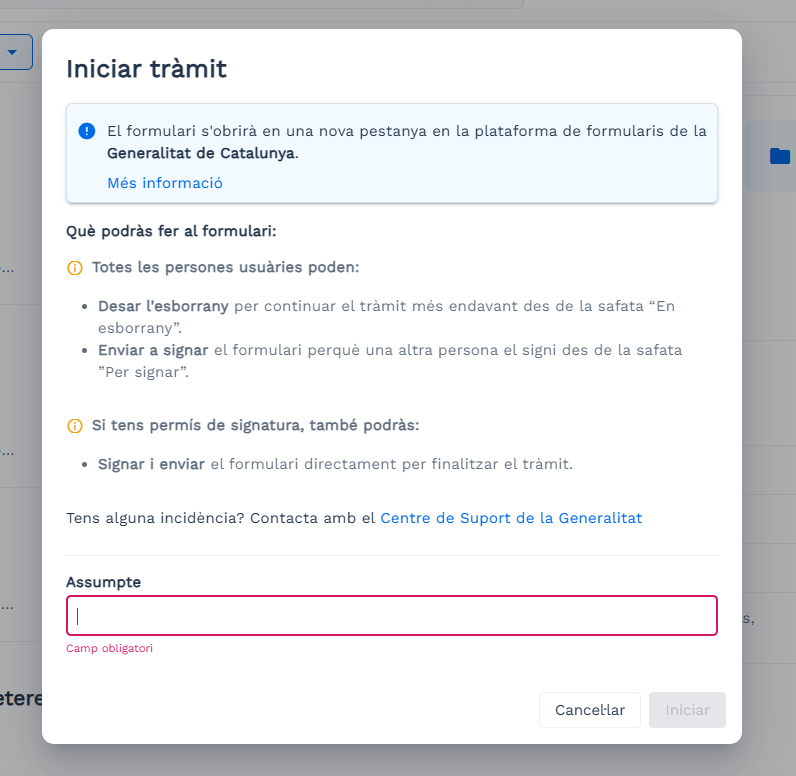
- Aparece la ventana Iniciar trámite , informando que a partir de este momento sales de la plataforma EACAT y entras en la plataforma de formularios de la Generalidad de Cataluña y tendrás que:
- Escribir el Asunto del trámite
- Hacer clic en Iniciar
- A partir de aquí diferenciaremos entre:
- Si eres la persona editora del formulario , tienes asignado el permiso básico de EACAT Trámites. Por tanto, podrás iniciar y continuar el trámite. Los pasos a seguir son:
- Rellena el formulario.
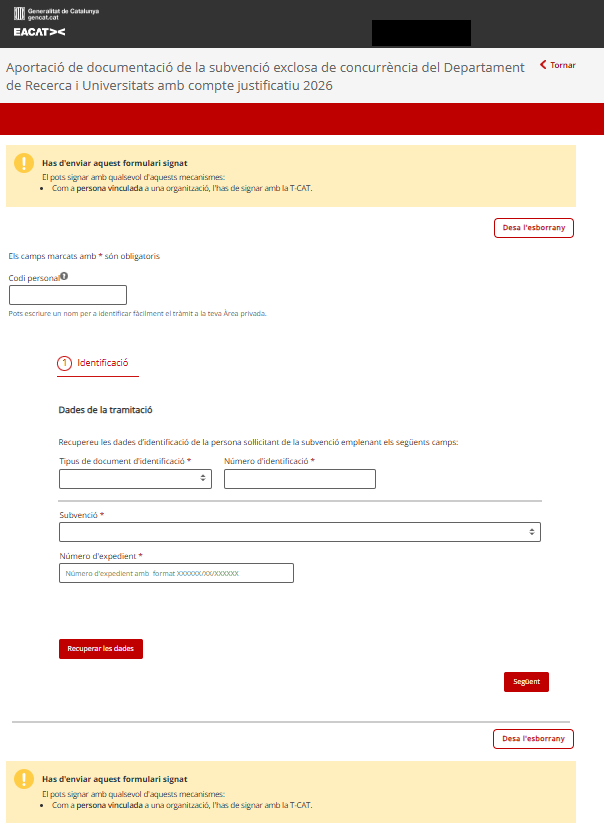
- Si aún no lo has terminado o lo quieres continuar más adelante, pulsa Guardar el borrador . El trámite se guardará en la bandeja En borrador , donde están los trámites que has creado y en los que todavía estás trabajando.
- Cuando el formulario esté listo para firmar:
- Pulsa Enviar a firmar si tiene que firmarlo otra persona.
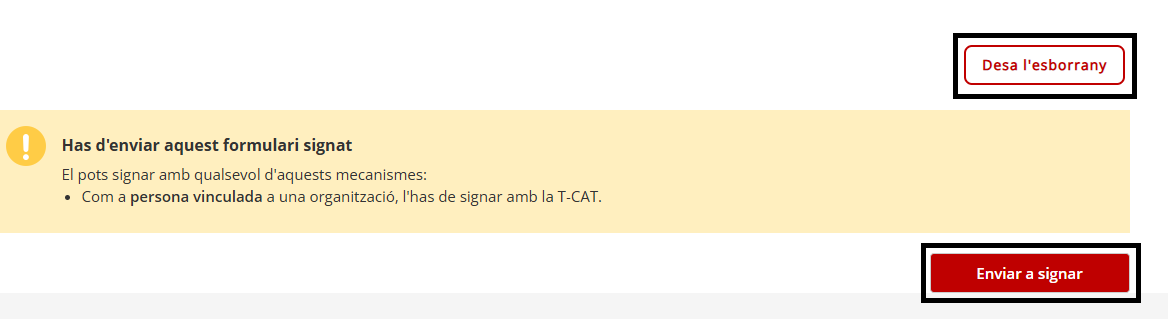
- Si también eres la persona firmante, podrás pulsar:
- Envía , si el formulario requiere firma ordinaria, o Envía y firma , si requiere firma avanzada (T-CAT), para finalizarlo.

- Envía , si el formulario requiere firma ordinaria, o Envía y firma , si requiere firma avanzada (T-CAT), para finalizarlo.
- Pulsa Enviar a firmar si tiene que firmarlo otra persona.
- Rellena el formulario.
- Si sólo eres la persona firmante , tienes asignado el permiso de firma de EACAT Trámites. Los pasos a seguir son:
- Ir a la bandeja Para firmar para abrir y revisar el contenido del trámite. Esta bandeja contiene los trámites pendientes de firma y sólo la visualizan las personas que disponen del permiso de firma en EACAT Tràmits.
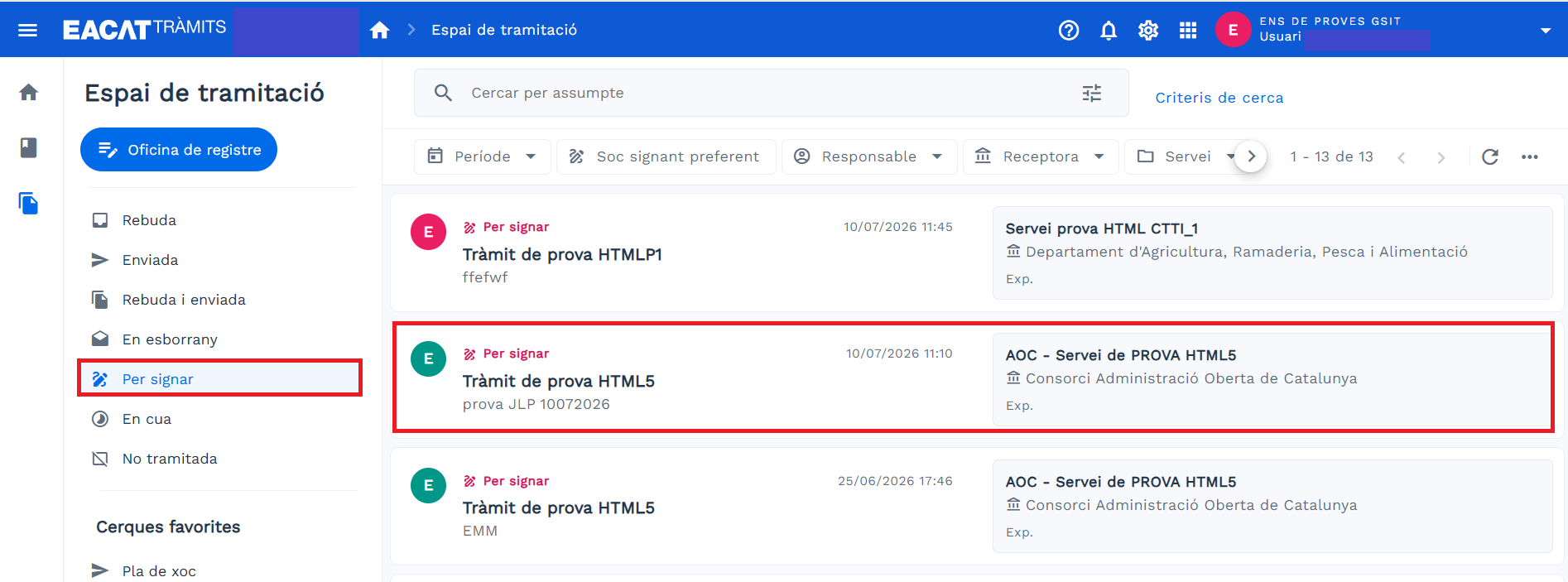
Y podrás:- Volver a borrador , si es necesario realizar modificaciones. Y posteriormente, deberemos esperar a que la persona editora haga las enmiendas necesarias y volver al punto 4.
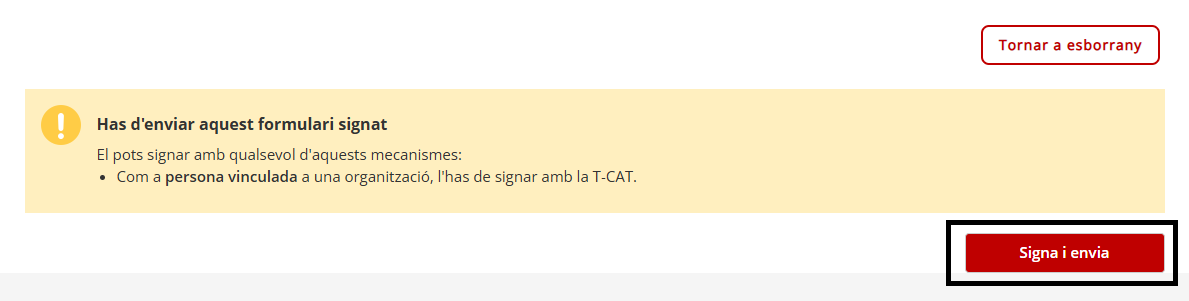
- Envía , si el formulario requiere firma ordinaria, o Envía y firma , si requiere firma avanzada (T-CAT).
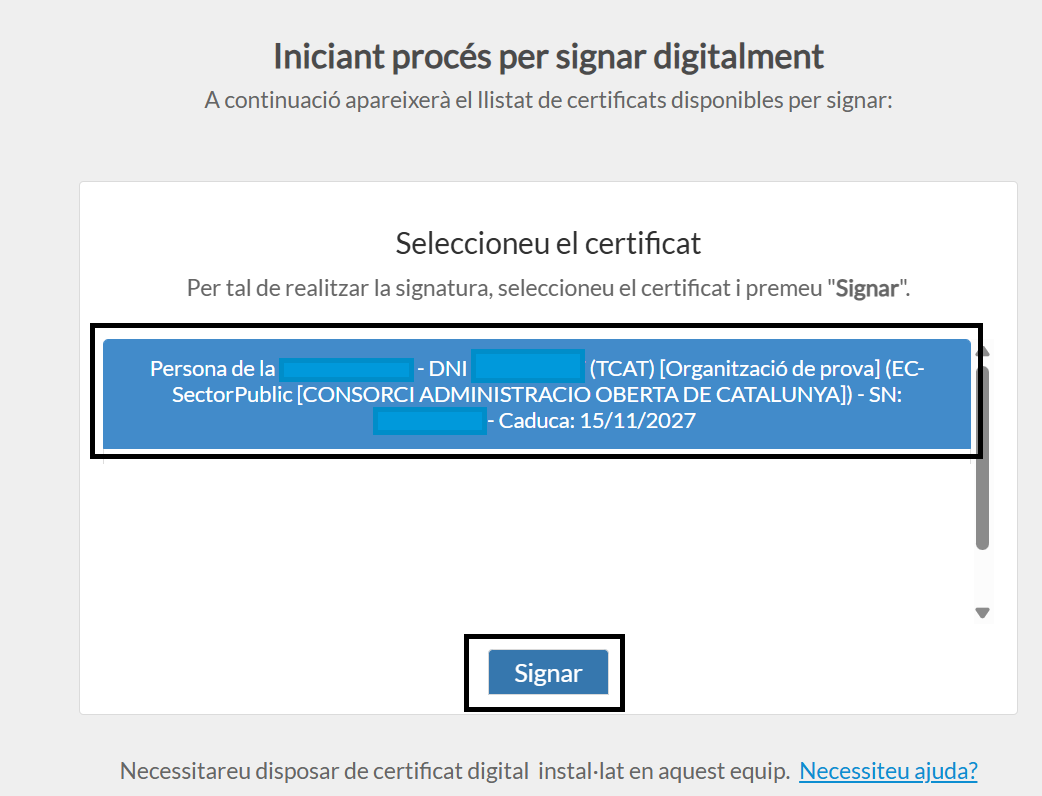
Si es firma avanzada, selecciona el certificado digital T-CAT o similar mediante el Signador
- Ir a la bandeja Para firmar para abrir y revisar el contenido del trámite. Esta bandeja contiene los trámites pendientes de firma y sólo la visualizan las personas que disponen del permiso de firma en EACAT Tràmits.
- Si eres la persona editora del formulario , tienes asignado el permiso básico de EACAT Trámites. Por tanto, podrás iniciar y continuar el trámite. Los pasos a seguir son:
Recuerda que, si sólo tienes el permiso de persona firmante y devuelves el trámite a la bandeja En borrador , no podrás volver a enviarlo a firmar. La persona editora tendrá que hacer las modificaciones necesarias y enviártelo de nuevo a la bandeja Para firmar .
- Una vez enviado, aparecen los datos básicos del trámite y puedes descargarte el recibo de registro en tu dispositivo, pulsando Descarga el recibo de registro .
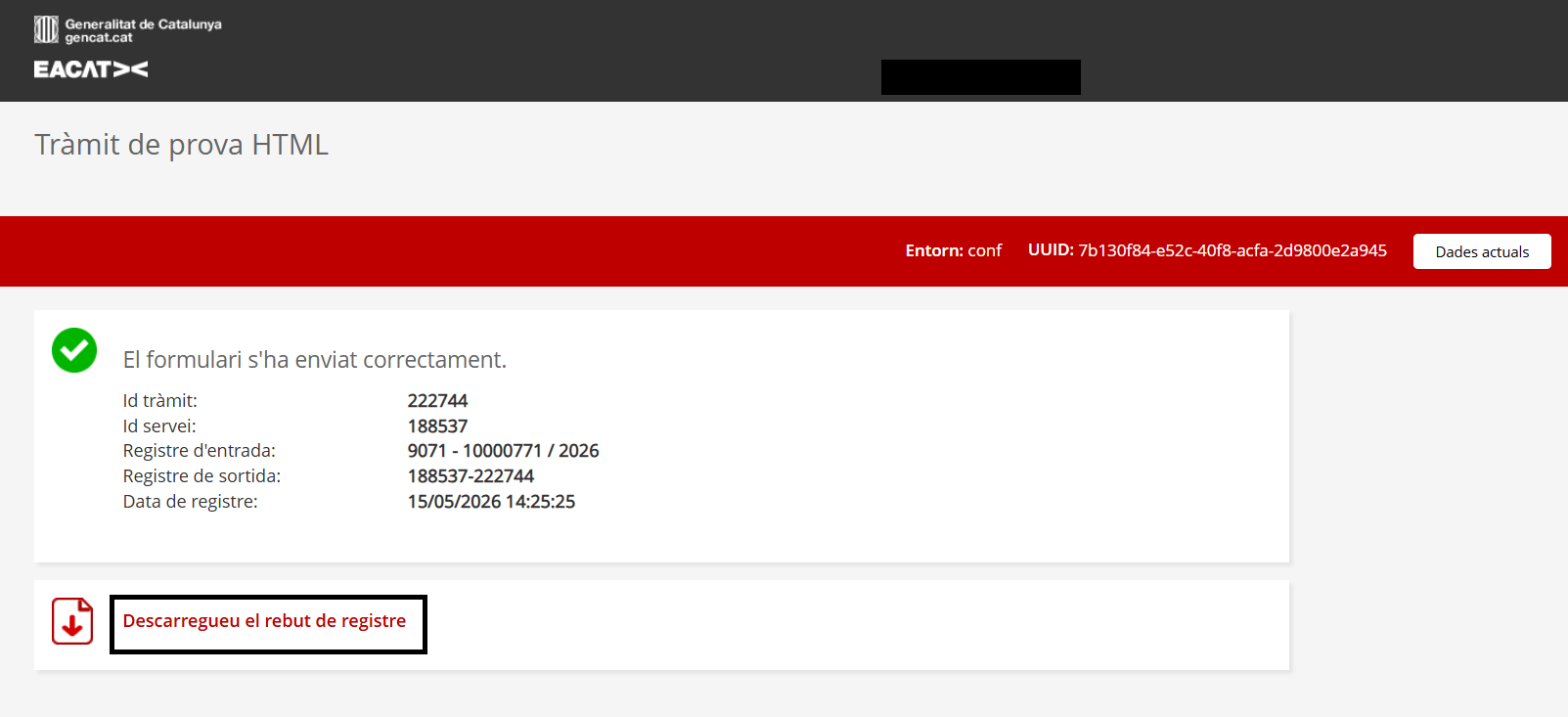
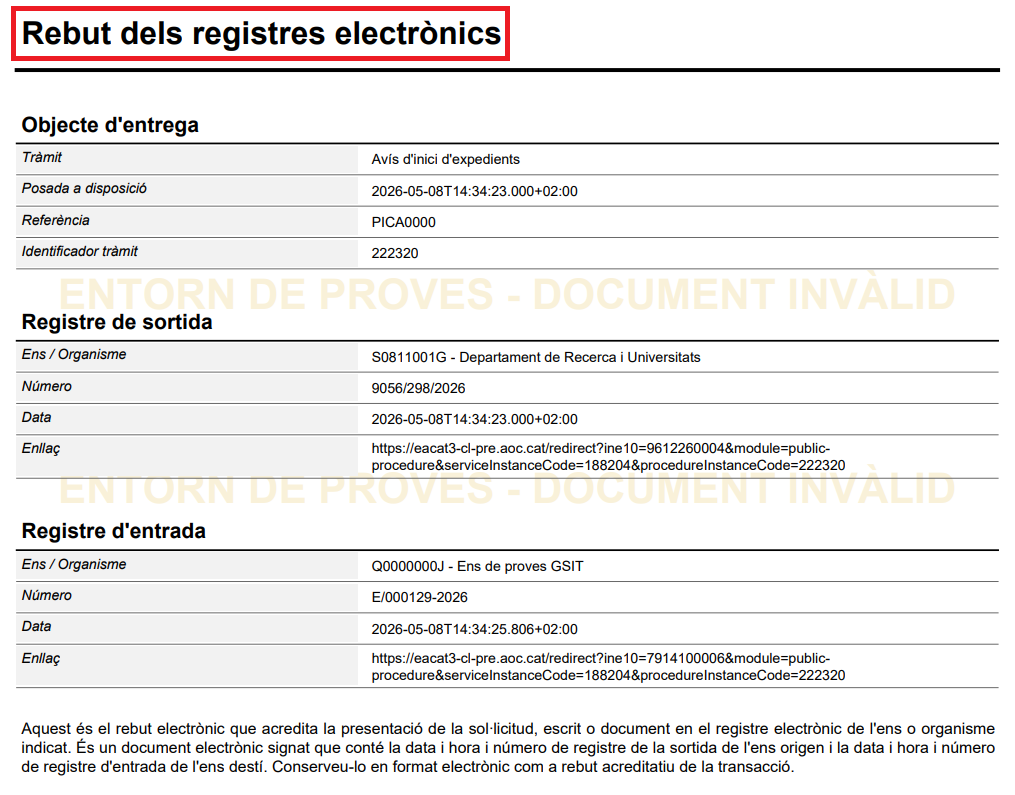
- Al terminar de enviar, saldrá el recibo del trámite , con la información de los registros de entrada y salida.
- Puedes ver el trámite en la bandeja Enviada del Espacio de tramitación .
Encuentra información relacionada con ET – ¿Cómo se tramitan los formularios HTML de la Generalitat?
4. Responder un trámite con un formulario web de EACAT Clásico
Los pasos para responder a un trámite realizado con un formulario web de EACAT Clásico son:
- La entidad emisora ha enviado un trámite a la entidad receptora. Este trámite se ha iniciado desde el Catálogo de servicios y trámites. La entidad receptora lo encontrará en la bandeja Recibida del Espacio de tramitación .
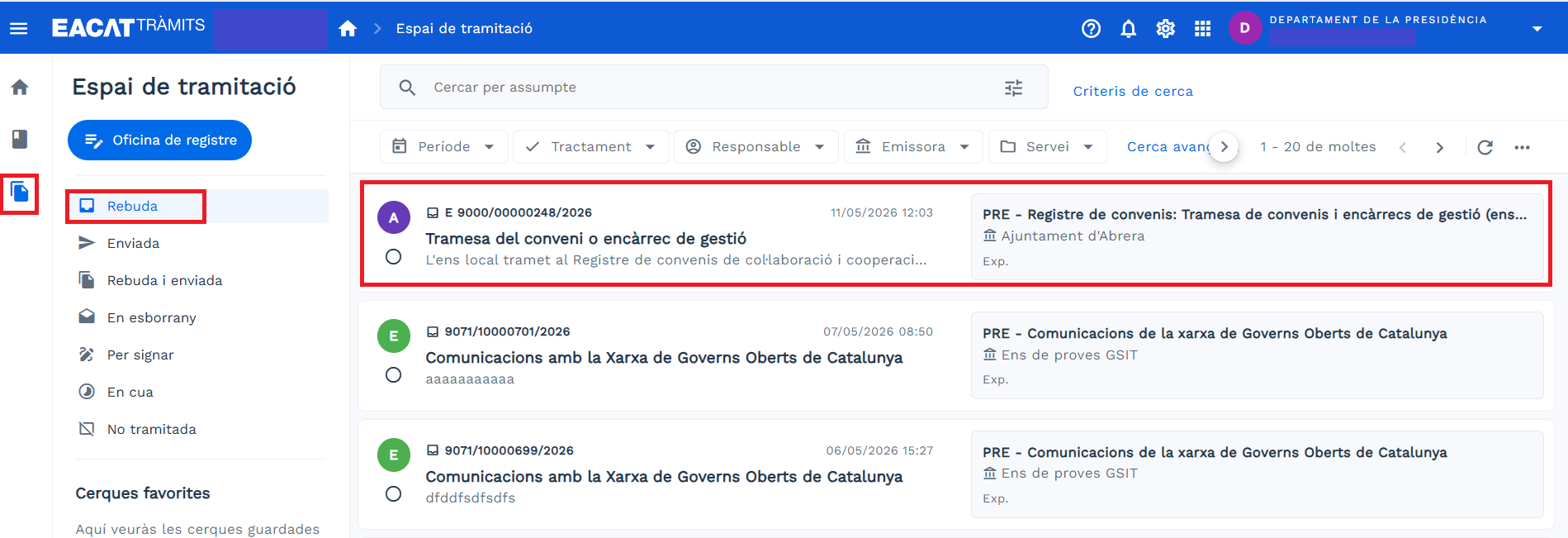
- Al clicar encima, el trámite se abre y podrás ver toda la información:
- A mano izquierda, todos los trámites y señalado lo enviado.
- Historial de tramitación
- Documentación del trámite
- Botón Responder
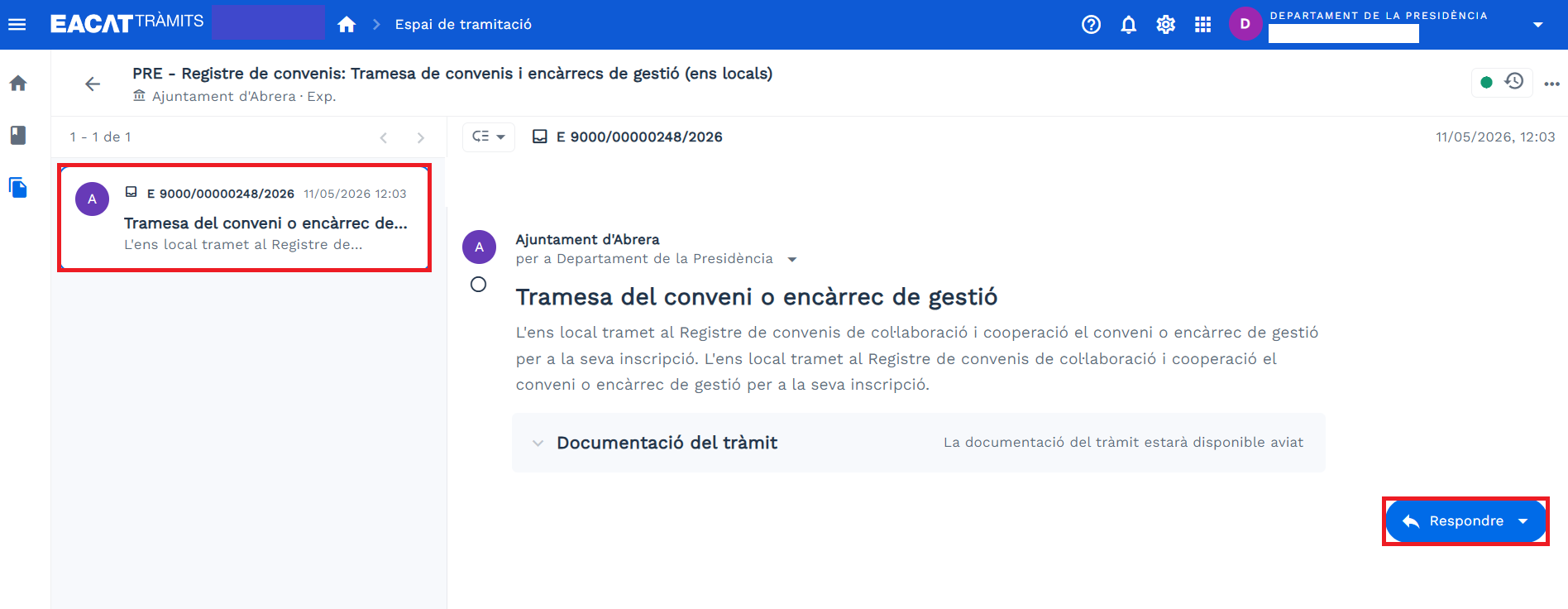
- Al clicar Responder , verás los trámites que son de respuesta . Selecciona lo que te interese.
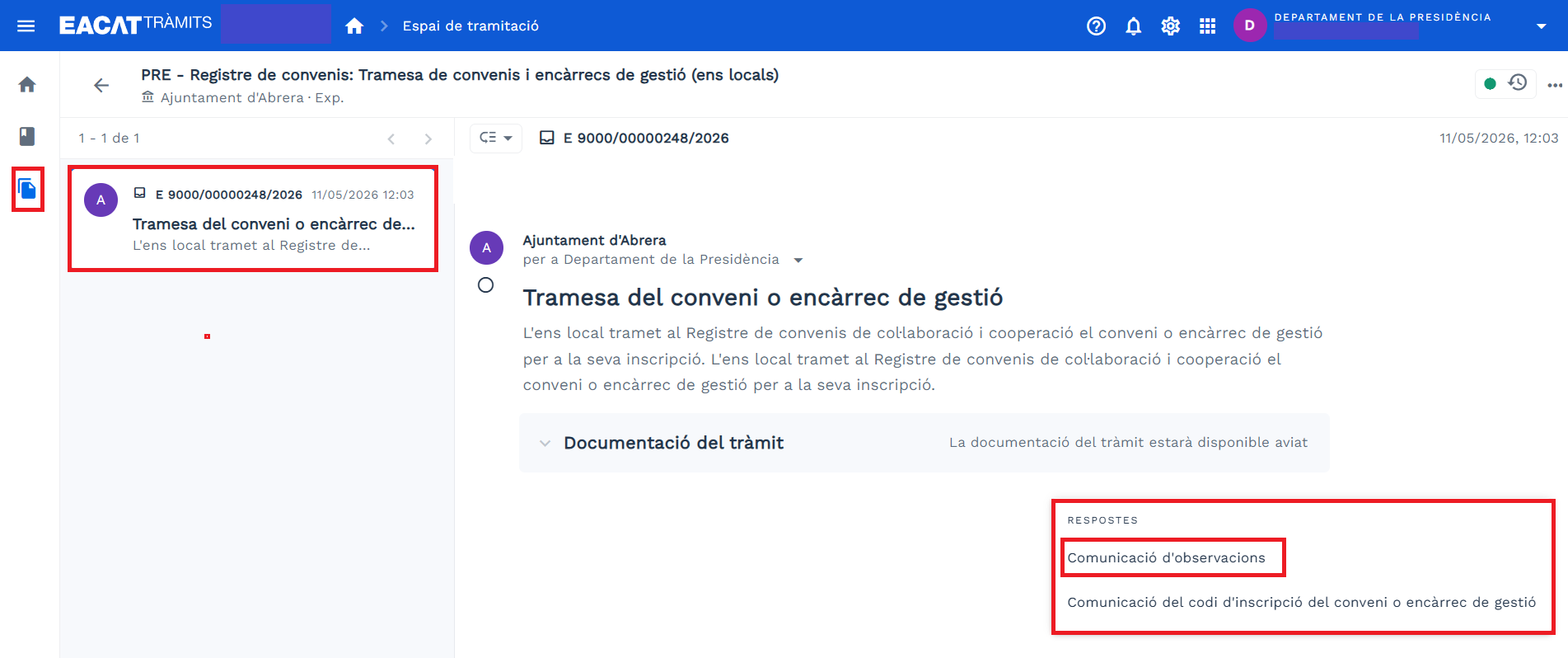
- Aparece la ventana Iniciar trámite , informando que a partir de ese momento entras en la plataforma antigua EACAT Clásico y tendrás que hacer clic en Enviar .
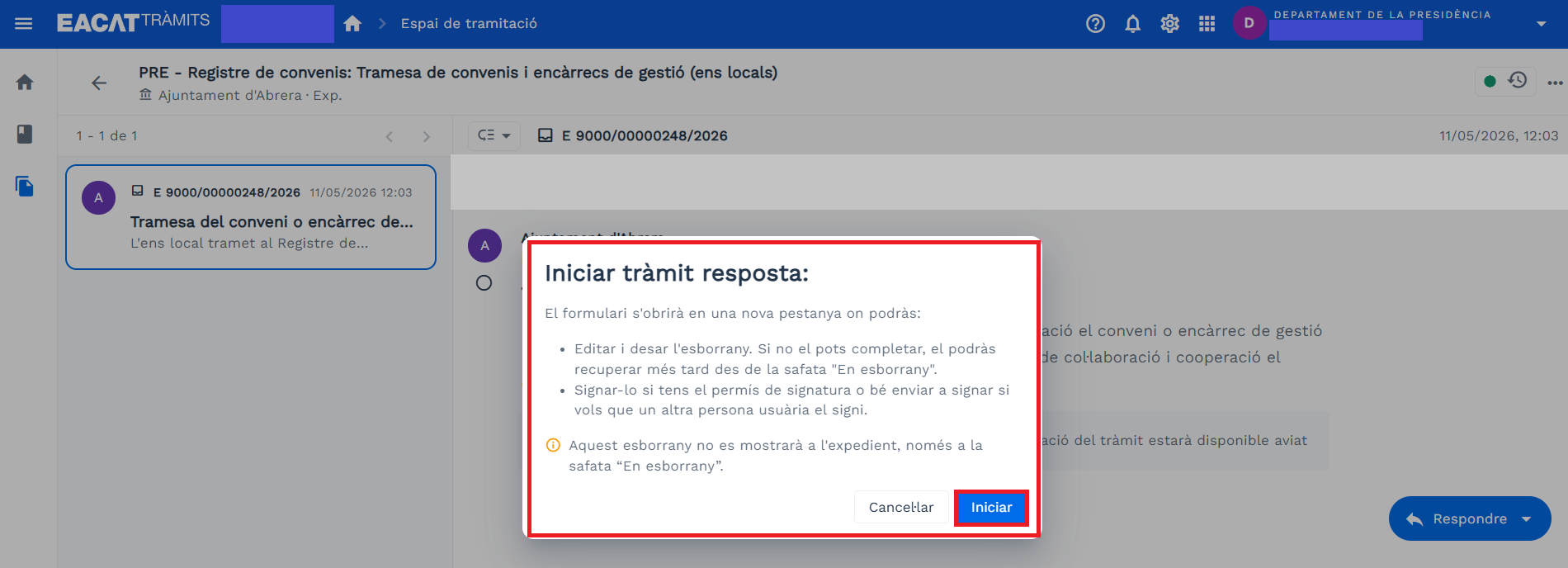
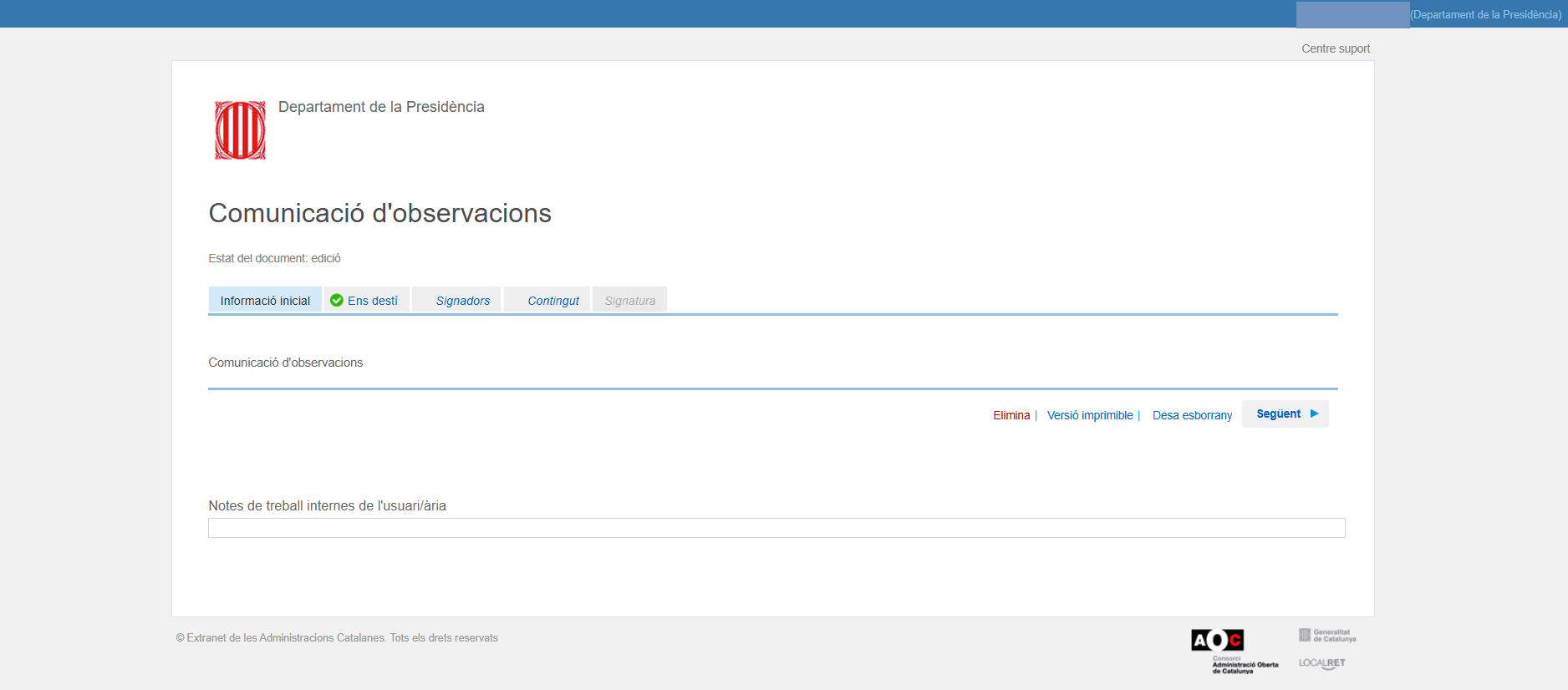
- Entras en el formulario web de respuesta.
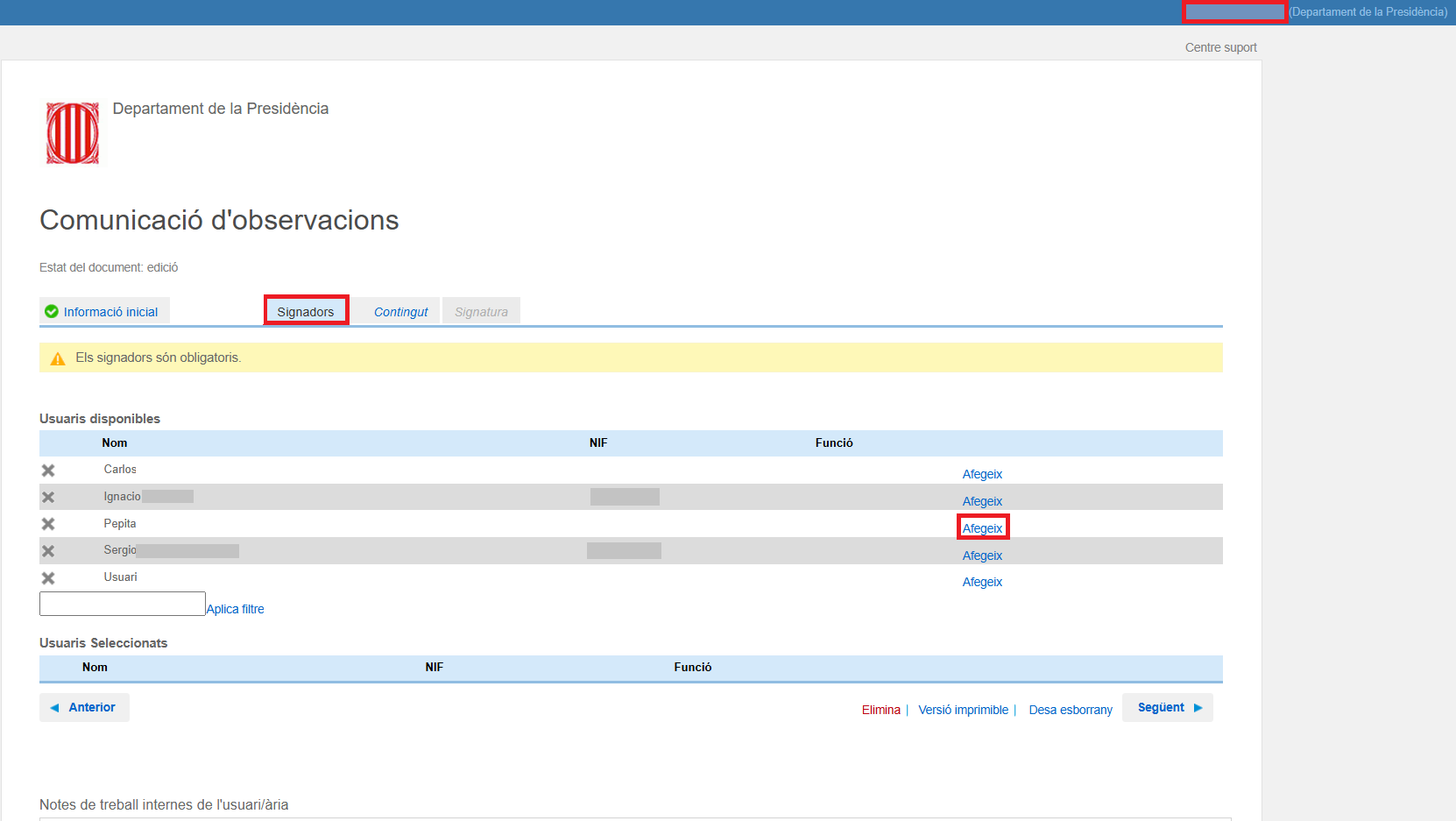
- Escoges a las personas firmantes preferentes, si el formulario lo requiere, pulsando Agregar .
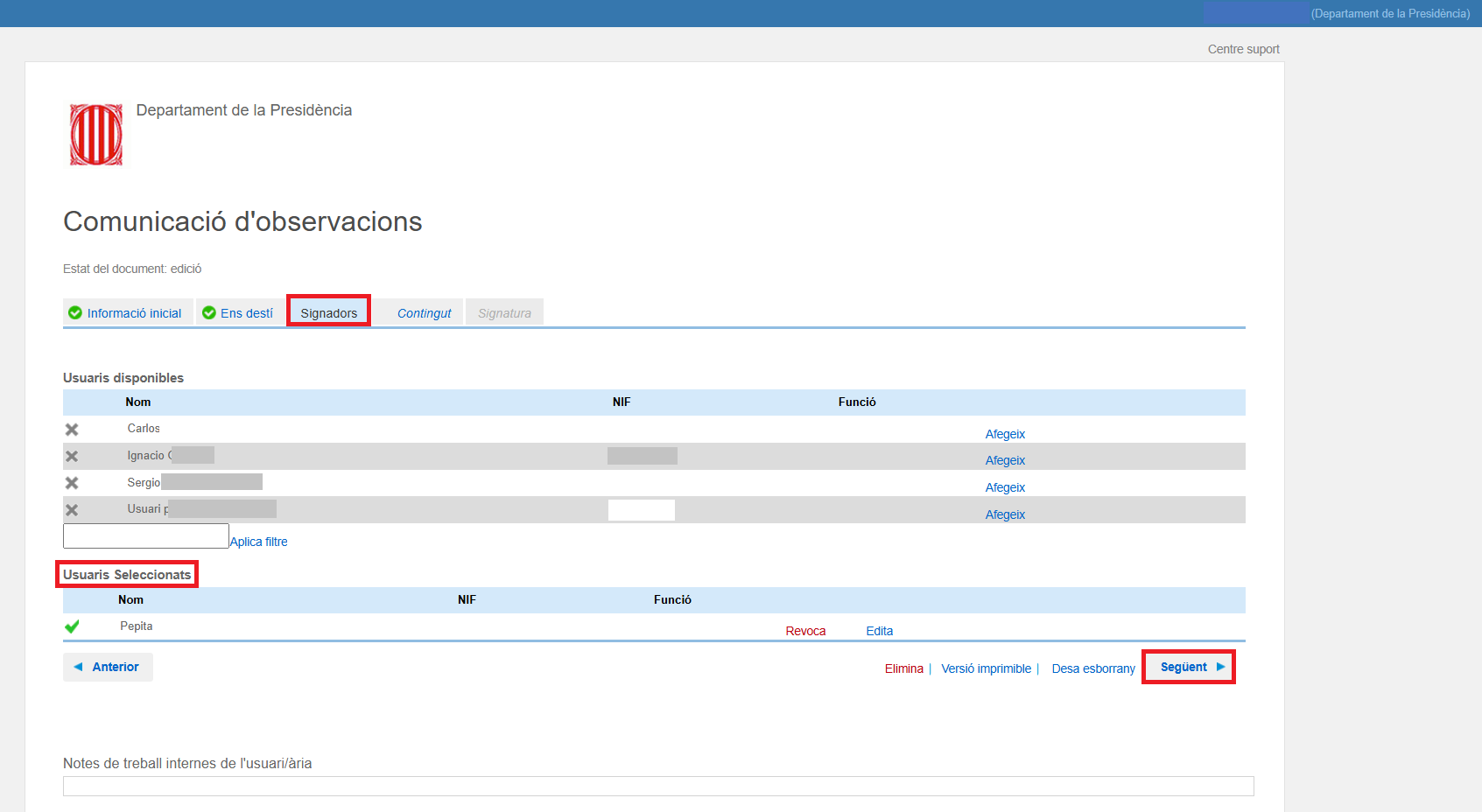
- Quedan seleccionadas las firmantes preferentes en el apartado Usuarios seleccionados y, a continuación, pulsa Siguiente .
- Escribe el cuerpo del contenido que debe tener el trámite y Envía a firmar .
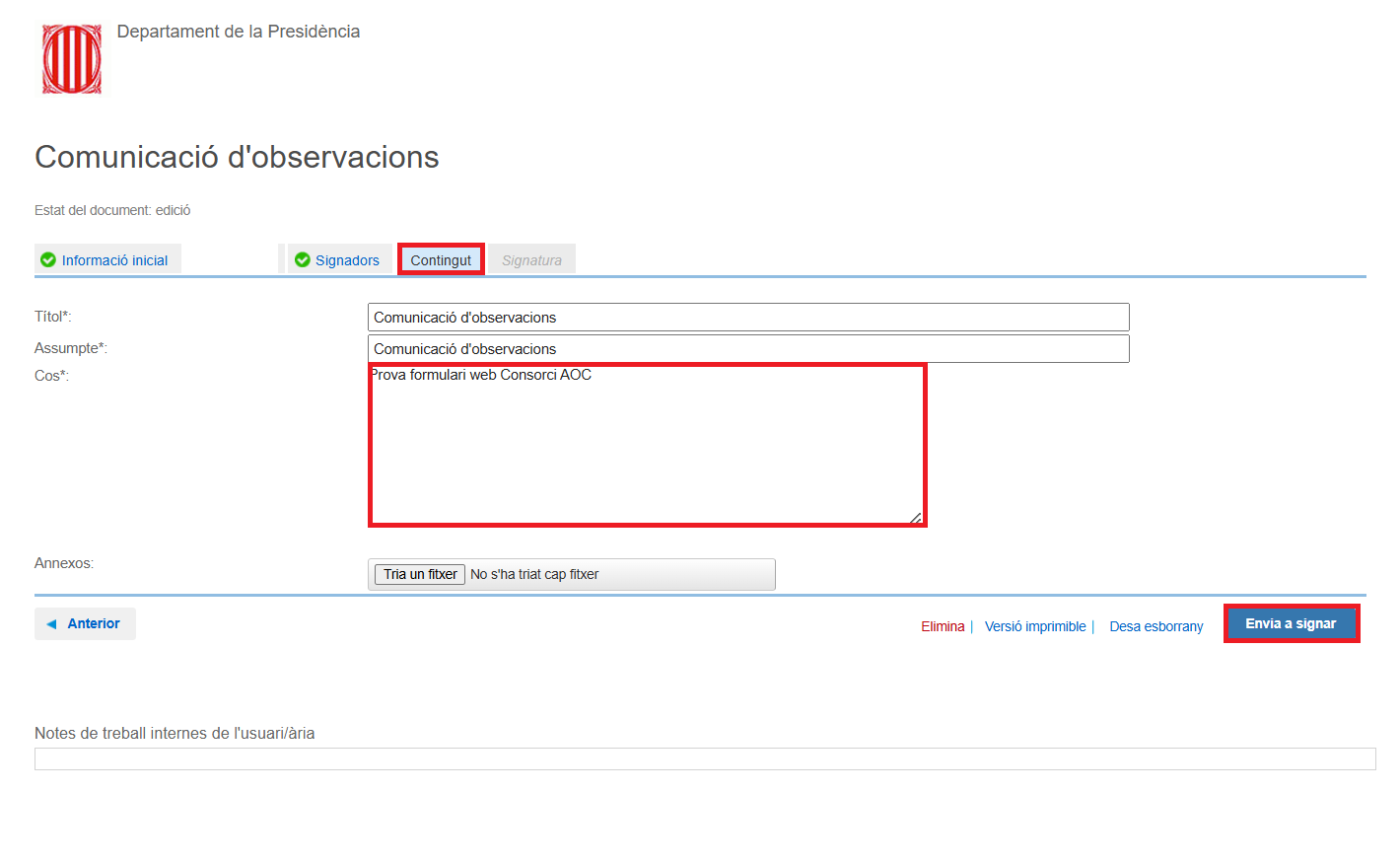
A partir de ese momento, si la persona que firma el trámite no es la misma que la rellena, deberá ir a la bandeja Para firmar , clicar sobre el trámite y firmarlo. Hay que recordar que los formularios web antiguos del Consorcio AOC son los únicos que disponen del estado para firmar y que los encontrarás en la bandeja Para firmar, siempre que la persona usuaria disponga de permiso de firma dentro de EACAT Tràmits.
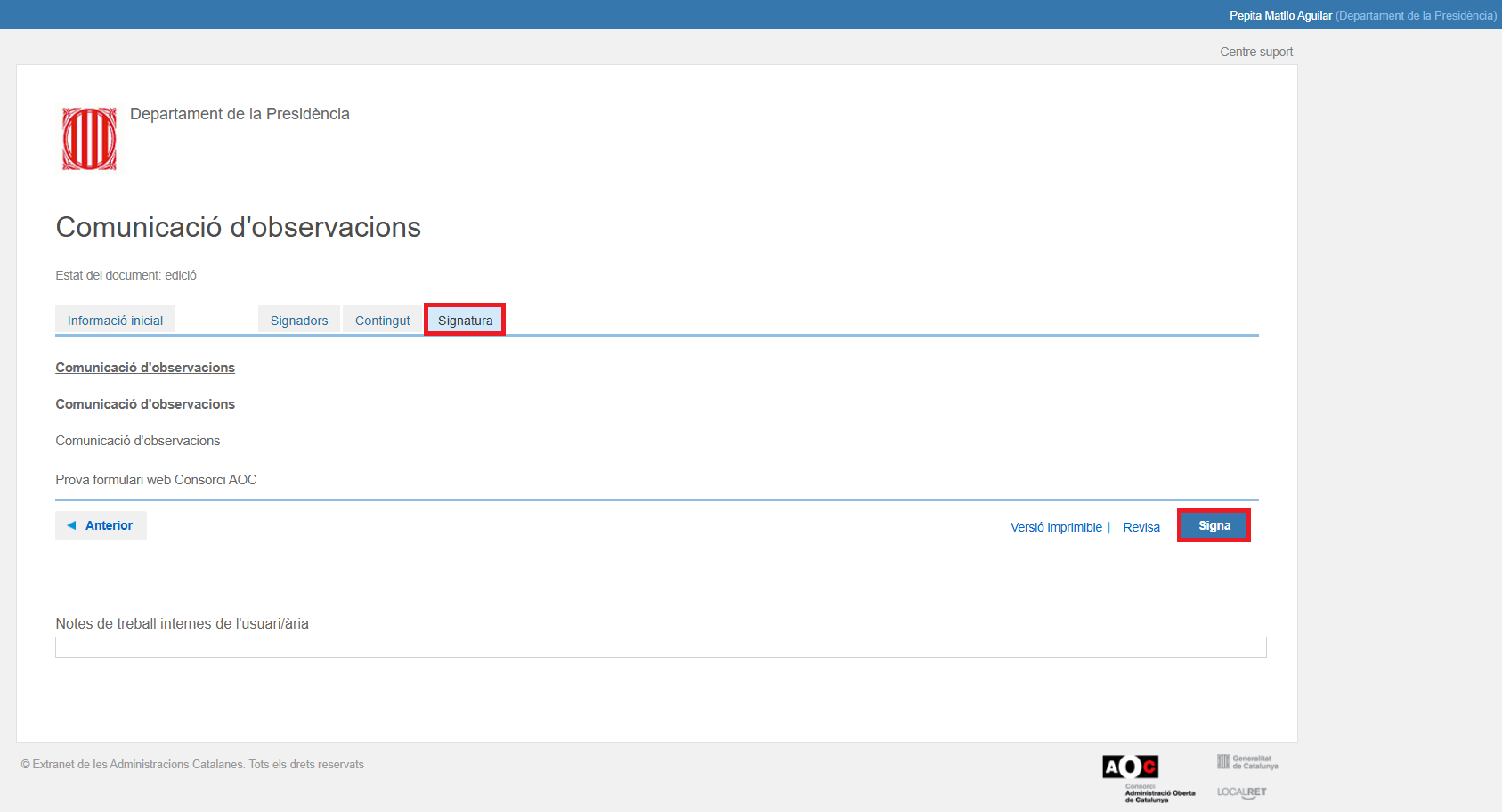
En cambio, si la persona que cumplimenta el trámite es la misma que lo firma, pulsas Envía a firmar. - Aparece el trámite en modo lectura y pulsas Firma .
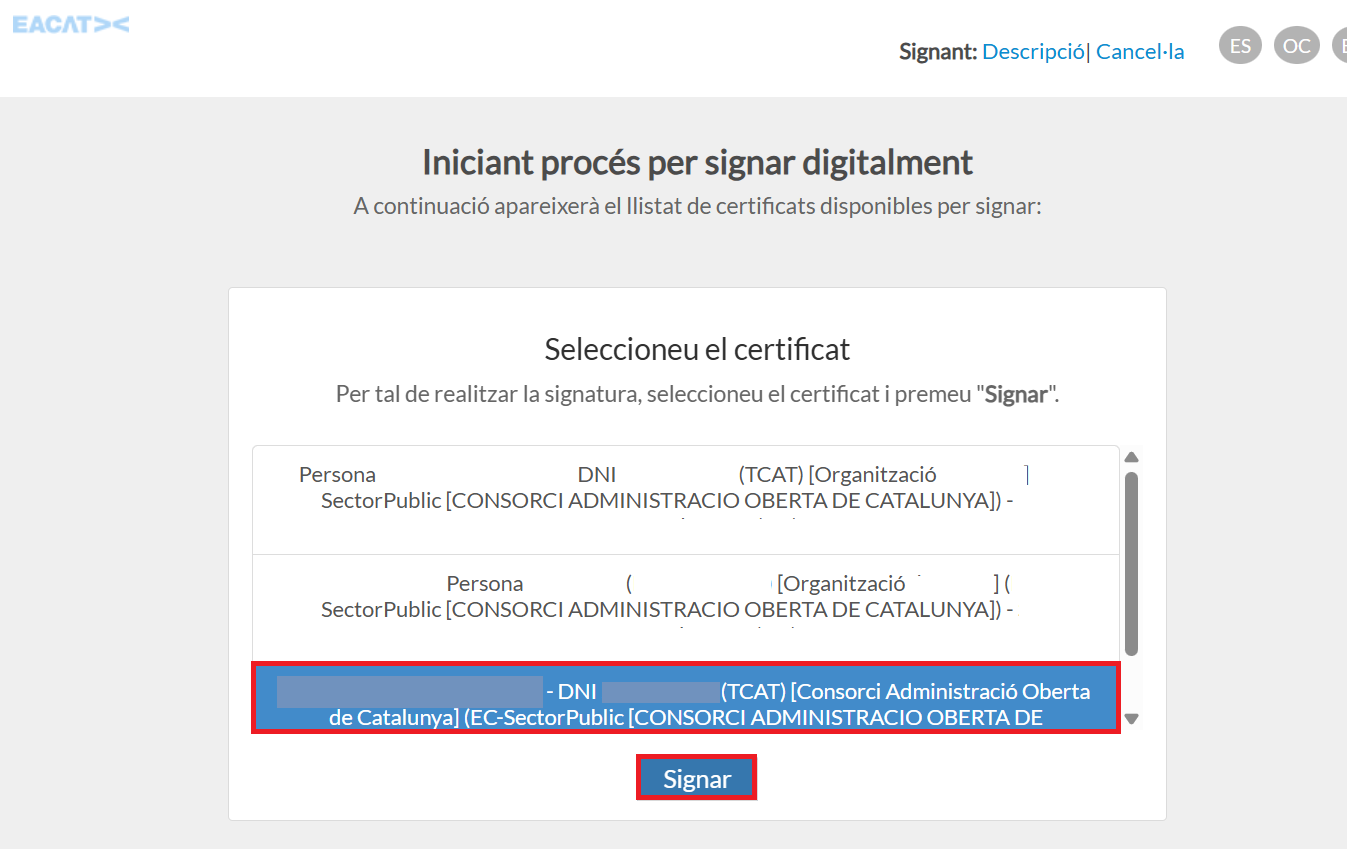
- Aparecen las diferentes firmas de las que dispone la persona usuaria y deberás seleccionar la correcta.
- El trámite queda firmado, pero la documentación del trámite en el trámite aún tardará unos minutos en consolidarse con el trámite. Lo mismo ocurrirá con el recibo del trámite, al ser uno de los archivos que se generan automáticamente al finalizar el trámite.
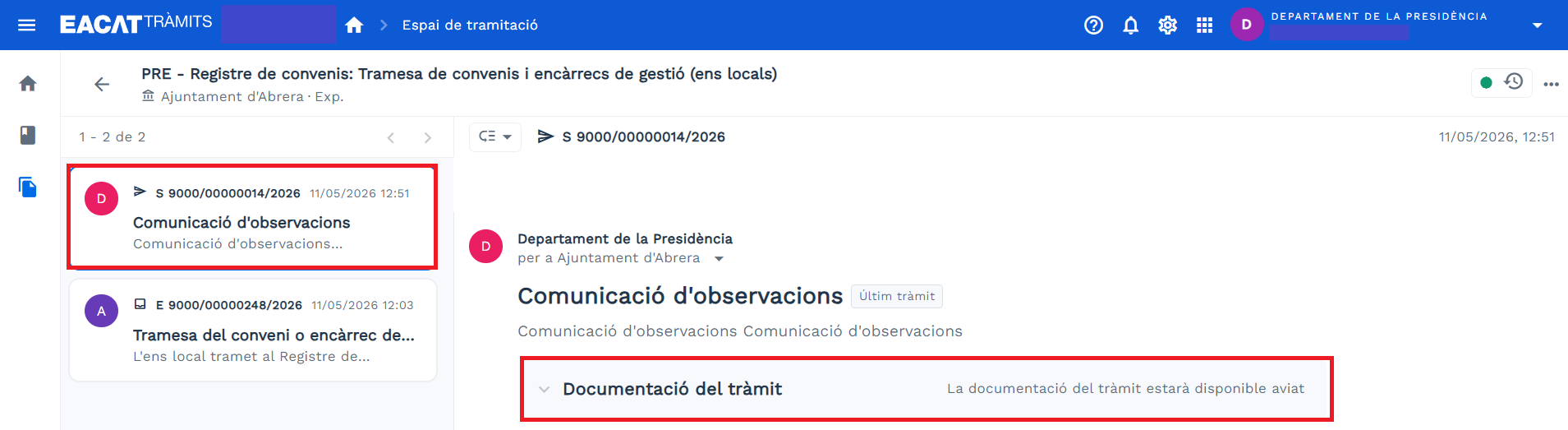
- Puedes ir a buscar el trámite en la bandeja Enviada del Espacio de tramitación.
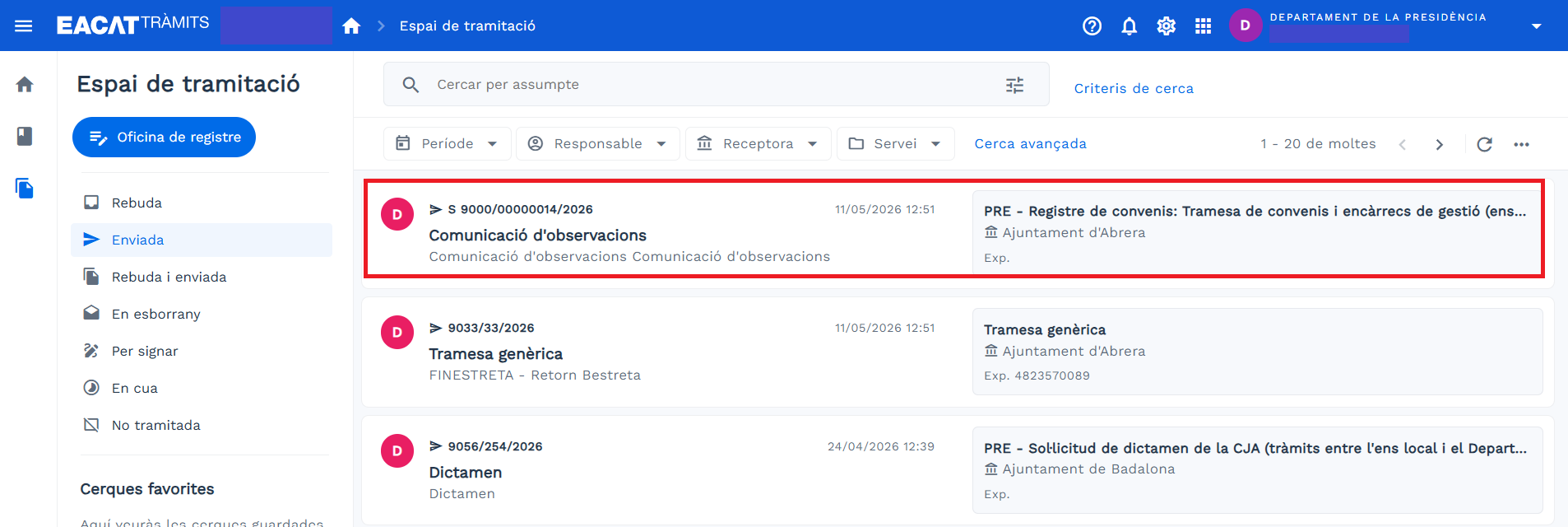
Recuerda que si no puedes completar el formulario, puedes recuperarlo y editarlo más tarde en la bandeja En borrador. Y si sólo falta firmar lo encontrarás en la bandeja Para firmar , desde donde puedes firmarlo, si dispones de permiso de firma o enviar a firma para que lo firme la persona firmante preferente, si procede.
5. Responder un trámite con un formulario web nuevo -TMAS-
Actualmente, sólo existe un trámite que sea un formulario web nuevo del Consorcio AOC nuevo, es decir hecho directamente desde el nuevo EACAT, sin cambiar de plataforma. Nos referimos al Envío masivo. Es algo distinto porque es un servicio genérico al que no se accede desde el Catálogo de servicios y trámites sino desde el menú lateral izquierdo.
Sin embargo, este trámite aún no dispone de trámite de respuesta aunque muy próximamente lo hará.