



 Copiar enllaç
1. Introducció
A EACAT Tràmits, els expedients s’inicien des del Catàleg de serveis i tràmits, mitjançant el tràmit inicial corresponent. En canvi, les respostes als tràmits es gestionen des del detall del tràmit a l’Espai de tramitació.
Cal tenir en compte que no tots els tràmits admeten resposta. Per saber si un tràmit permet respondre-hi, pots consultar la fitxa del servei al Catàleg. El botó Respondre només apareix en aquells tràmits que tenen habilitada alguna resposta.
A més, el procediment de resposta varia segons el tipus de formulari associat al tràmit. Tot i això, la majoria de tràmits comparteixen uns passos previs comuns abans d’iniciar el formulari de resposta.
1.1 Passos previs per respondre un tràmit
Abans de respondre un tràmit, cal seguir aquests passos:
- Iniciar un tràmit des del Catàleg de serveis i tràmits per poder-lo respondre. Ja que qualsevol expedient s’inicia amb un tràmit inicial i aquests només es poden fer des del Catàleg.
- Els tràmits dels expedients iniciats es troben a la safata de tramitació Rebuda i enviada de l’Espai de tramitació.
- Buscar el tràmit a respondre a l’Espai de tramitació, a partir de la cerca avançada.
- El resultat de la cerca serà una relació de tràmits.
- Fer clic damunt del tràmit que t’interessa respondre. Quan seleccionis una resposta:
- Si es tracta d’un formulari PDF, el document es descarregarà en el teu dispositiu perquè el puguis emplenar, signar i enviar.
- Si és un formulari web de la Generalitat de Catalunya o un formulari web antic del Consorci AOC (EACAT Clàssic), apareixerà una finestra informativa indicant que la tramitació continuarà en una altra plataforma.
- Si és un formulari web nou, s’obrirà directament dins la plataforma.
- Dins del tràmit, clica al botó Respondre, si existeix alguna resposta. També, pots consultar les respostes a un tràmit determinat des de la fitxa del servei que, quan estàs dins d’un tràmit, pots consultar-la prement la icona ... / visibility Veure servei / Fer clic en el tràmit / low_priority Respostes.
A partir d’aquest moment, el procés de tramitació varia segons el tipus de formulari.
1.2 Tipus de formularis disponibles
Actualment, EACAT Tràmits disposa dels tipus de formulari següents:
- Formulari PDF
- Formulari web de la Generalitat de Catalunya
- Formulari web del Consorci AOC
- Formularis d’EACAT Clàssic
- Formularis nous
1.3 Diferents situacions del botó Respondre dins del tràmit
La disponibilitat del botó Respondre depèn de l’estat del servei i del tràmit de resposta:
- Servei inactiu
Si el servei està suspès, despublicat o tancat, el botó Respondre no apareixerà. - Servei actiu
- Si el tràmit de resposta està fora de termini, el botó Respondre apareixerà, però la resposta no estarà disponible al desplegable de respostes.
- Si el tràmit de resposta està suspès temporalment, la resposta sí que apareixerà al desplegable, però en seleccionar-la es mostrarà un missatge informant de la suspensió temporal i indicant que cal tornar-ho a intentar més endavant, dins del període de tramitació.
2. Respondre un tràmit amb un formulari PDF
Els passos per respondre un tràmit amb un formulari PDF són:
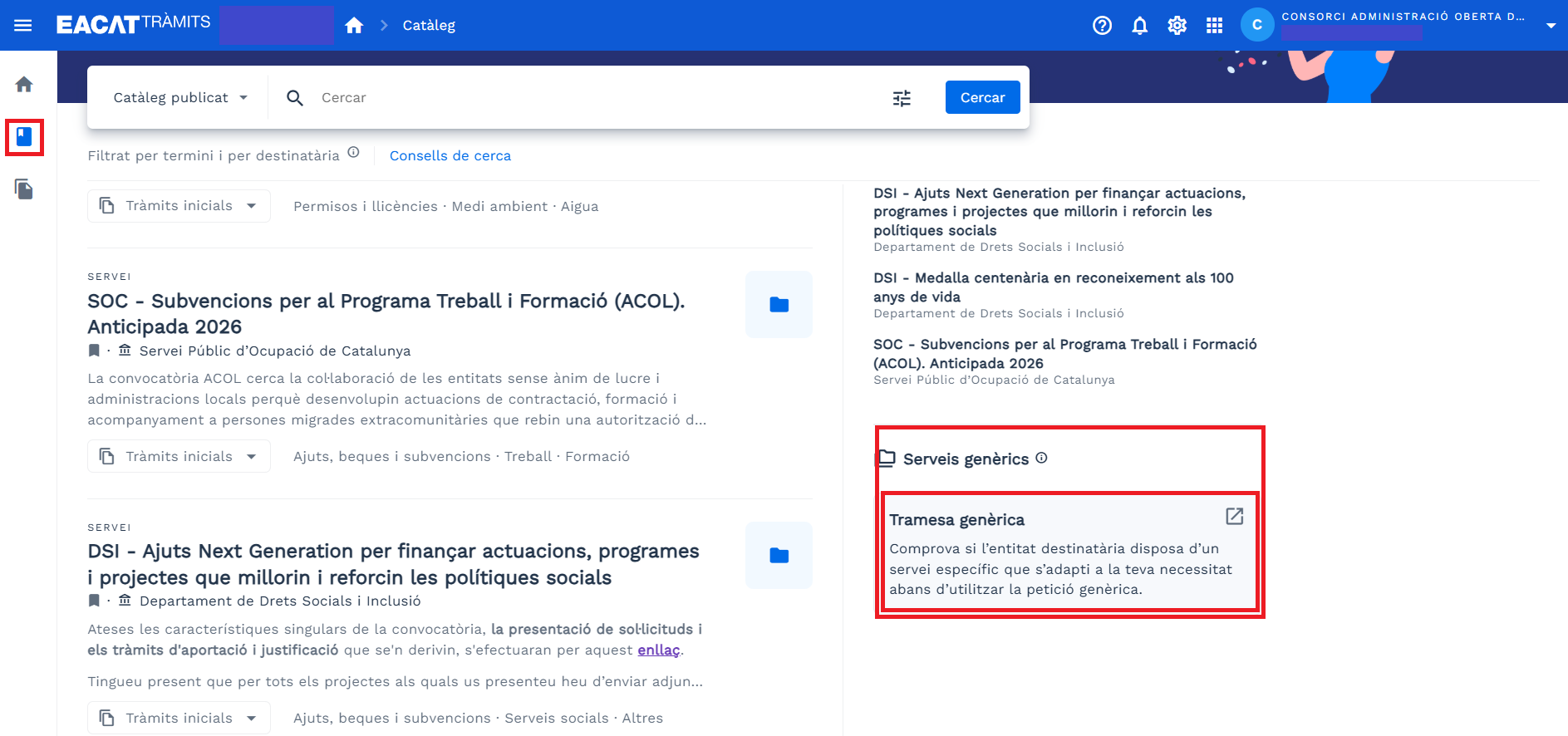
- L’entitat emissora ha enviat un tràmit -una tramesa genèrica- a l’entitat receptora. Aquest tràmit s’ha iniciat des del Catàleg de serveis i tràmits, secció Serveis genèrics. Com el formulari de la tramesa genèrica està fet en PDF, es descarregarà en el nostre dispositiu i l’haurem d’emplenar, signar i enviar.
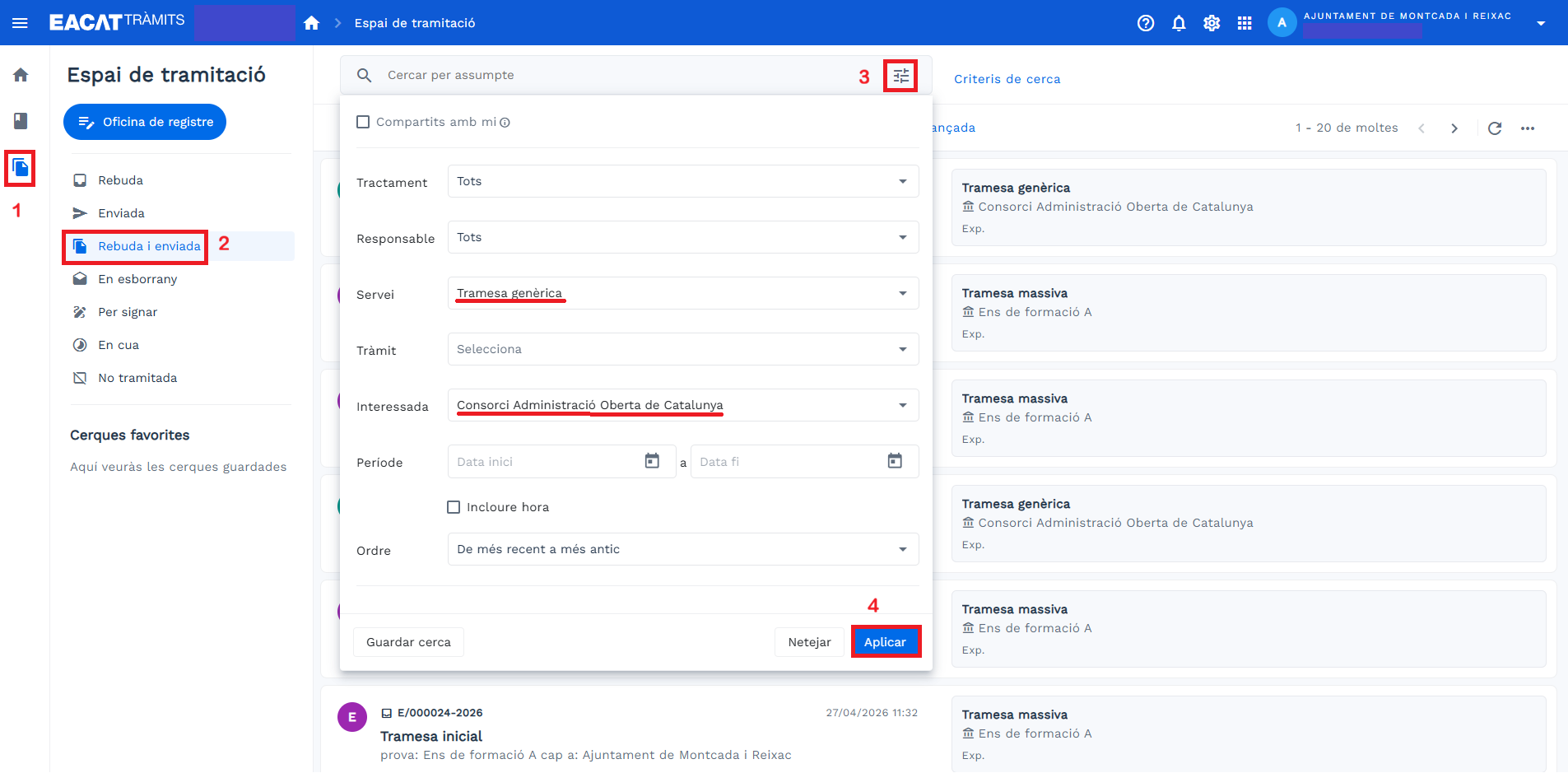
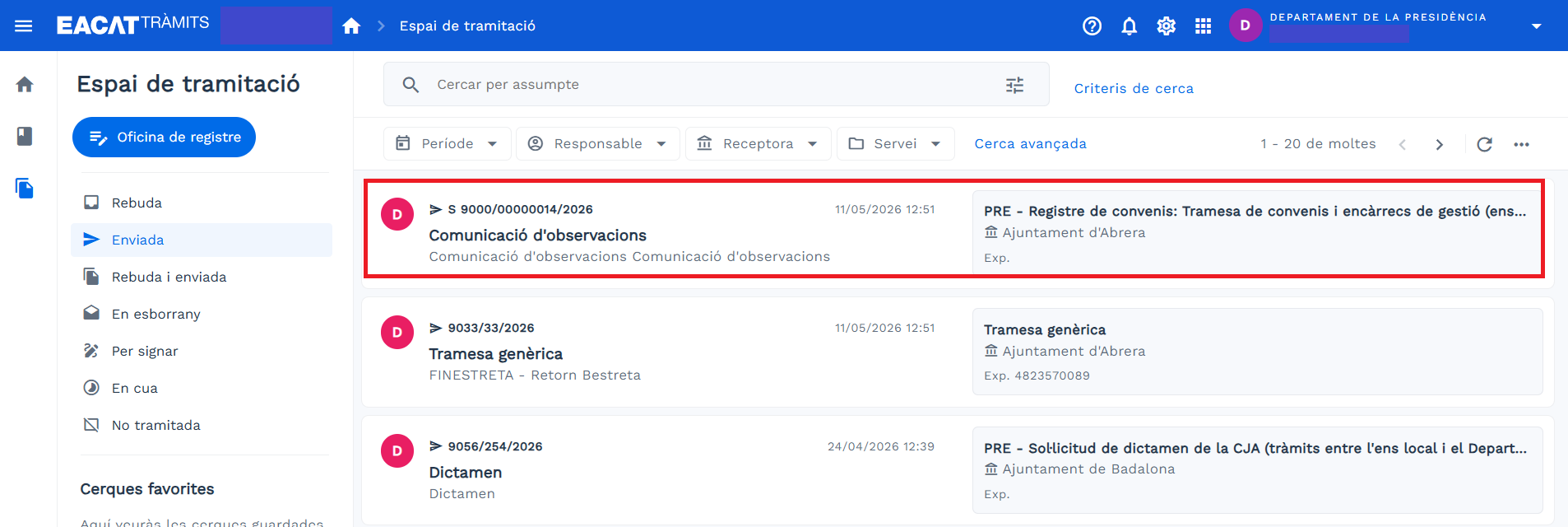
- Cerca el tràmit a la safata Rebuda i enviada de l’Espai de tramitació, com a persona usuària de l’entitat receptora, seguint els passos de la imatge següent:
- La relació de tràmits de la cerca, després de seleccionar els filtres que hi ha marcats, és la que indica la imatge següent.
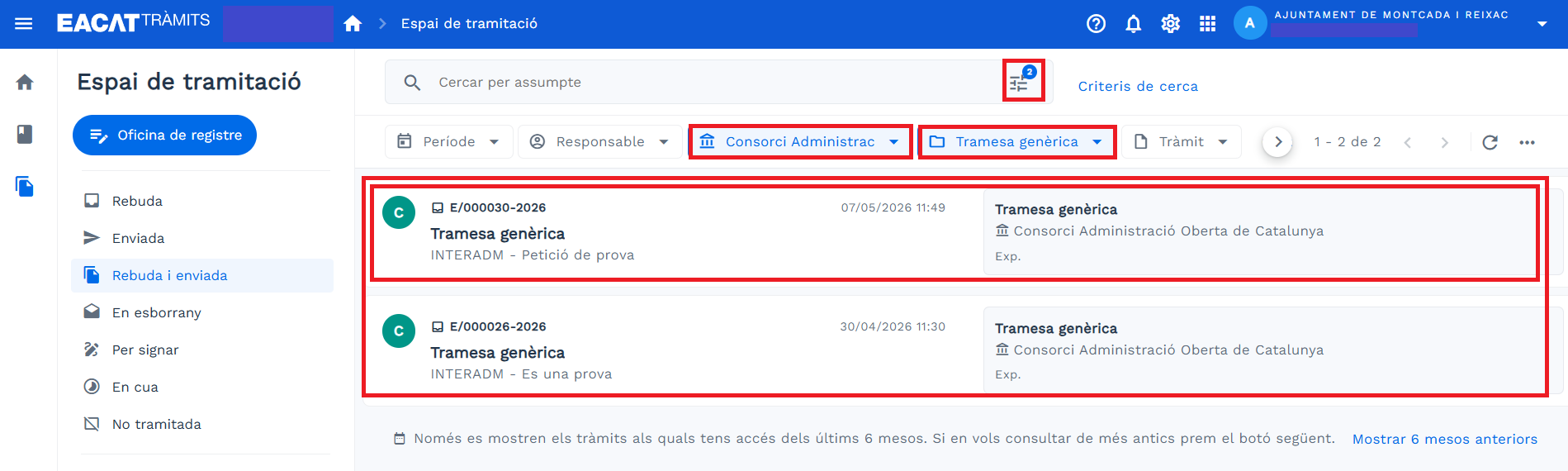
- Clica damunt del tràmit que vols respondre, si la cerca ha estat efectiva; si no ho ha estat, cerca novament a través de la cerca avançada.
- Dins del tràmit, clica Respondre i veuràs els tràmits de resposta disponibles.
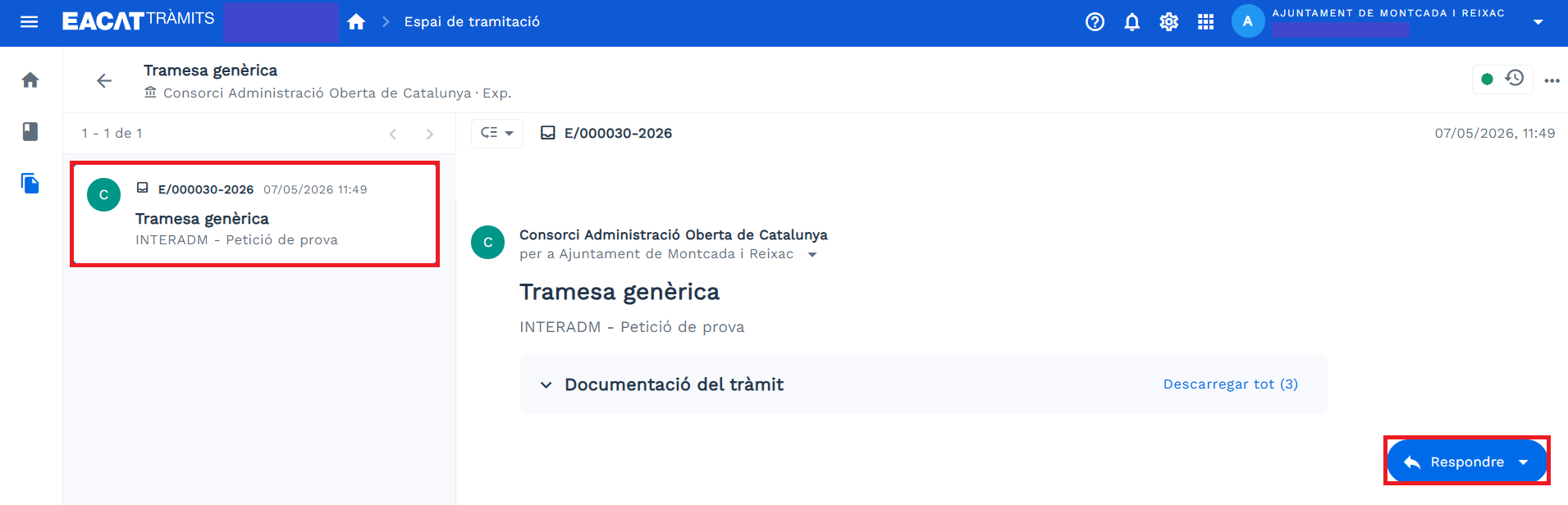
- En aquest cas, selecciona Comunicació, que és l'únic tràmit de resposta que té la tramesa genèrica.
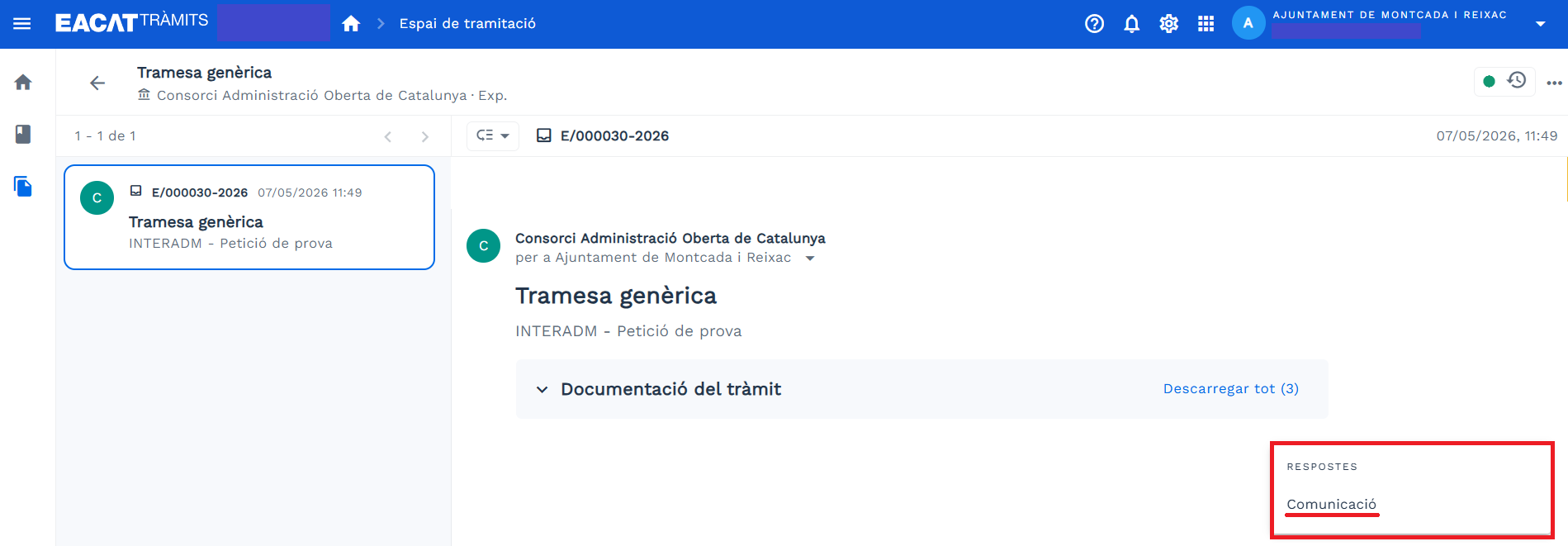
- En clicar damunt de Comunicació, veuràs que apareix un text emergent d’ajuda a la part inferior dreta, indicant que s’està descarregant el PDF en el teu dispositiu.

També apareix un text d’ajuda a la part superior que indica Carregant. - Cerca el formulari PDF del tràmit de resposta en el teu dispositiu.

- Obre l’arxiu, emplena'l, signa'l i envia'l.
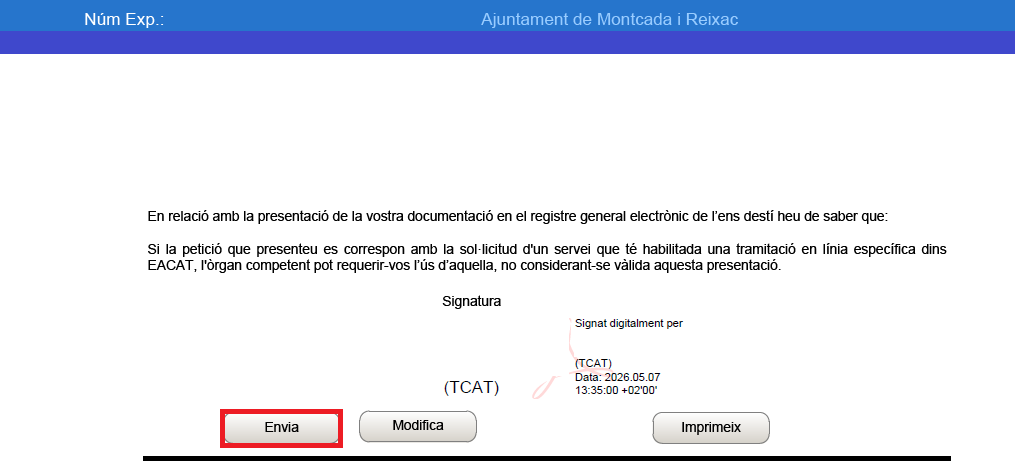
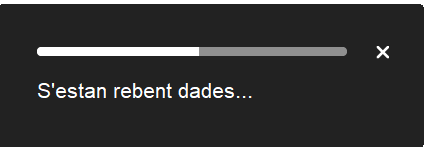
- Mentre s’està enviant el PDF a l’entitat receptora de la resposta, et sortiran diferents missatges emergents d’ajuda, que indicaran per exemple que:
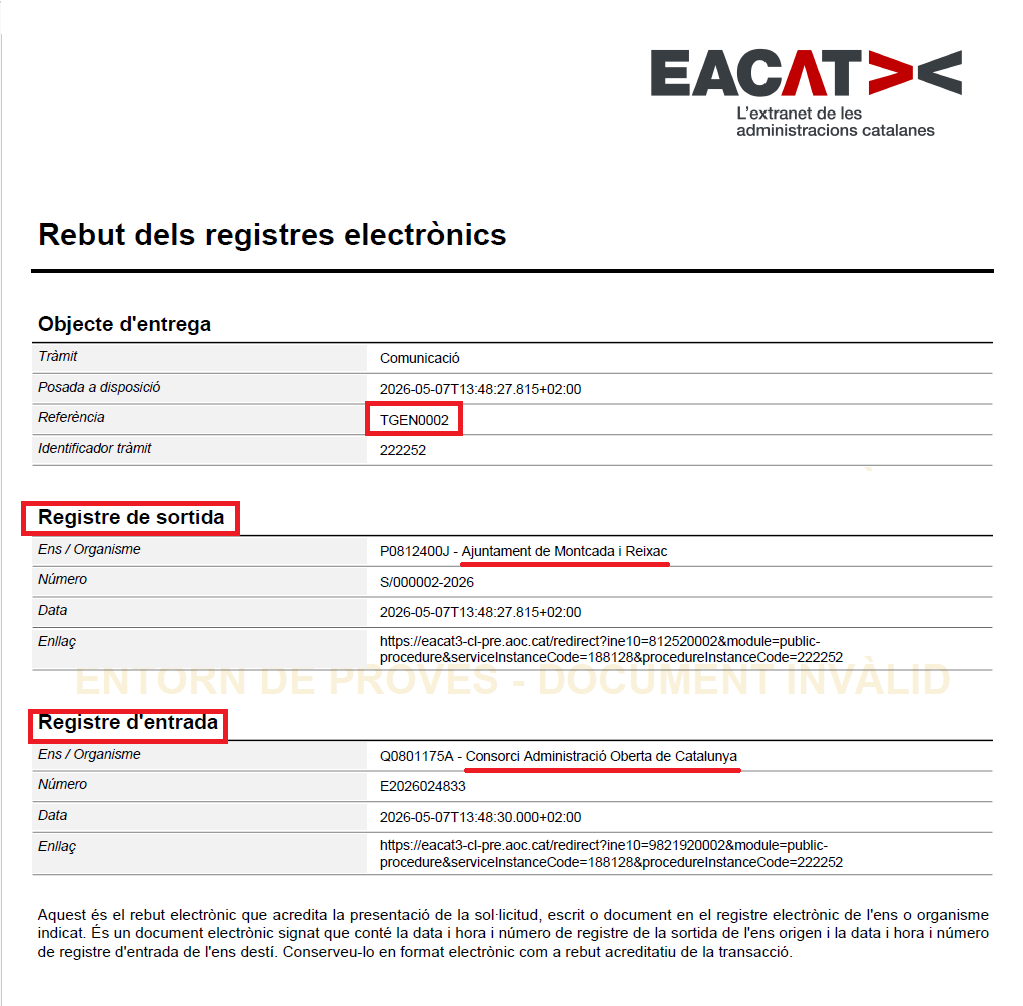
- En acabar-se d’enviar, sortirà l’arxiu PDF del rebut del tràmit amb la informació dels registres d’entrada i sortida de cada entitat.
- Pots veure el tràmit a la safata Enviada de l’Espai de tramitació.
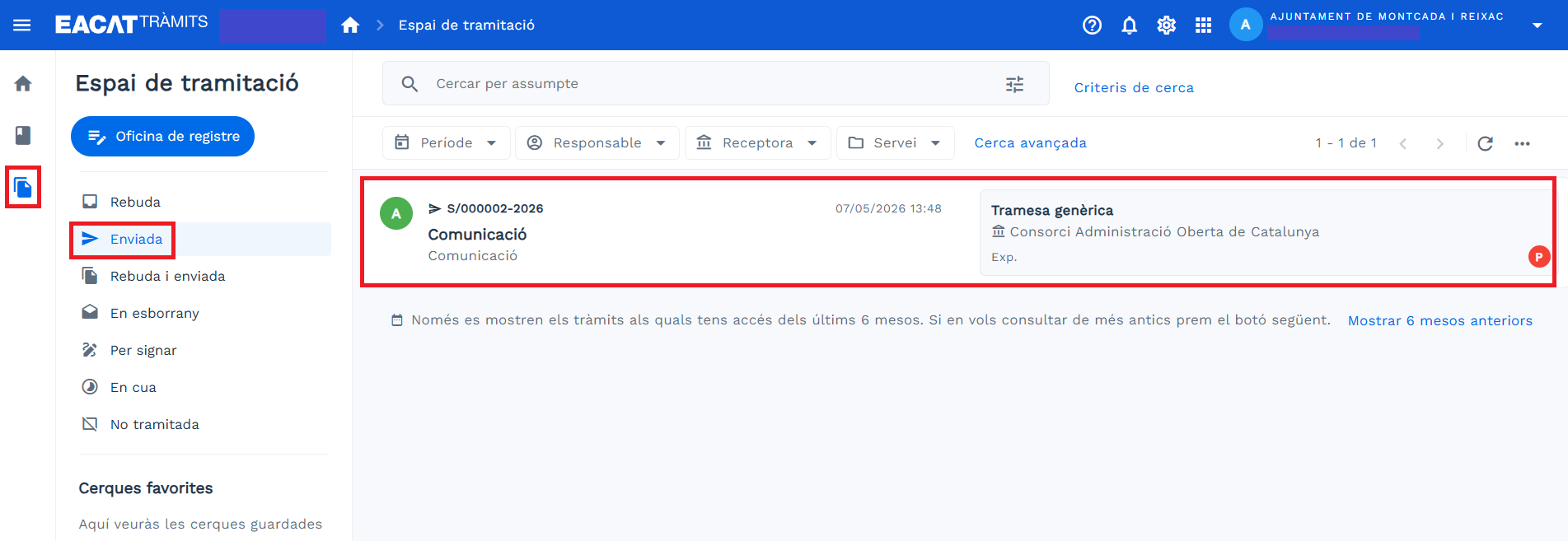
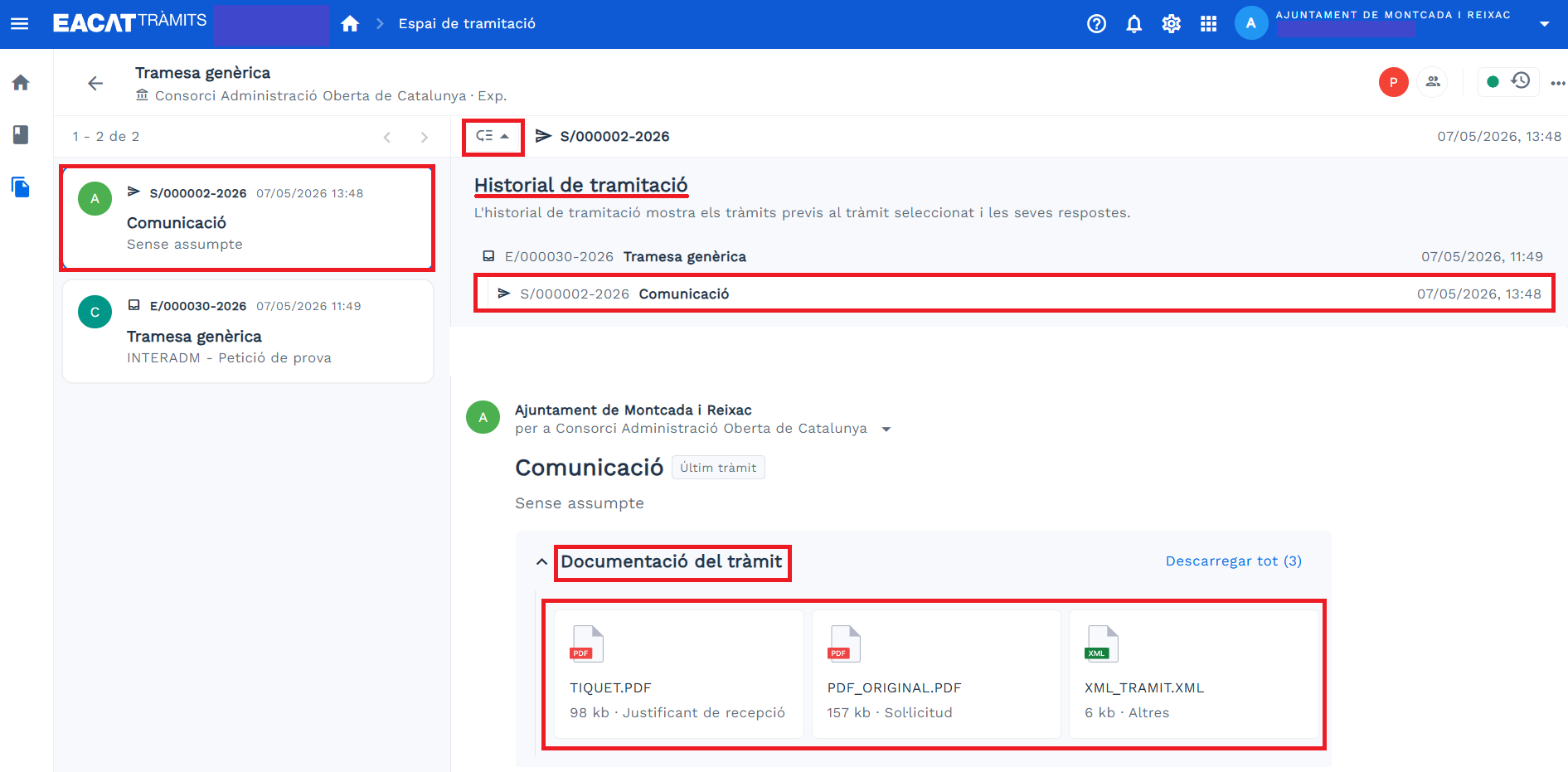
- En clicar damunt, el tràmit s’obre i hi trobaràs tota la informació:
- A ma esquerra, tots els tràmits i remarcat el que s’ha enviat.
- Historial de tramitació
- Documentació del tràmit, en aquest cas només hi veiem la documentació associada al tràmit, és a dir la que es genera automàticament . També hi pot haver la documentació annexa que és la que cal enviar com a requisit del tràmit.
3. Respondre un tràmit amb un formulari web de la Generalitat
Els passos per respondre un tràmit que està fet amb un formulari web de la Generalitat són:
- L’entitat emissora ha enviat un tràmit a l’entitat receptora. Aquest tràmit s’ha iniciat des del Catàleg de serveis i tràmits. L’entitat receptora el trobarà a la safata Rebuda de l’Espai de tramitació.
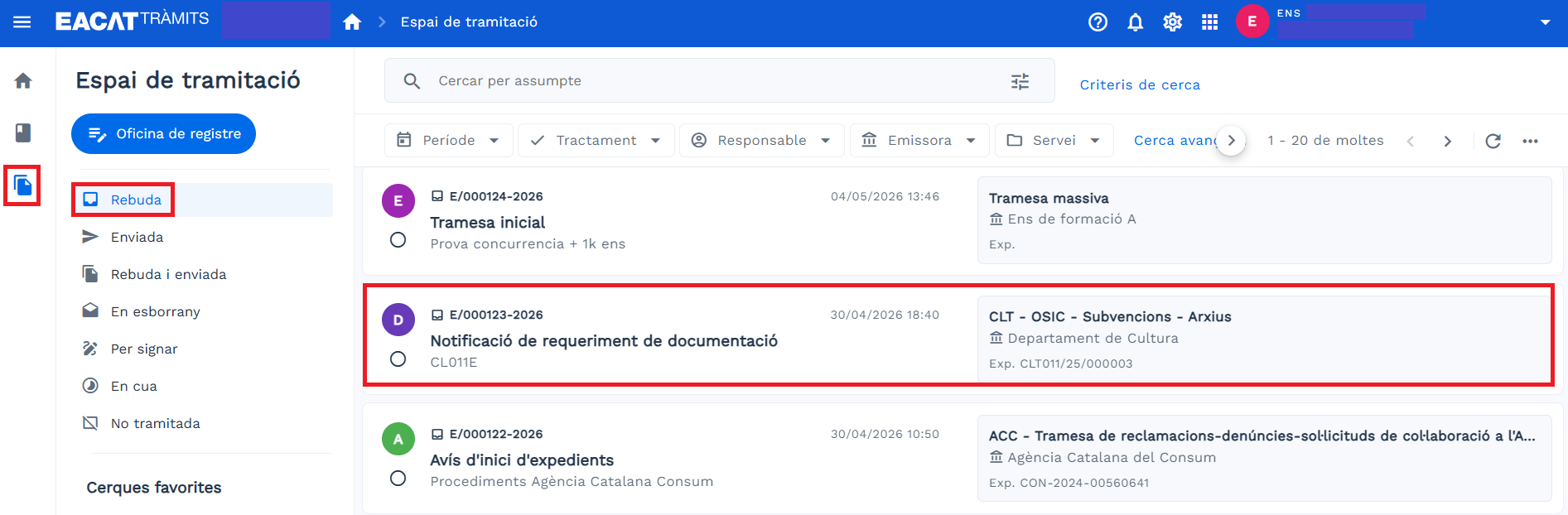
- En clicar damunt, el tràmit s’obre i podràs veure-hi tota la informació:
- A ma esquerra, tots els tràmits i remarcat el que s’ha enviat.
- Historial de tramitació
- Documentació del tràmit
- Botó Respondre
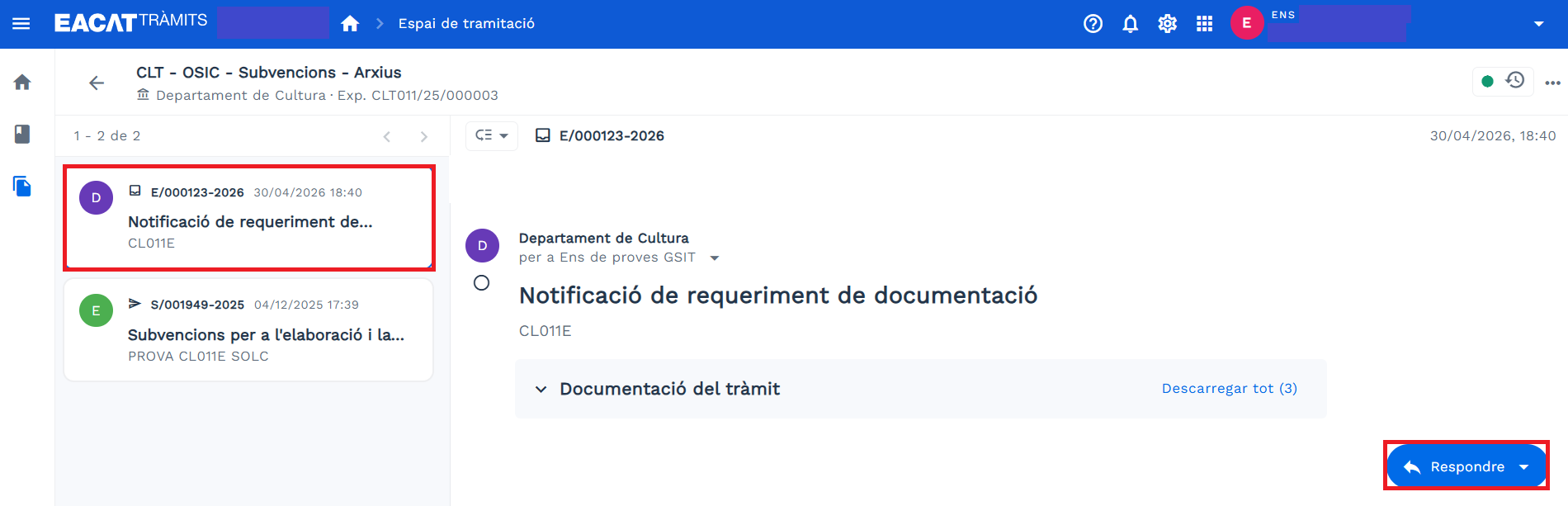
- En clicar a Respondre, veuràs els tràmits que són de resposta. Selecciona’n el que t’interessi.
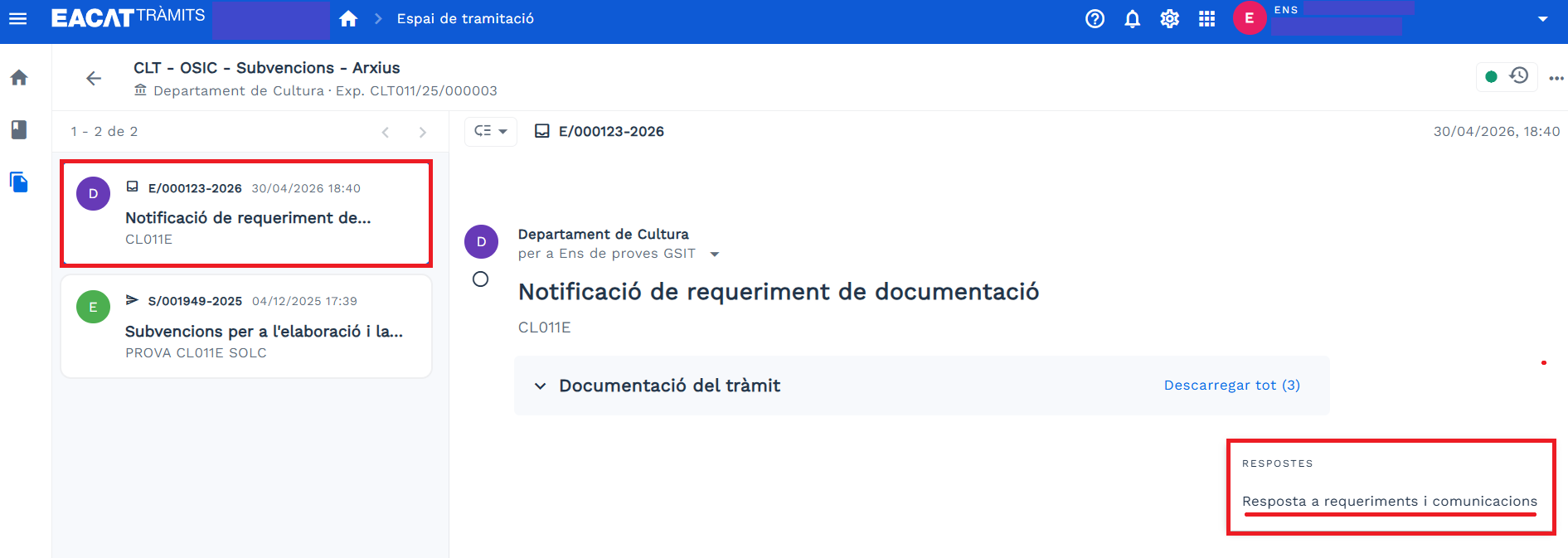
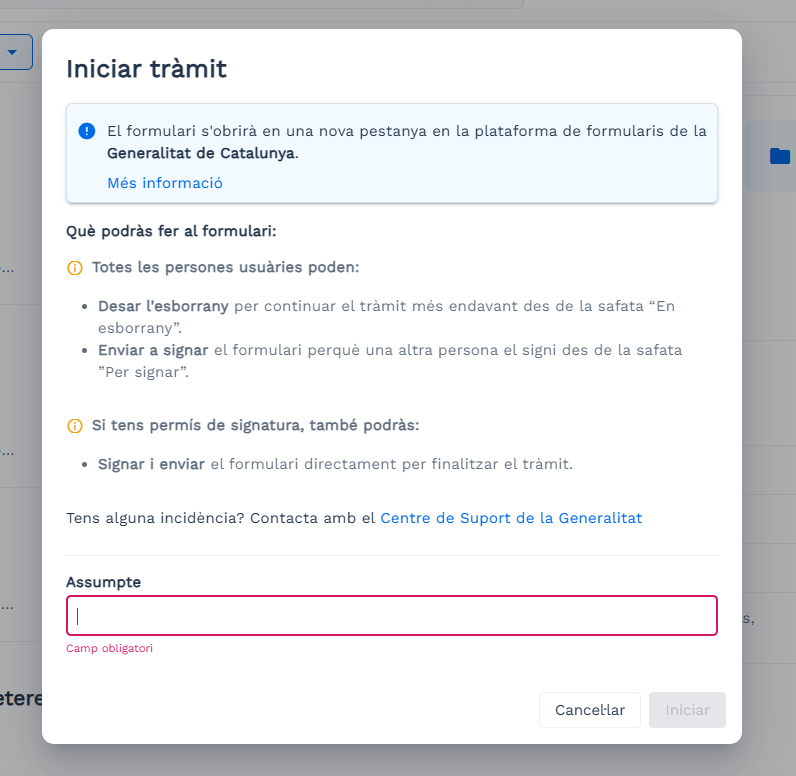
- Apareix la finestra Iniciar tràmit, informant que a partir d’aquest moment surts de la plataforma EACAT i entres en la plataforma de formularis de la Generalitat de Catalunya i hauràs de:
- Escriure l’Assumpte del tràmit
- Fer clic a Iniciar
- A partir d’aquí diferenciarem entre:
- Si ets la persona editora del formulari, tens assignat el permís bàsic d’EACAT Tràmits. Per tant, podràs iniciar i continuar el tràmit. Els passos a seguir són:
- Emplena el formulari.
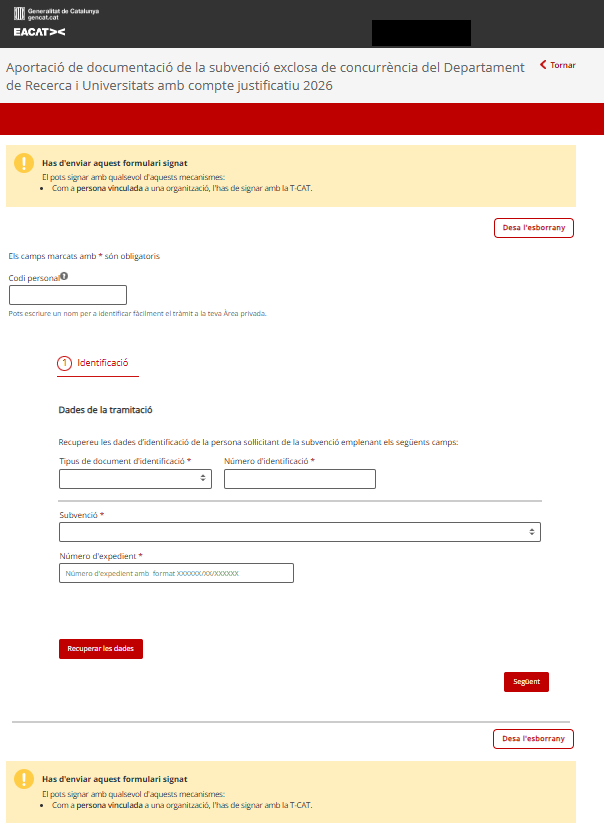
- Si encara no l'has acabat o el vols continuar més endavant, prem Desa l’esborrany. El tràmit es guardarà a la safata En esborrany, on hi ha els tràmits que has creat i en els quals encara estàs treballant.
- Quan el formulari estigui llest per signar:
- Prem Enviar a signar si l'ha de signar una altra persona.
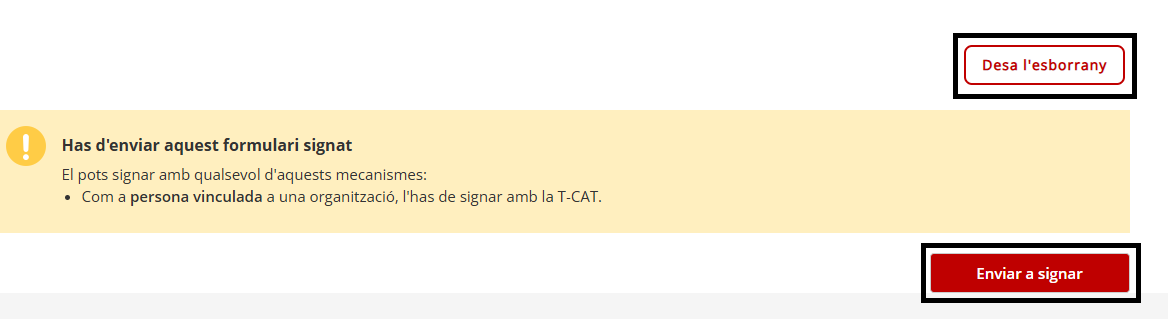
- Si també ets la persona signant, podràs prémer:
- Envia, si el formulari requereix signatura ordinària, o Envia i signa, si requereix signatura avançada (T-CAT), per finalitzar-lo.

- Envia, si el formulari requereix signatura ordinària, o Envia i signa, si requereix signatura avançada (T-CAT), per finalitzar-lo.
- Prem Enviar a signar si l'ha de signar una altra persona.
- Emplena el formulari.
- Si només ets la persona signant, tens assignat el permís de signatura d’EACAT Tràmits. Els passos a seguir són:
- Ves a la safata Per signar per obrir i revisar el contingut del tràmit. Aquesta safata conté els tràmits pendents de signatura i només la visualitzen les persones que disposen del permís de signatura a EACAT Tràmits.
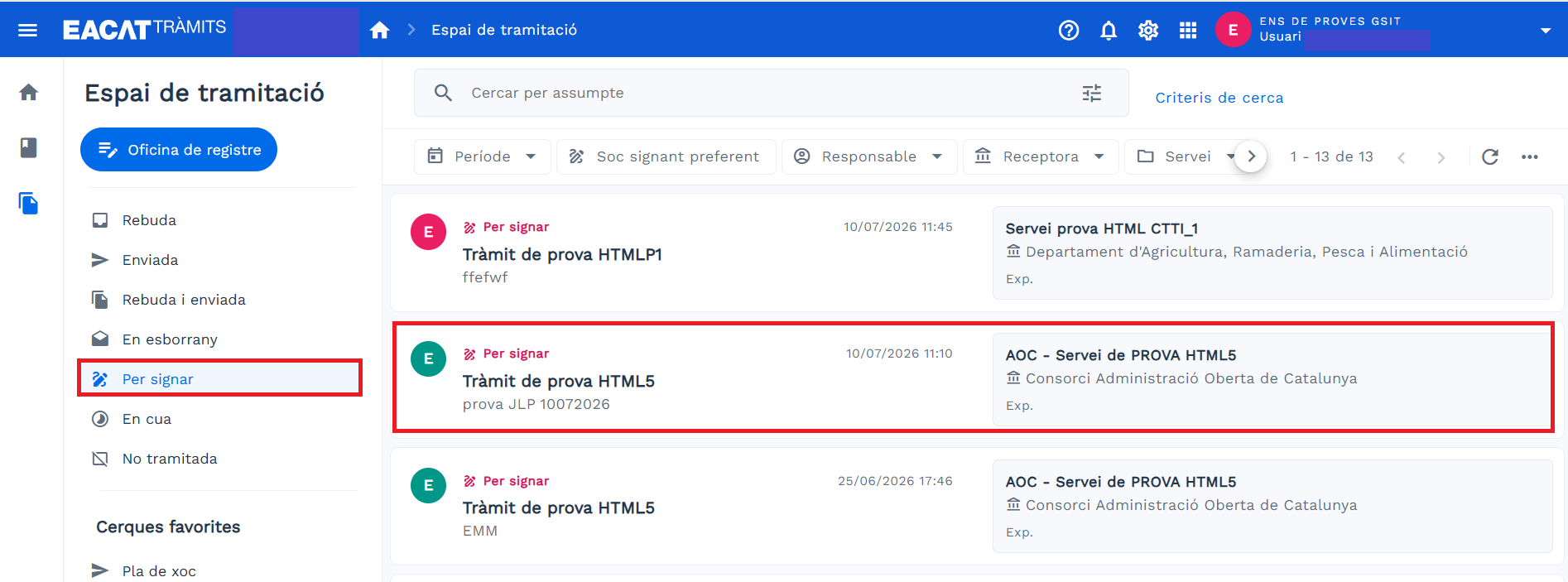
I podràs:
- Tornar a esborrany, si cal fer-hi modificacions. I posteriorment, haurem d’esperar a que la persona editora faci les esmenes necessàries i tornar al punt 4.
- Envia, si el formulari requereix signatura ordinària, o Envia i signa, si requereix signatura avançada (T-CAT).
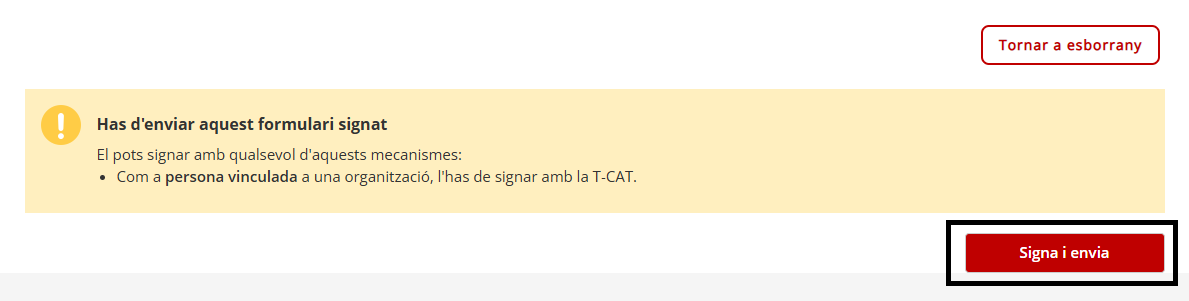
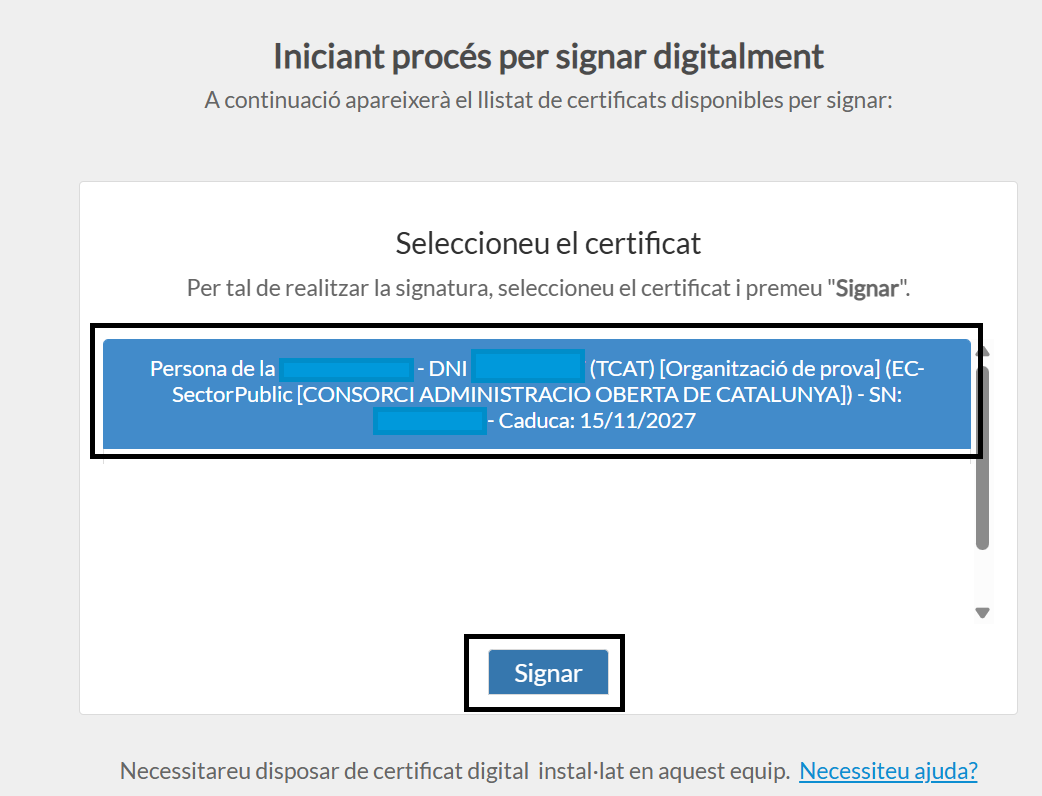
Si és signatura avançada, selecciona el certificat digital T-CAT o similar mitjançant el Signador
- Ves a la safata Per signar per obrir i revisar el contingut del tràmit. Aquesta safata conté els tràmits pendents de signatura i només la visualitzen les persones que disposen del permís de signatura a EACAT Tràmits.
- Si ets la persona editora del formulari, tens assignat el permís bàsic d’EACAT Tràmits. Per tant, podràs iniciar i continuar el tràmit. Els passos a seguir són:
Recorda que, si només tens el permís de persona signant i tornes el tràmit a la safata En esborrany, no el podràs tornar a enviar a signar. La persona editora haurà de fer les modificacions necessàries i enviar-te'l de nou a la safata Per signar.
- Un cop enviat, apareixen les dades bàsiques del tràmit i et pots descarregar el rebut de registre en el teu dispositiu, prement Descarregueu el rebut de registre.
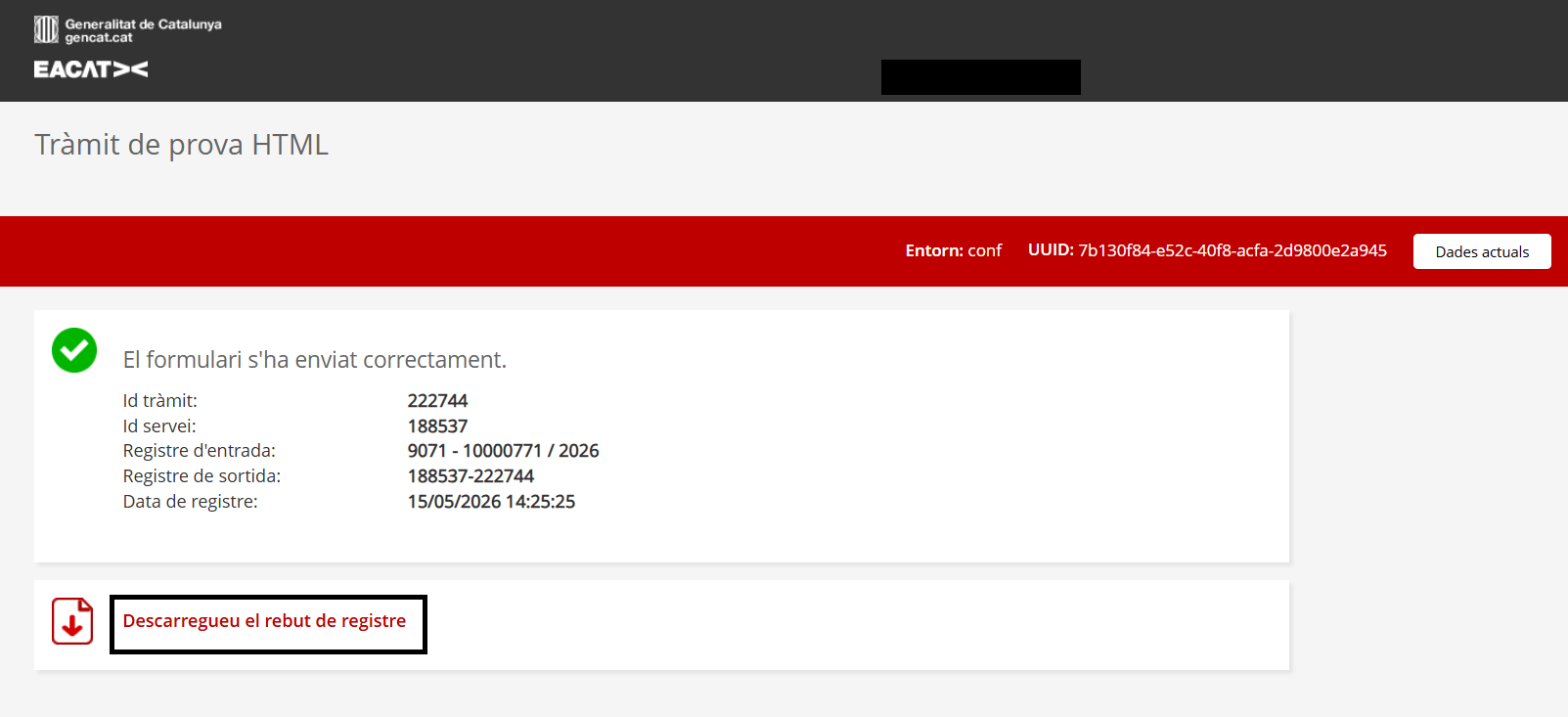
- En acabar-se d’enviar, sortirà el rebut del tràmit, amb la informació dels registres d’entrada i sortida.
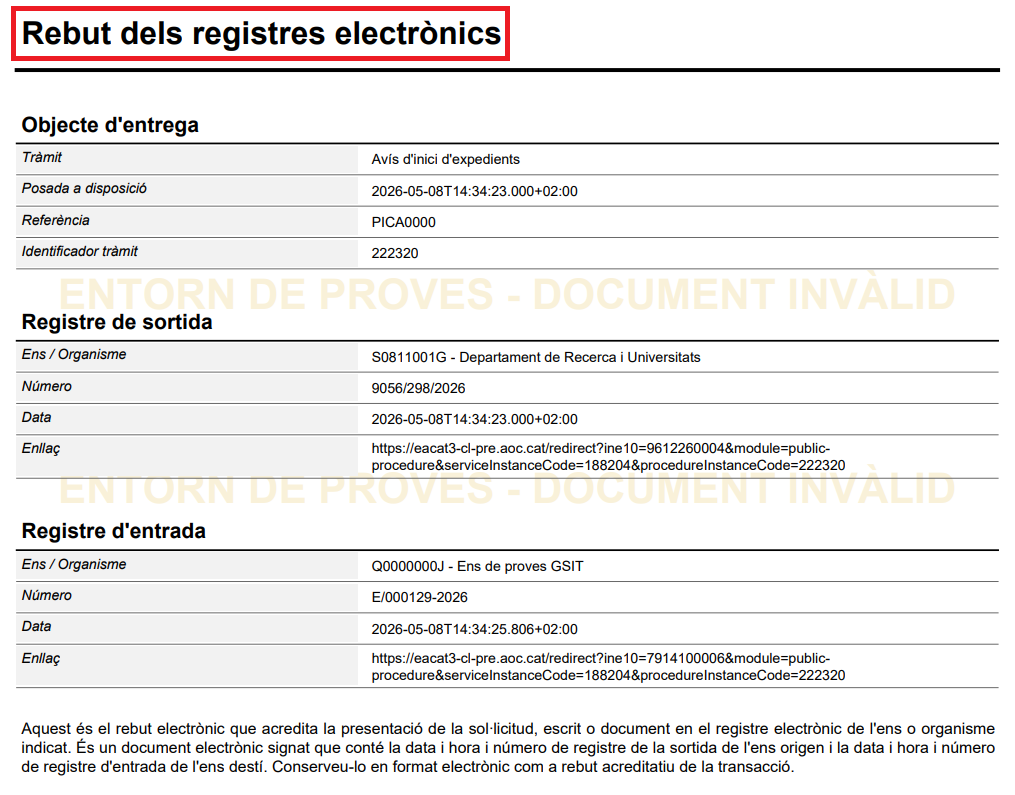
- Pots veure el tràmit a la safata Enviada de l’Espai de tramitació.
Troba informació relacionada a ET – Com es tramiten els formularis HTML de la Generalitat?
4. Respondre un tràmit amb un formulari web d’EACAT Clàssic
Els passos per respondre un tràmit que està fet amb un formulari web d’EACAT Clàssic són:
- L’entitat emissora ha enviat un tràmit a l’entitat receptora. Aquest tràmit s’ha iniciat des del Catàleg de serveis i tràmits. L’entitat receptora el trobarà a la safata Rebuda de l’Espai de tramitació.
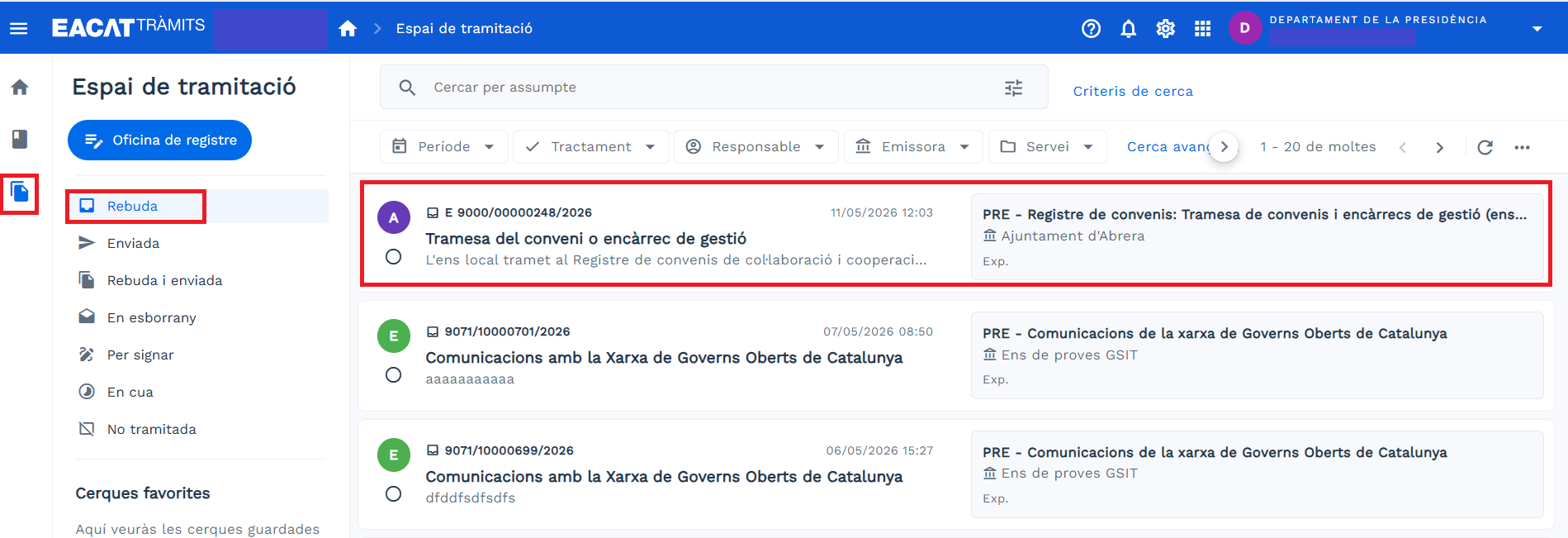
- En clicar damunt, el tràmit s’obre i podràs veure-hi tota la informació:
- A ma esquerra, tots els tràmits i assenyalat el que s’ha enviat.
- Historial de tramitació
- Documentació del tràmit
- Botó Respondre
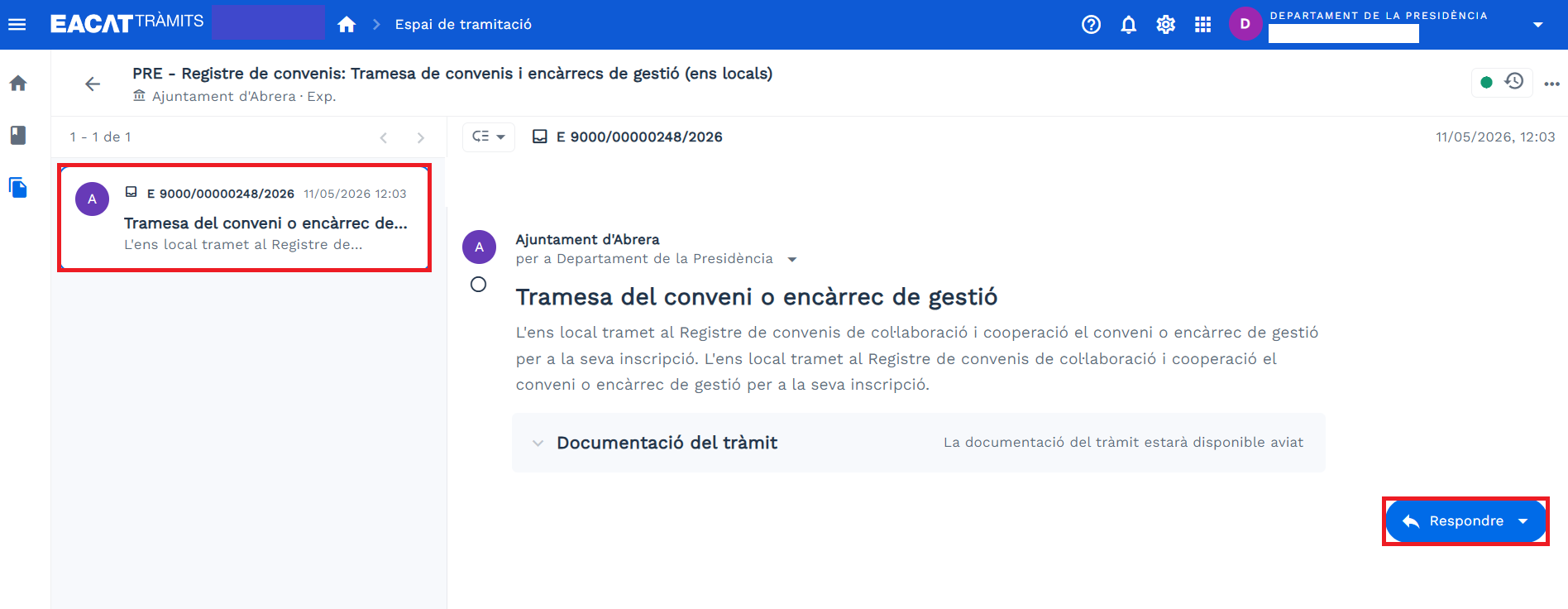
- En clicar Respondre, veuràs els tràmits que són de resposta. Selecciona’n el que t’interessi.
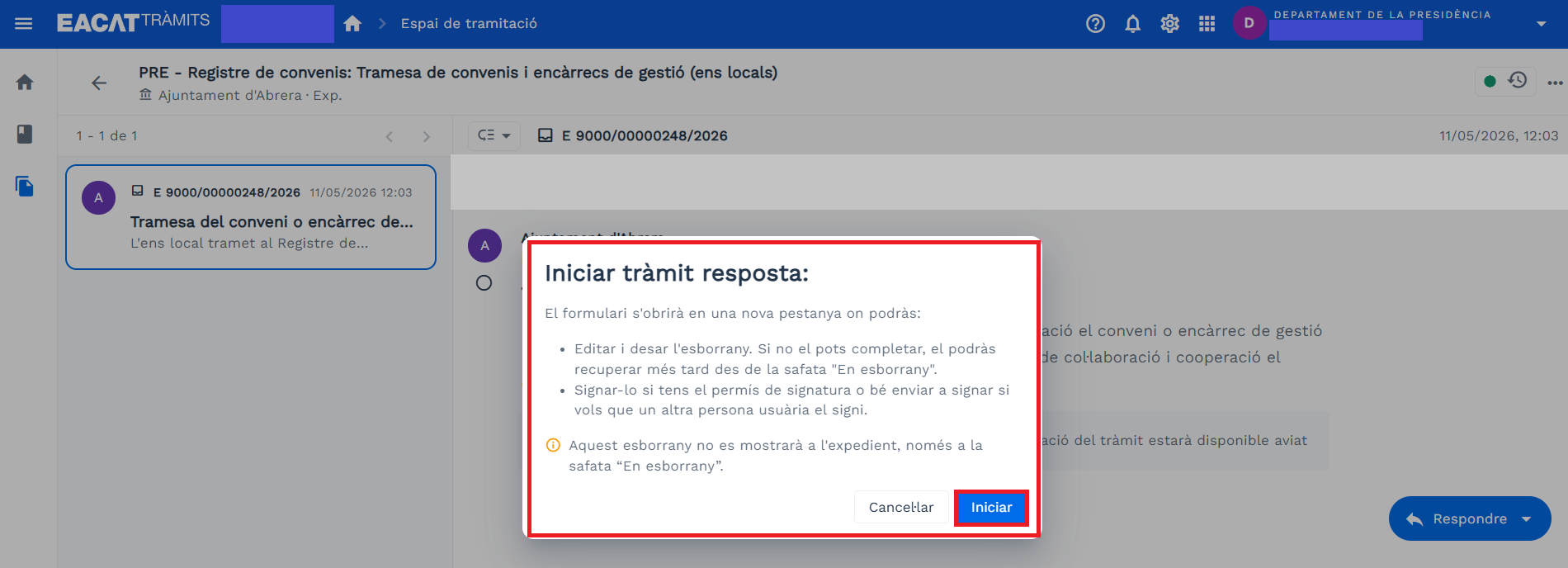
- Apareix la finestra Iniciar tràmit, informant que a partir d’aquest moment entres a la plataforma antiga EACAT Clàssic i hauràs de fer clic a Enviar.
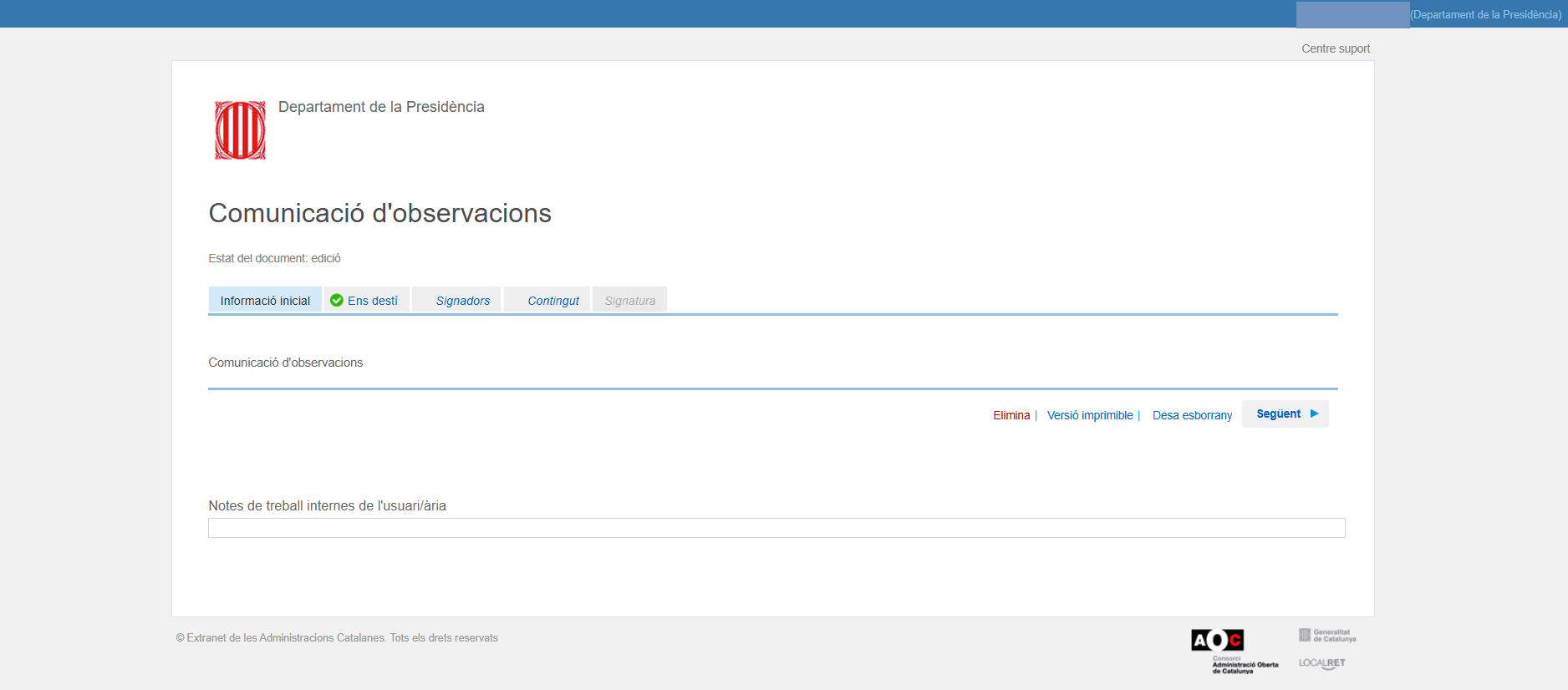
- Entres en el formulari web de resposta.
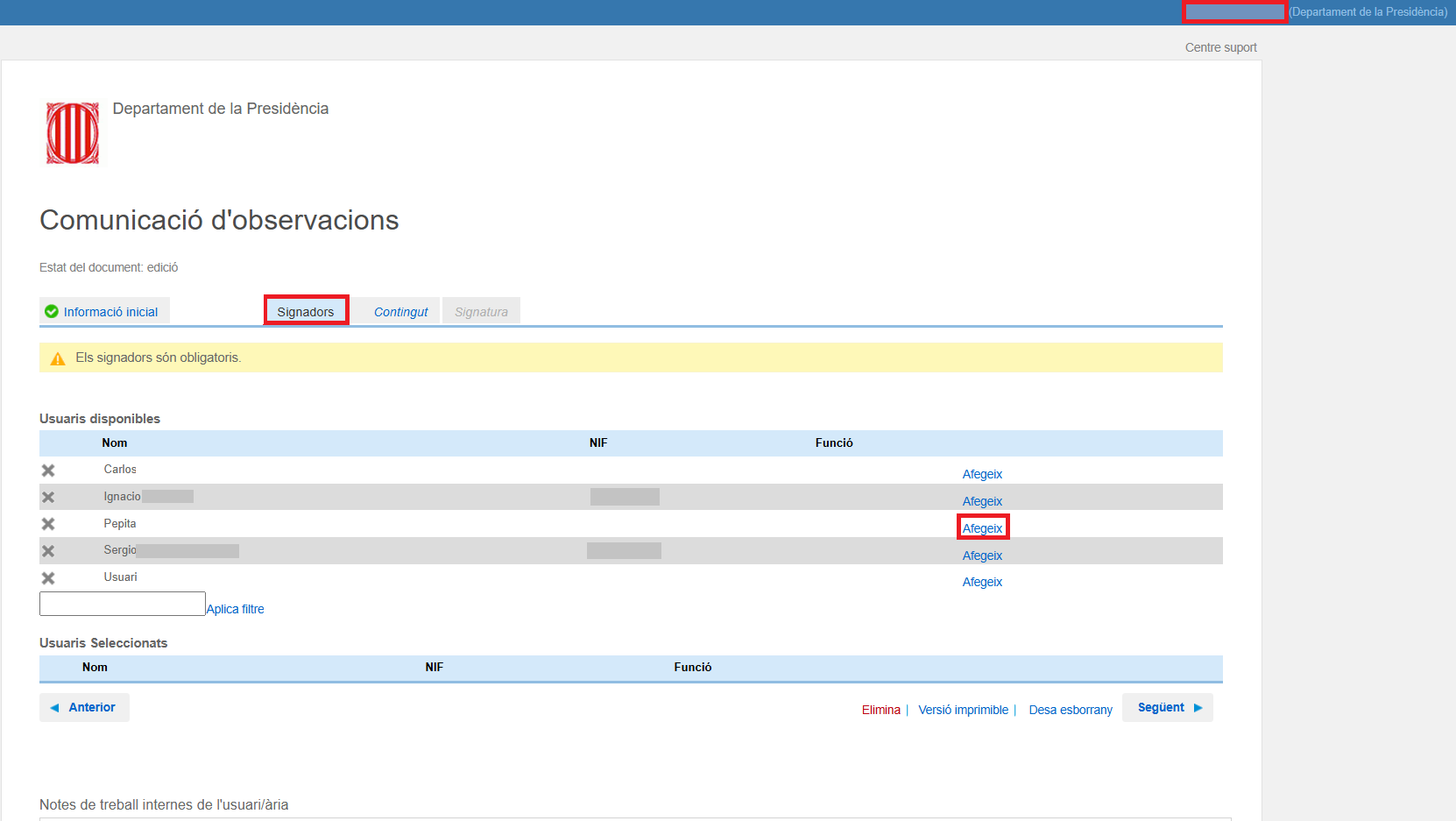
- Esculls les persones signants preferents, si el formulari ho requereix, prement Afegeix.
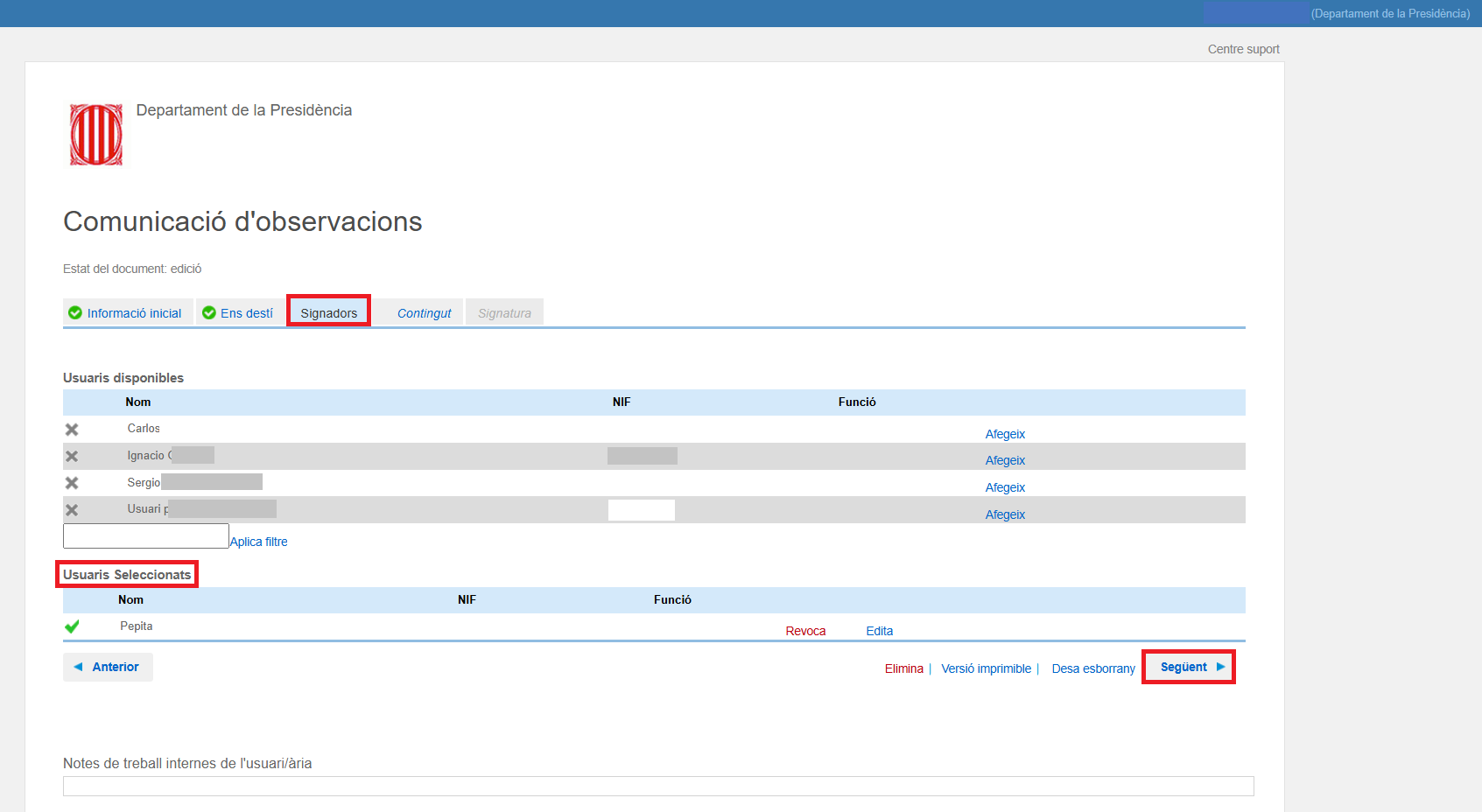
- Queden seleccionades les signants preferents a l’apartat Usuaris seleccionats i, a continuació, clica Següent.
- Escriu el cos del contingut que ha de tenir el tràmit i Envia a signar.
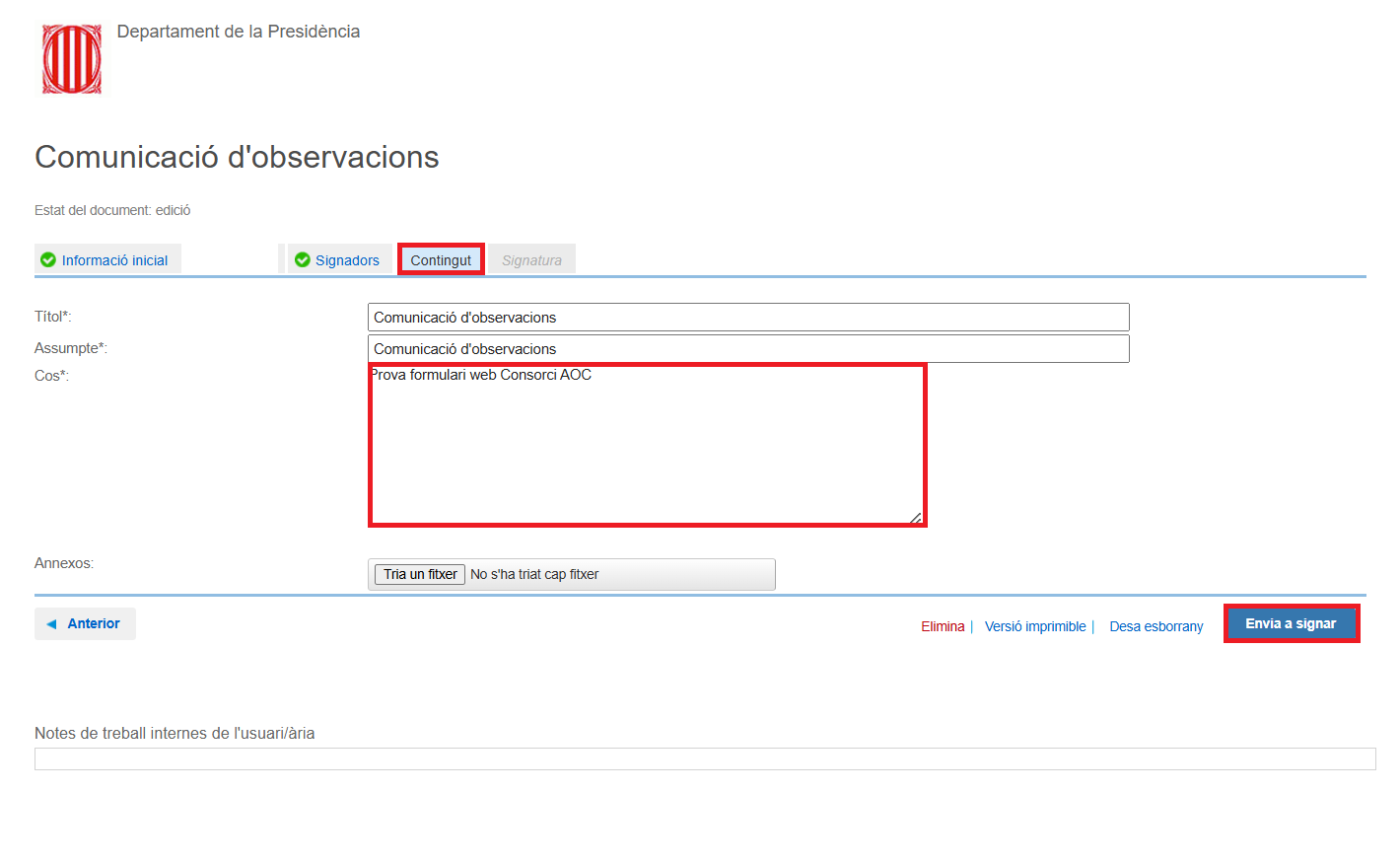
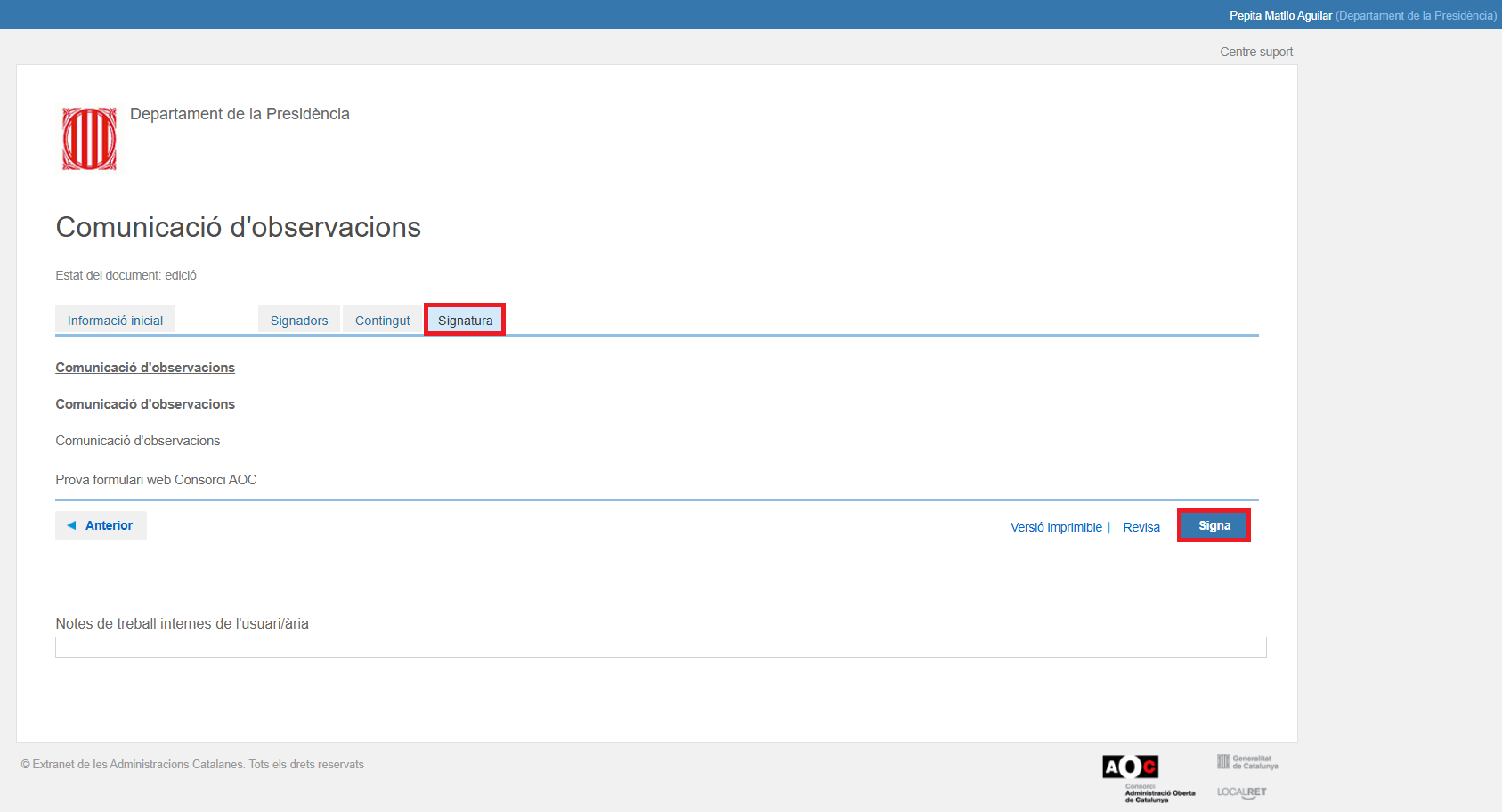
A partir d’aquest moment, si la persona que signa el tràmit no és la mateixa que l’emplena, haurà d’anar a la safata Per signar, clicar damunt del tràmit i signar-lo. Cal recordar que els formularis web antics del Consorci AOC són els únics que disposen de l’estat per signar i que els trobaràs a la safata Per signar, sempre que la persona usuària disposi de permís de signatura dins d’EACAT Tràmits.
En canvi, si la persona que emplena el tràmit és la mateixa que el signa, prems Envia a signar. - Apareix el tràmit en mode lectura i prems Signa.
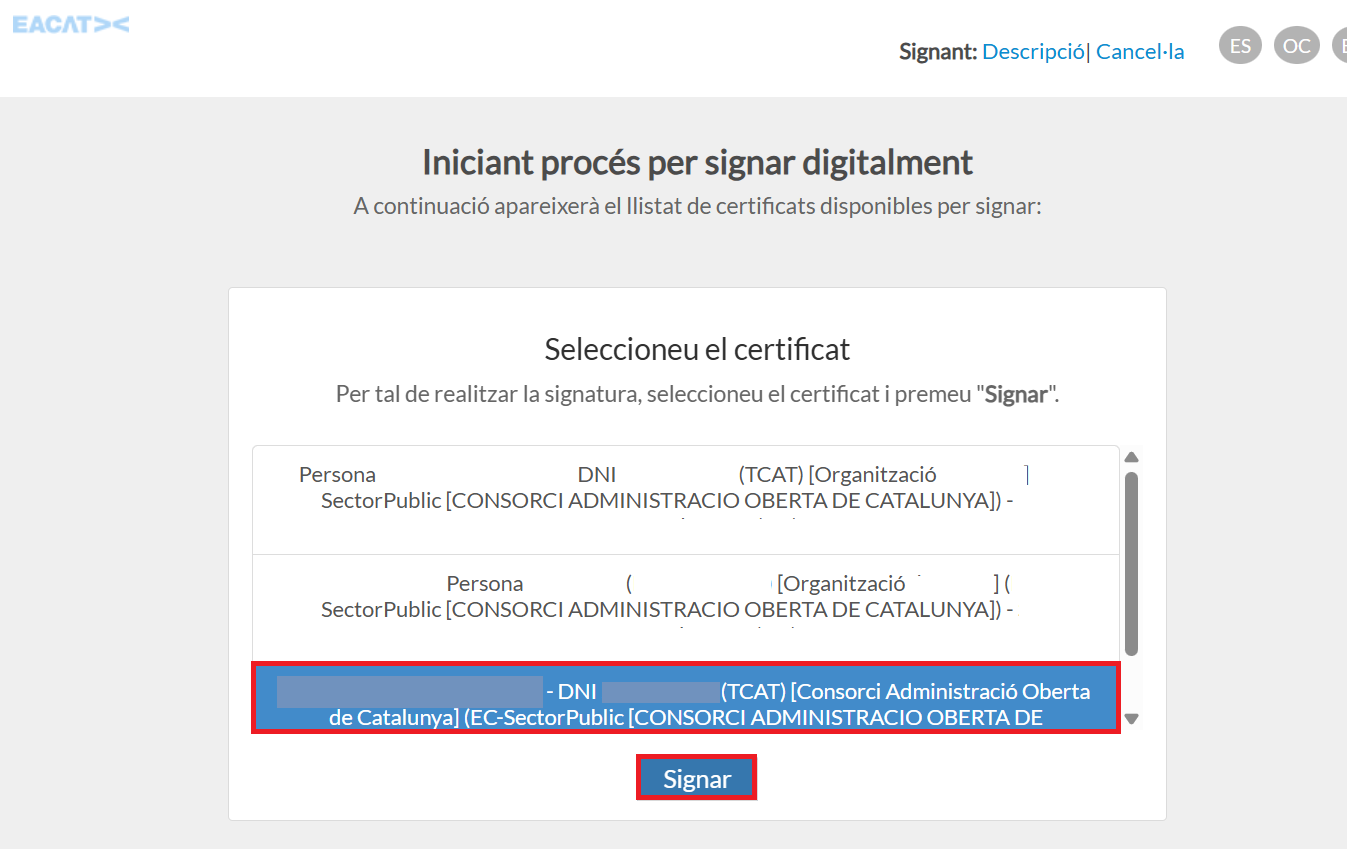
- Apareixen les diferents signatures de què disposa la persona usuària i hauràs de seleccionar la correcta.
- El tràmit queda signat, però la documentació del tràmit al tràmit encara trigarà uns minuts a consolidar-se amb el tràmit. El mateix passarà amb el rebut del tràmit, en ésser un dels arxius que es generen automàticament en finalitzar el tràmit.
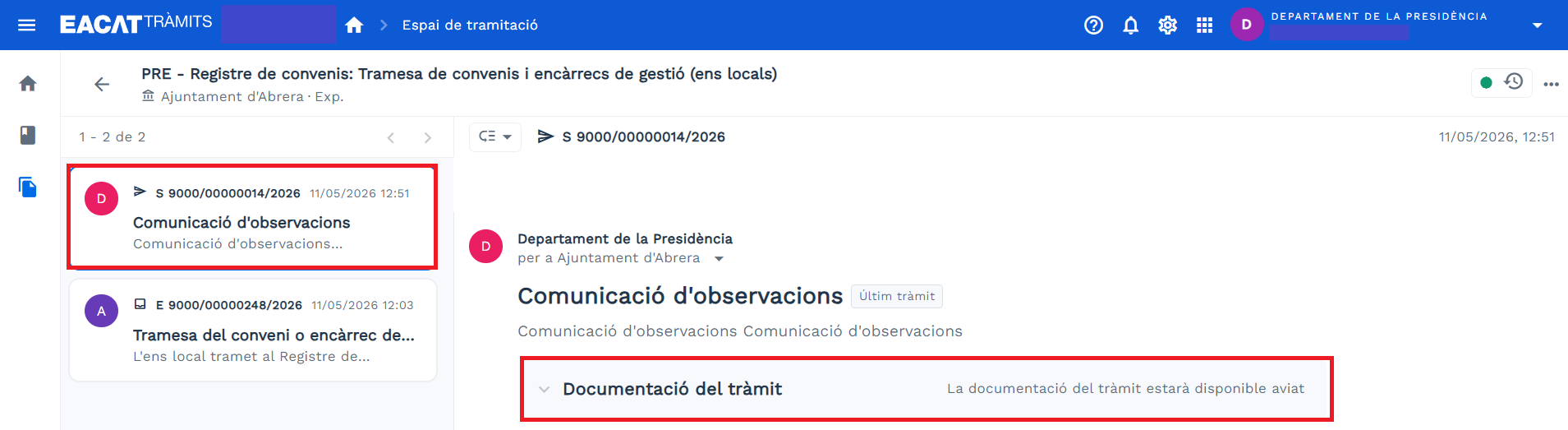
- Pots anar a buscar el tràmit a la safata Enviada de l’Espai de tramitació.
Recorda que si no pots completar el formulari, el pots recuperar i editar més tard a la safata En esborrany. I si només falta signar el trobaràs a la safata Per signar, des d'on el pots signar, si disposes de permís de signatura o enviar a signatura perquè el signi la persona signant preferent, si escau.
5. Respondre un tràmit amb un formulari web nou -TMAS-
Actualment, l'únic tràmit que utilitza un formulari web nou del Consorci AOC és la Tramesa massiva (TMAS). Aquests formularis es fan directament des del nou EACAT, sense canviar de plataforma. I, a diferència de la resta de tràmits, es tracta d'un servei genèric al qual s'accedeix des del menú lateral esquerre del nou EACAT, i no des del Catàleg de serveis i tràmits.
De moment, la Tramesa massiva encara no disposa de tràmit de resposta tot i que molt properament aquesta funcionalitat estarà disponible.